
はじめに
みんな~~~!😆😆😆
パッチ7.45も実装されて、そろそろ零式は落ち着いてきたかな~?
今回は予告でお話していた、ヘビー級零式3層の二択ギミック、
『ウェポンジェネレート:バスター』のレイアウトを作っていきたいと思うよ~~~!
トリガーを使った二択以外にも新たな学びがいっぱい!
前回はこまごまとした座学だらけで悶々としてたかもだけど、
今回は徹底した実学教育で幅広いテクニックをお伝えしていくよ~~~!
ぜひぜひ一緒に操作してみて、流れをバッチリ掴んじゃってね!
簡易フローチャート
今回、実際に操作して学んでいくとはいえ、全体の流れを先に掴んでおくのは重要だよね!
いま自分は何やらされてんのって思いながらだと、頭に入ってこないかもだし・・・・。
ということで、やっていく作業の流れはこんな感じ!
まずはギミックを理解し、なにを条件にトリガーで分岐させるのかを考えよう!
今回は多くの場合に応用が効く『CastID』をトリガーにする予定だよ!
作例が現行コンテンツだから、それならではの小ネタも紹介するよ~!
解説の都合上、鎌のレイアウトを先に作成するよ!
鎌の攻撃はタンクふたり対象の扇範囲つよ攻撃と、ヒラ対象の扇範囲頭割り攻撃!
今まで学んできた対象の向き基準ではなく、特定のプレイヤーに向けての攻撃なので、
これの作り方を新しく解説していくよ!
トリガーで制御されているレイアウトは、描画のタイミングも個別設定が必要!
時間設定の調整の仕方なんかもここで触れていくよ~!
あと、トリガー制御には最後にめちゃくちゃ忘れがちなポイントがあるの!
ひかつーさんもマジで忘れるって言ってるくらい全人類忘れるポイントだから、
しっかりそこも解説していくね!
いったん鎌のほうを完成させてから、斧のレイアウト作成をするよ!
斧の攻撃はヘイト1位への円範囲つよ攻撃と、3-8位への円範囲攻撃!
これも詠唱している敵ではなく、プレイヤーに描画されるタイプだね!
二度漬け禁止の円範囲散開用レイアウトは今後もめちゃくちゃよく使うから、
テンプレとして保管も視野に解説していくよ!
といった具合でやっていくので、今回も頑張っていきましょ~~~!
画像のとおりに操作していけば完成できるように、超丁寧に解説していくね!
①分岐のトリガーを探り、レイアウト(骨組み)を組む
レイアウト作成の第一歩はいつもここから!
これまで学んできたのと同じように、今回もレイアウトの名前作成からやっていこう!
と、その前に、今回は現行コンテンツを用いてレイアウト作成していくから、
すでに入れてあるレイアウトが見えちゃうとちょっとジャマだよね・・・・。
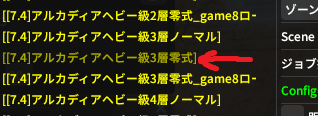
だから、作成中は不要な描画が出ないよう、既存のレイアウトをオフにしておくのがおすすめだよ!
マウスカーソルを合わせてホイールクリックでオンオフ切り替えられるので、
公式やひかつーさんのレイアウトには一時的にお休みしてもらおう!
オフにしたグループやレイアウトは少し暗い色になるのでチェックしてみてね~!
レイアウトの名前設定
それでは気を取り直して、左側のリストの上にある、『+マーク』をクリックしてみよう!
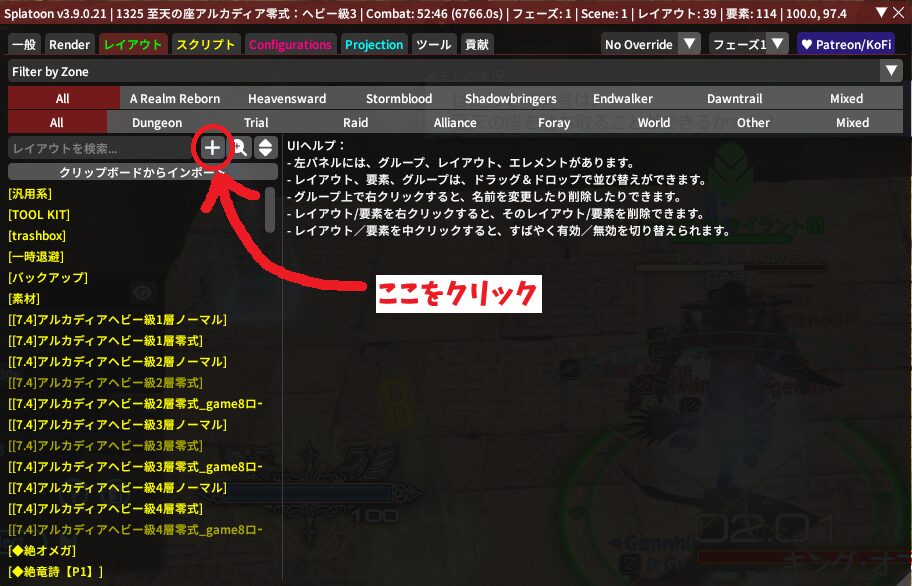
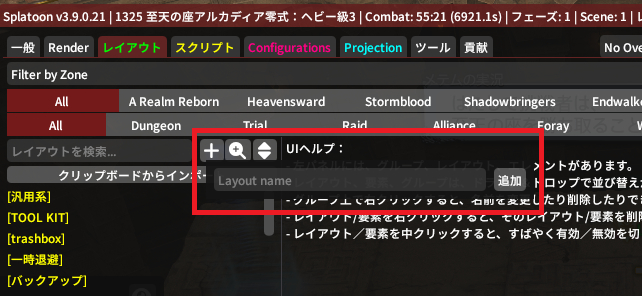
すると名前の入力欄が出てくるから、ここにレイアウトの名前を入れてみよう!
前にお話したけど、ここは敵の技の名前を入れておくとわかりやすいよ~!
今回は二択のうちの鎌の方だって分かるようにしておきたいから、
『ウェポンジェネレート:バスター_鎌』と入力して、区別がつくようにしよう!
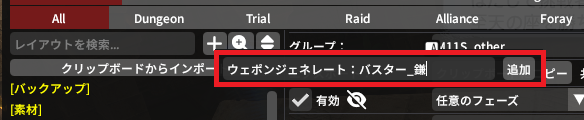
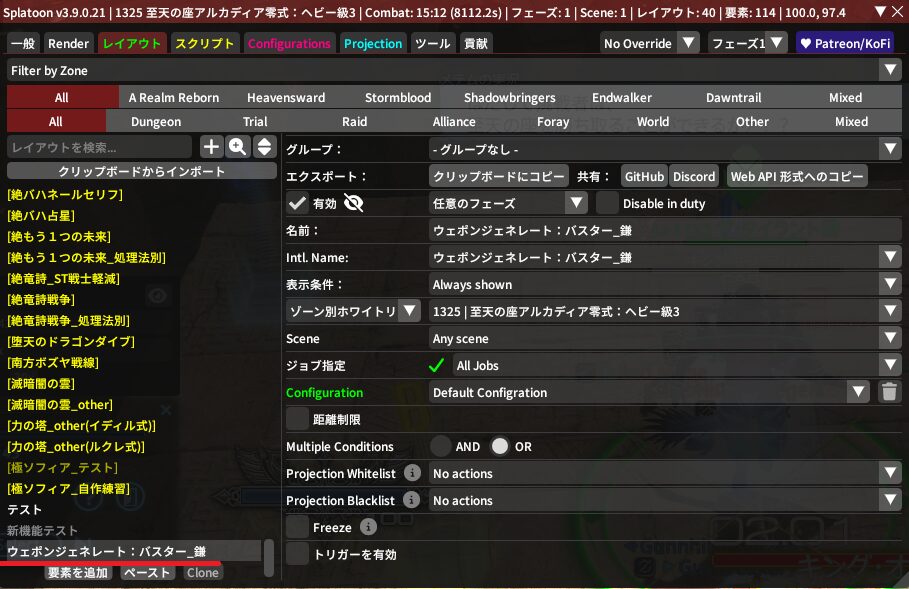
名前入力ができたら、画面左のリストの一番下に配置されたね!
このままだとグループに入っていないから追加したいんだけど、ここで今までにない注意点!
グループの設定について、少し触れたいと思うよ~!
グループの設定
前回までは、極ソフィアなどの旬を過ぎた過去コンテンツを使ってたから、
そのままグループ名に『極ソフィア』とか入れても特に問題なかったんだ。
だけど、今回のお題であるヘビー級3層零式は現行コンテンツ!
つまり、たぶんみんなすでに3層のレイアウト入りグループがあるはずなんだ。
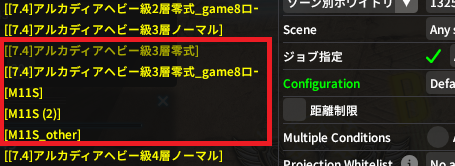
という前提が合ったうえで、新たに3層のレイアウトを作ろうと思ったとき、
みんなの頭にはいくつか選択肢が浮かぶと思うの・・・・。
ひかつーさんや公式のグループにそのまま入れるべきか、
それとも自分で新しくグループを作って、そこに入れるべきかって感じにね~。
これなんだけど、ぼく個人的には
既存のグループに入れず、自作のグループに入れる
のが断然おすすめ!
というのも、特に初期の方では公開されたレイアウトに修正が加えられて、
いったん消してからインポートし直してくださいという形になることが多いんだ。
自作物を既存のグループに混ぜていると、そのとき気づかず自作物も消しちゃうことがあるんだよね~。
後から自作物を整理するときも、別の既存レイアウトと混ざってわかりにくいしね・・・・。
なのでぼくは自作と分かるグループ名をつけることをおすすめするよ~!
てことで、グループ名は『ヘビー級3層零式_自作練習』とつけとこう!
新たなグループを作成したいときは、いま作ったレイアウトを選択の上で、
右上の『グループなし』をクリックし、プルダウンメニュー一番下の文字入力欄に打ち込み!
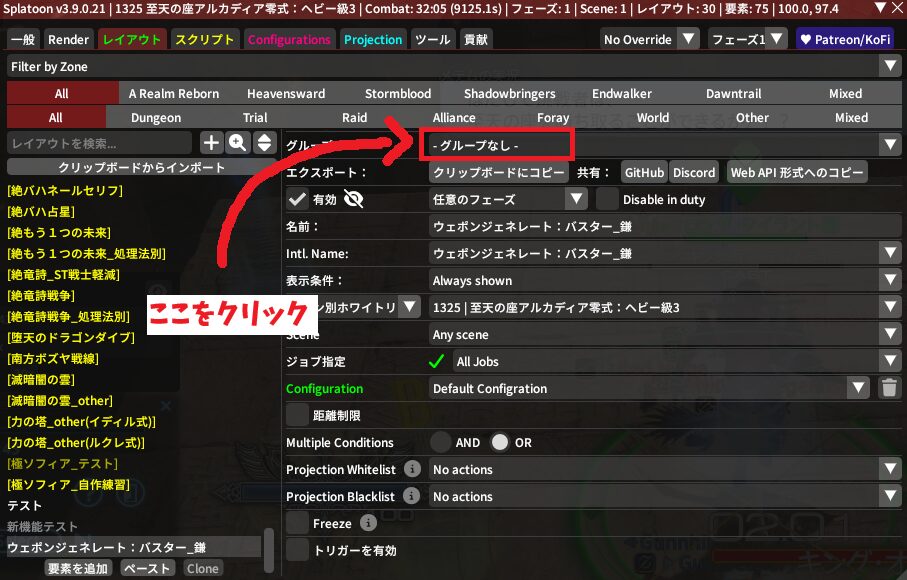
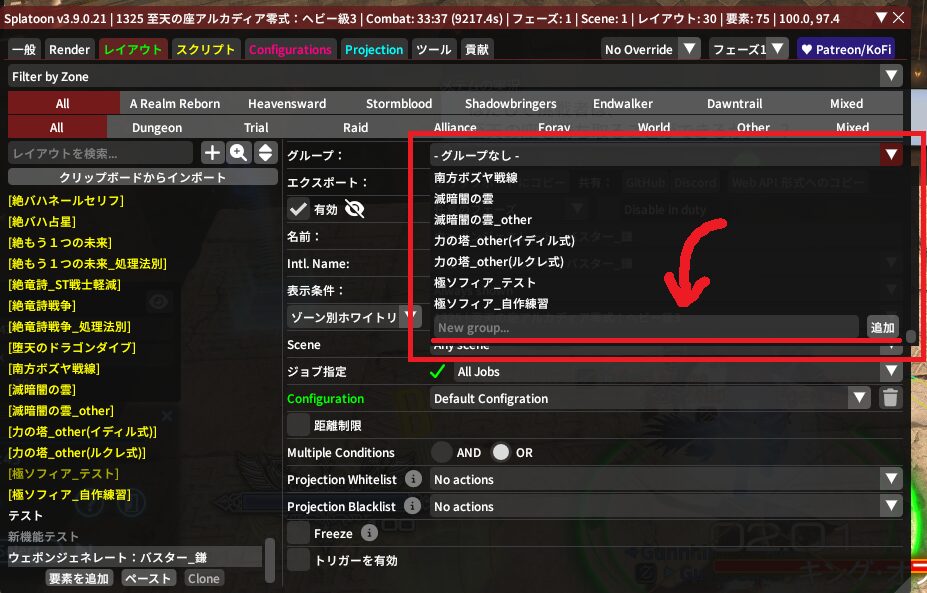
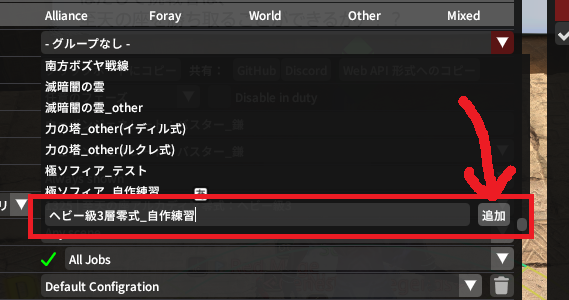
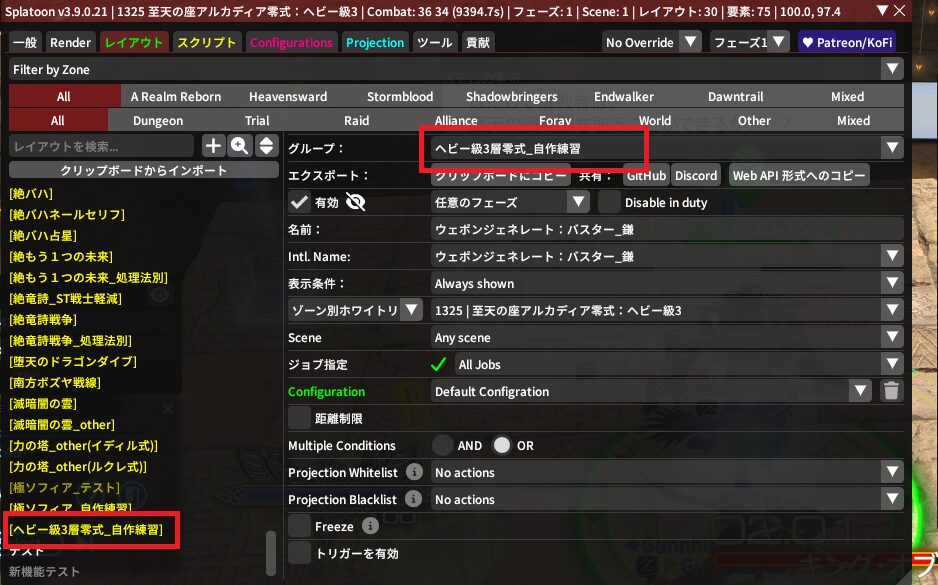
追加ボタンを押してグループ作成!
下の画像のとおりになっていたら、ひとまず準備完了だよ~~~!
トリガー設定の下準備
それでは次にやることは、鎌か斧かを見分けるためのトリガー探しだね!
今回は鎌から作るので、鎌のCastIDを抽出してみよう!
その前に、下準備として『トリガーの入力欄』が画面上に表示されていて、
あとは入力するだけという段階まで持っていっておこうね~!
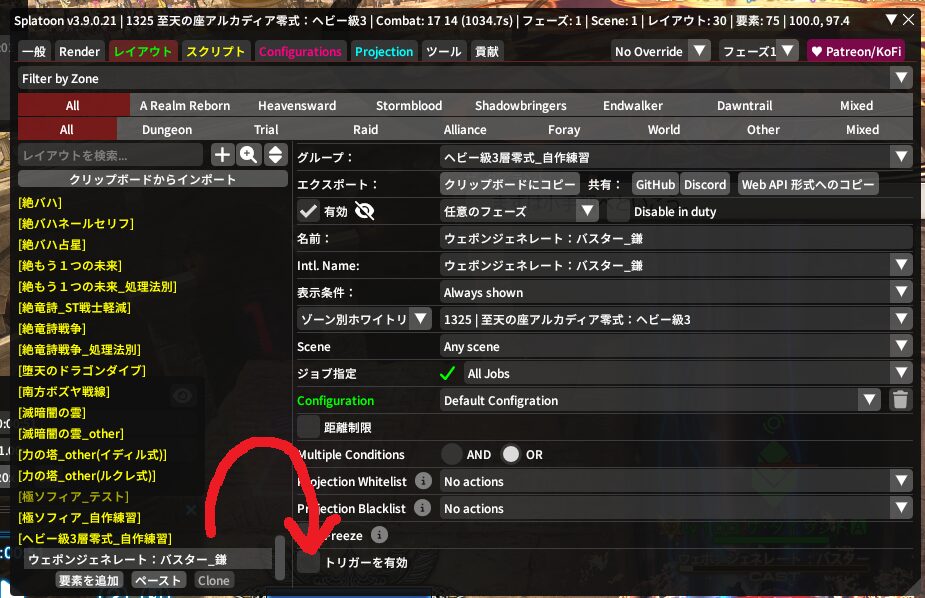
まずは右下の『トリガーを有効』にチェックを入れてみよう!
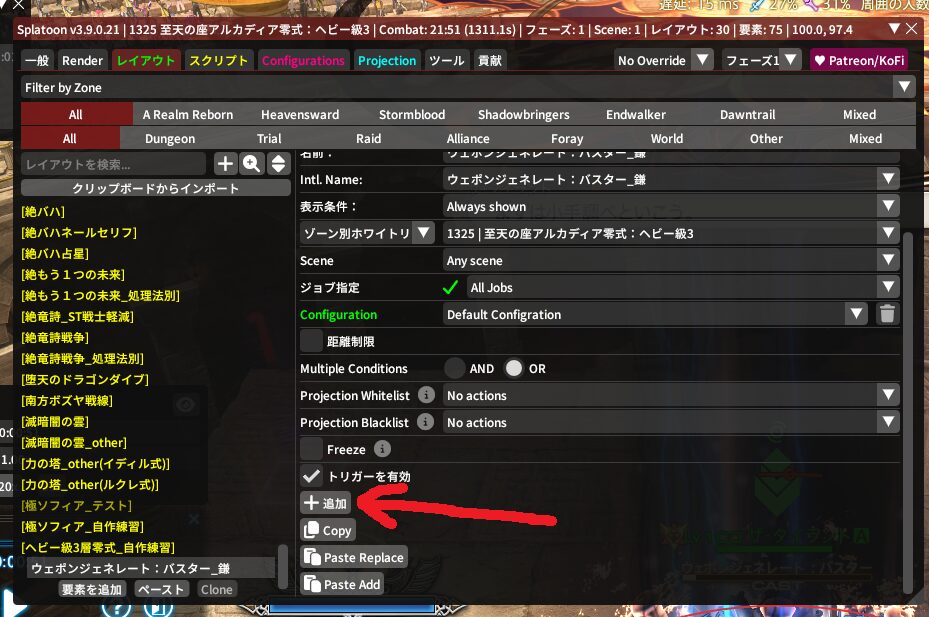
チェックが入れられたら、次は『追加』ボタンを押してみてね~!
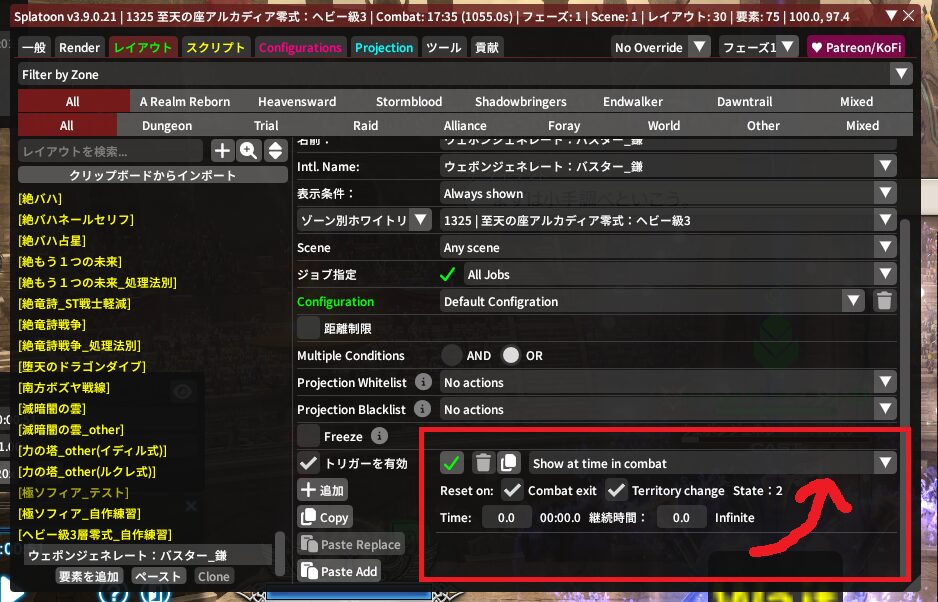
下の画像の赤枠みたいな項目が出てきたらOK!
そしたら『Show at time in combat』をクリックしてみてね!
次はプルダウンメニューから『Show at log message』を押すんだよ~!
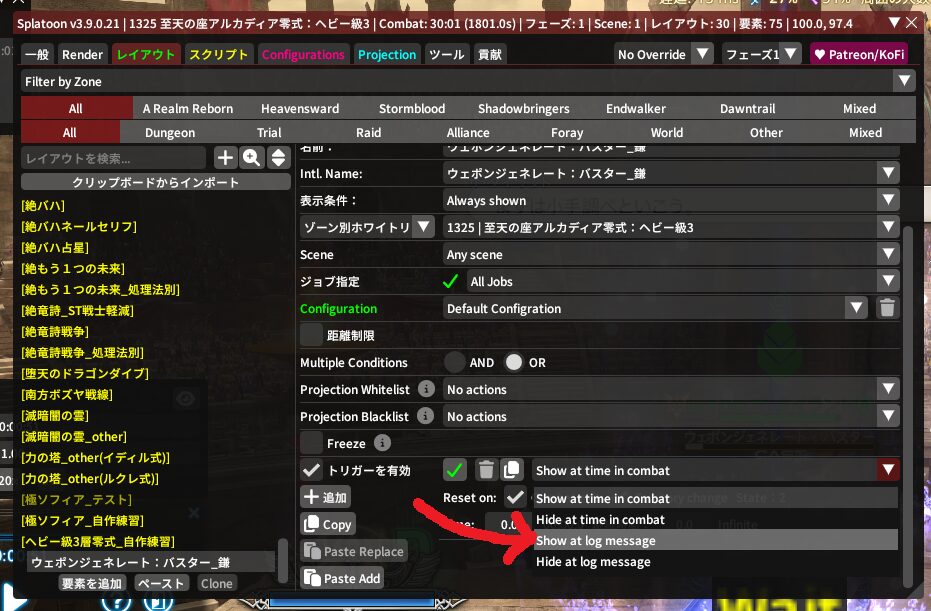
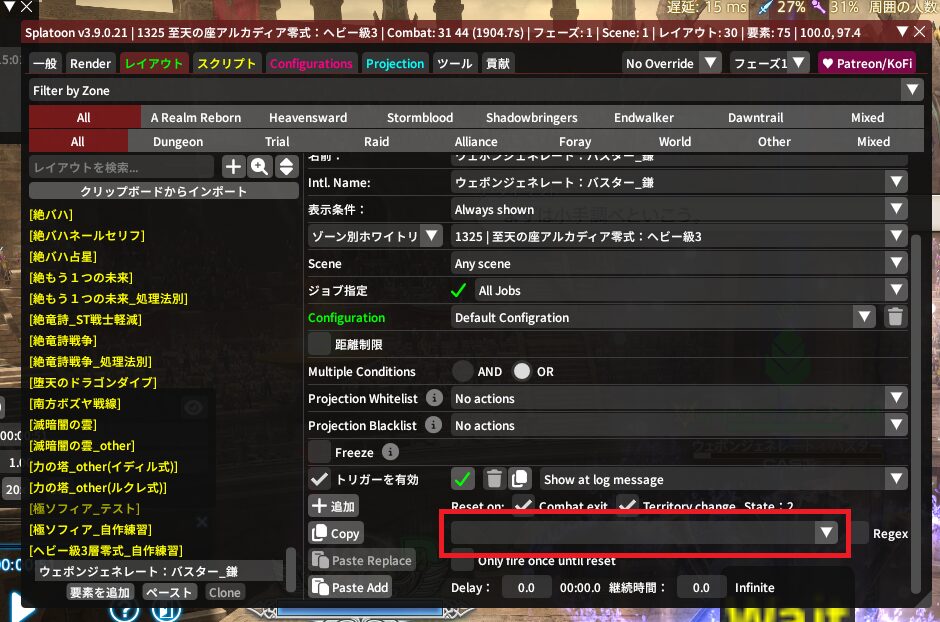
そこまで進むことが出来たら、トリガーの文字入力欄が出てきたね~!
この操作はとっても使用頻度高いので、この機会にしっかり覚えちゃおう!
ログ画面からトリガーを探す基本工程(基礎編)
準備が整ったので、いよいよログ画面からトリガーを探す方法を教えちゃうんだよ!
いかにもレイアウト作ってるって感じの工程だからワクワクだよね~!
しっかり丁寧に解説していくよ~~~!
まずは『/splatoon log』のコマンドを打ち込んで、ログ画面を出してみよう!
たぶん出したてだとスクロールが出来ないので、左上のチェックを外してね!
これでログ画面のスクロールができるようになるよ~!
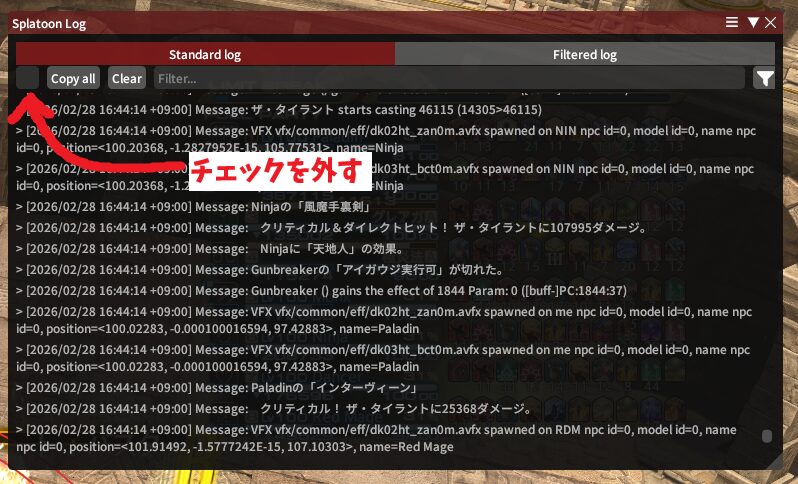
ここまで出来たら、リプレイを再生してみよう!
CastIDは詠唱開始の瞬間に流れるから、詠唱始まったのと同時くらいに一時停止がおすすめ!
いい具合のタイミングで止められたら、ログ画面をスクロールして探してみよう!
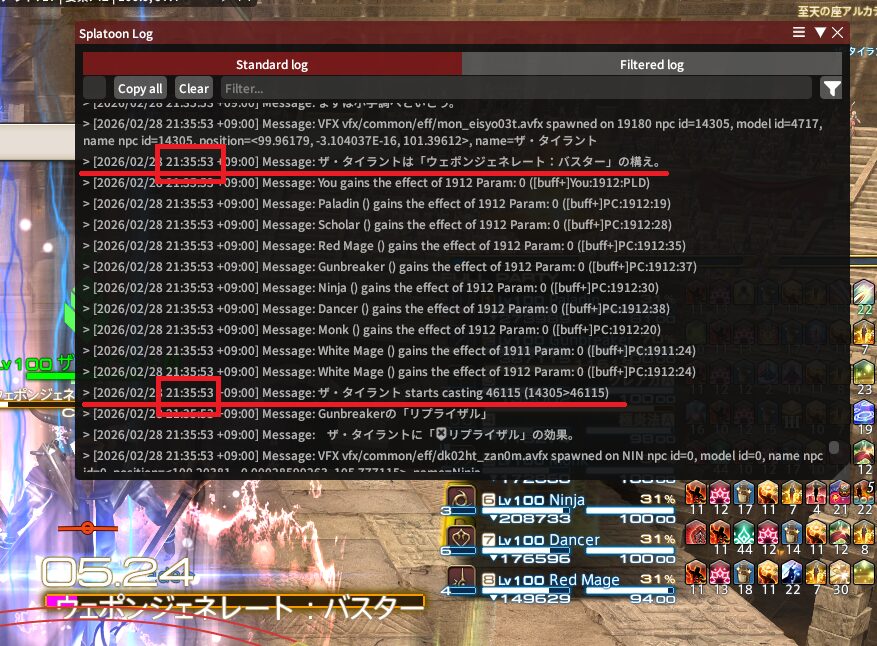
とんでもないスピードでログが流れていったけど、なんとか発見!
探し方のコツなんだけど、基本的には『(敵の名前)は「(技の名前)」の構え。』、
もしくは『(敵の名前)は「(技の名前)」を唱えた。』っていう詠唱開始ログを探して、
そのログのタイムスタンプ前後にCastIDがあるので探すって流れだね!
これは結構地道かつ力技だよね~!
上の画像で赤線を引いているふたつが、それぞれ詠唱ログとCastIDだよ!
タイムスタンプを見てみると、どちらも21:35:53になっていて、
ふたつのログの出力に1秒以上のタイムラグがないことがわかるよね。
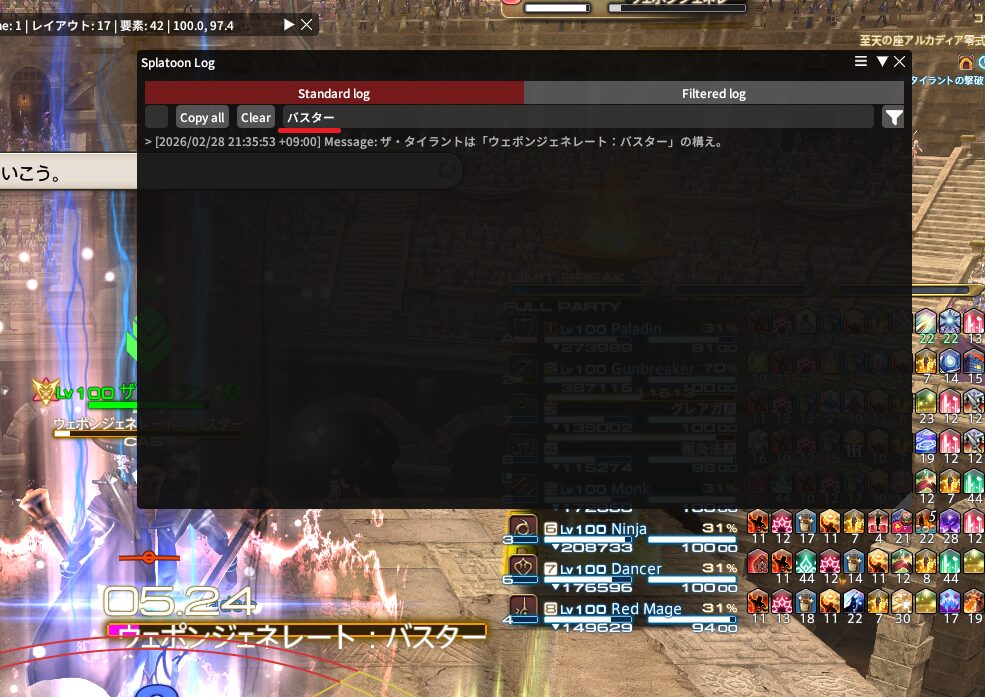
なので、まずはログ画面上部の『Filter』の欄に敵の技名を入れて詠唱ログを確認、
その詠唱ログのタイムスタンプを控えて、時間に当たりをつけて探す、
というのが基本的な探し方になってくるかな~。
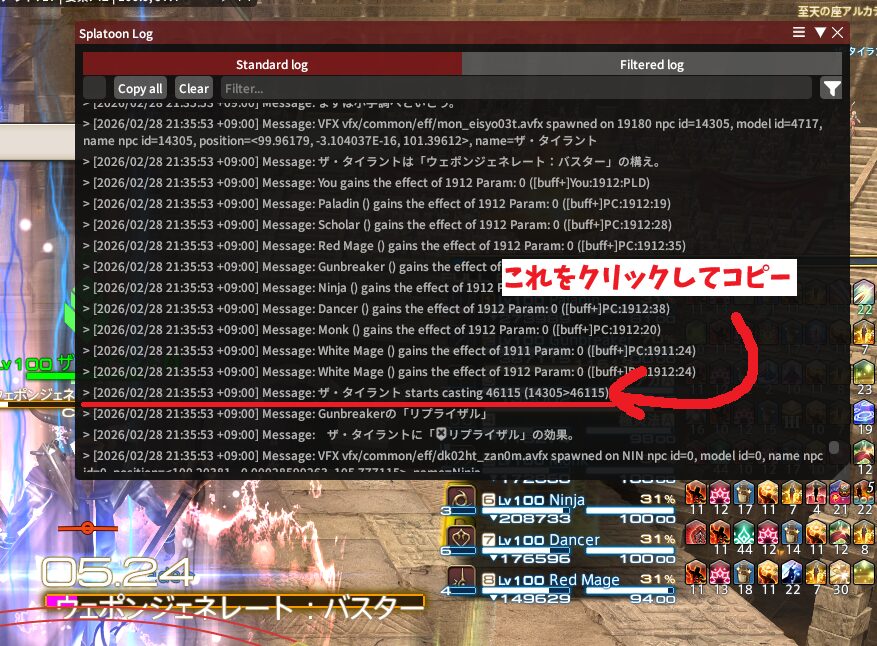
そして、CastIDが見つかったら、それをログ画面上でクリック!
自動でコピーされるので、それをトリガー入力欄にペーストしよう!
入力欄をクリックして、『日本語』か『デフォルト』のどちらかに貼り付けよう!
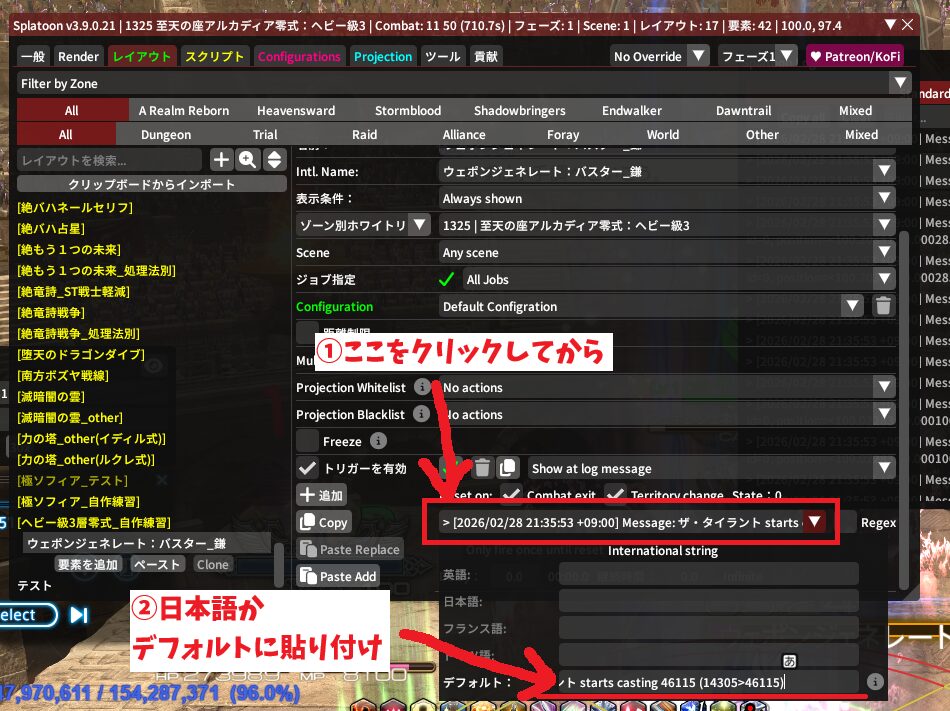
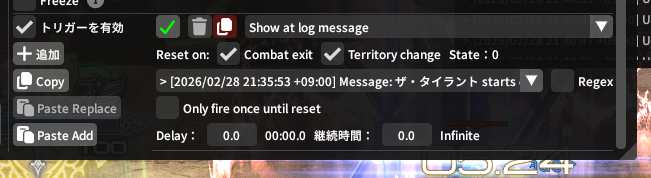
ペーストしたけど、ちょっと余計なものも入っちゃっているね・・・・。
なので不要な部分は削っちゃおう!
()で囲まれている部分だけを残して、それ以外は削っちゃってOKだよ~!
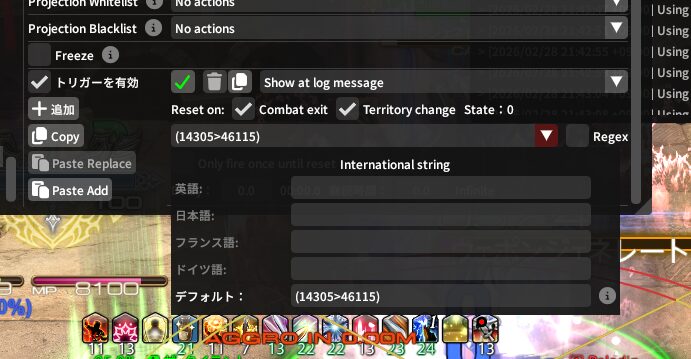
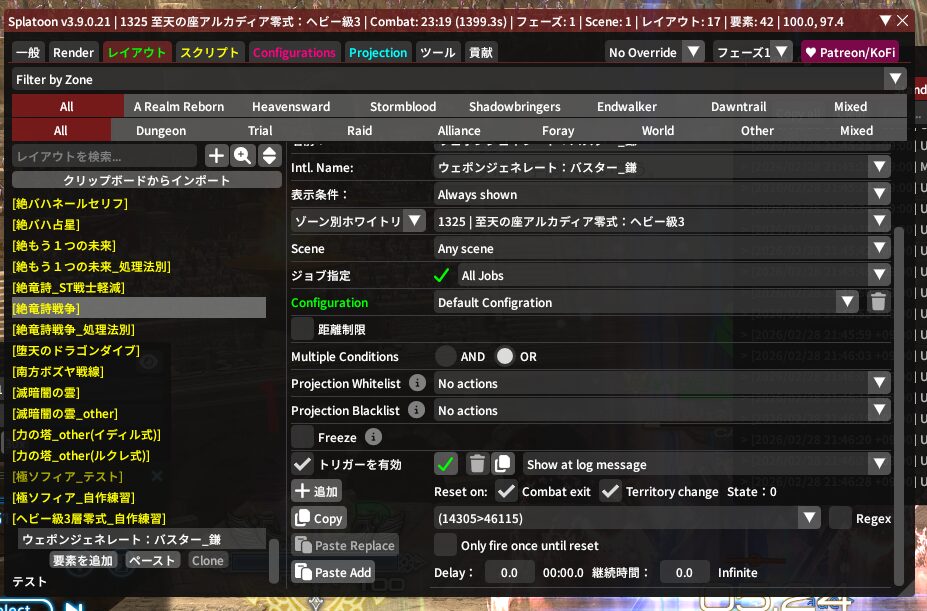
いい具合に削って、トリガーの入力完了!
これでCastIDを検知して動作する仕組みが作れたね!
・・・・分かる、言いたいことは分かるんだよ;q;
これ、けっこう面倒くさいよね・・・・。
もっと楽に、手軽にトリガー調べる方法はないのかって言われたら、
実はないこともないんだよ!
ということで、ここまで説明した内容は基礎中の基礎!
このやり方を知っていれば間違いなくトリガーは抽出できるっていうベーシックな方法だよ!
実用上はこれだけでも全く問題ないんだけど、今回はせっかくなので、
ぼくが時短として使っている方法も紹介してみるね~~~!
飛ばしちゃってもいい応用編なので折りたたんでおくよ!
応用編(飛ばしても問題ないよ!)
CastIDログの構造を知ろう(応用編)
時短テクを学ぶに当たって、その前提となる知識の確認からしていこう!
知らなくてもレイアウト作成はできるけど、知ることで応用が効くようになる部分・・・・。
『CastIDログの構造』について、ほんのりお話していくよ~!
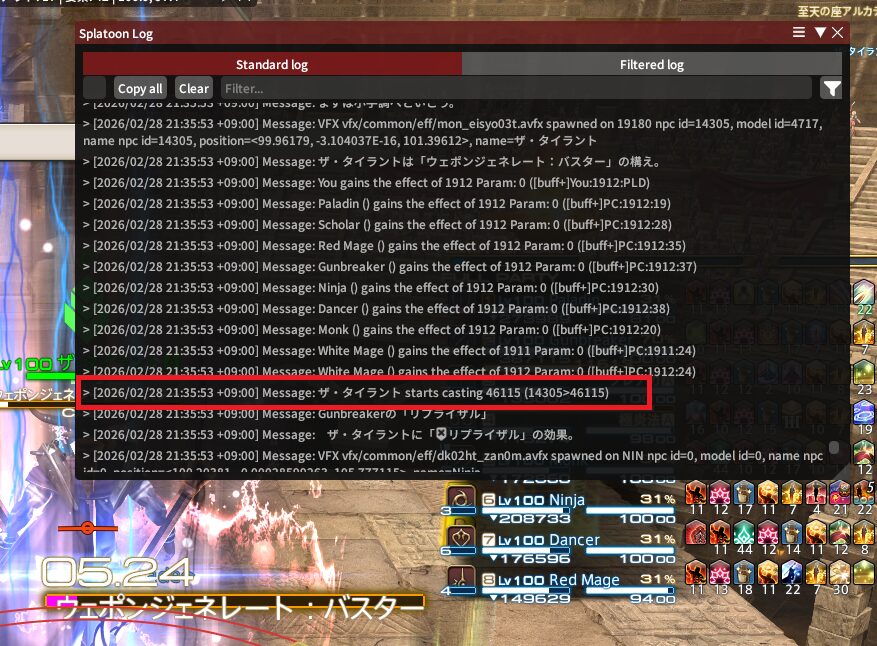
上の画像で赤枠に囲まれているのが、CastIDログだね~。
ぱっと見ただけでこのログの構造を分析すると、ふたつの部分で構成されているのが分かるね。
前半部分の『ザ・タイラント starts casting 46115』って部分と、
後半の『(14305>46115)』って部分という感じ!
前半部はわりと見ての通り!
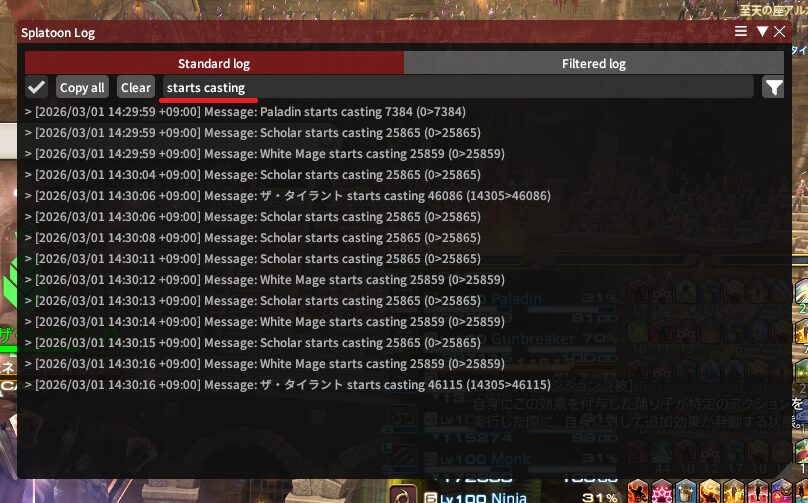
『(敵の名前) starts casting (CastID)』って感じの構成になっているよ!
なので、下の画像のように『starts casting 』で絞り込めばCastIDログだけ抽出できるし・・・・
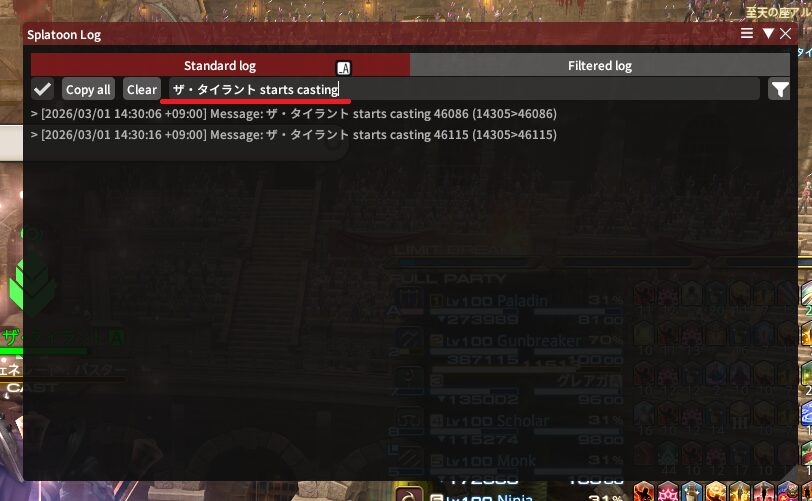
もっと言えば、『(敵の名前) starts casting』で絞り込むことで、
特定の敵のCastIDログだけまで絞ることだって出来ちゃうよ~~~!
『(xxxxx>yyyyy)』の正体(応用編)
前半部についてはそこそこにして、重要なのは後半部分!
だって実際にトリガーとして使うのはここなわけだもんね~。
例えば今回の『ウェポンジェネレート:バスター_鎌』の例で言えば、
『(14305>46115)』という形になる部分だね!
ここがどうなっているのかを理解するためには、実例を見たほうがいいと思うんだ!
そんなわけで、テスト用のエレメントを作ってみよう!
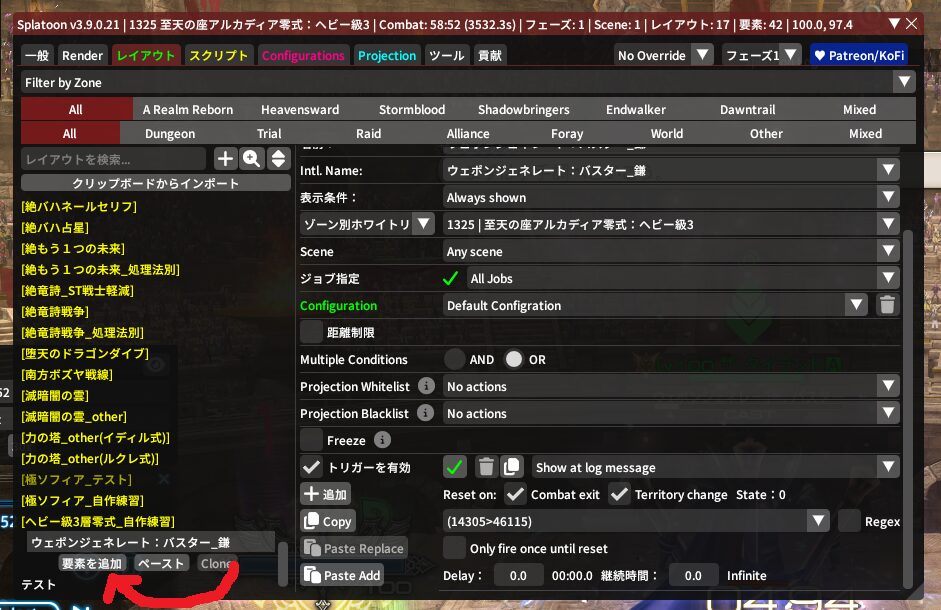
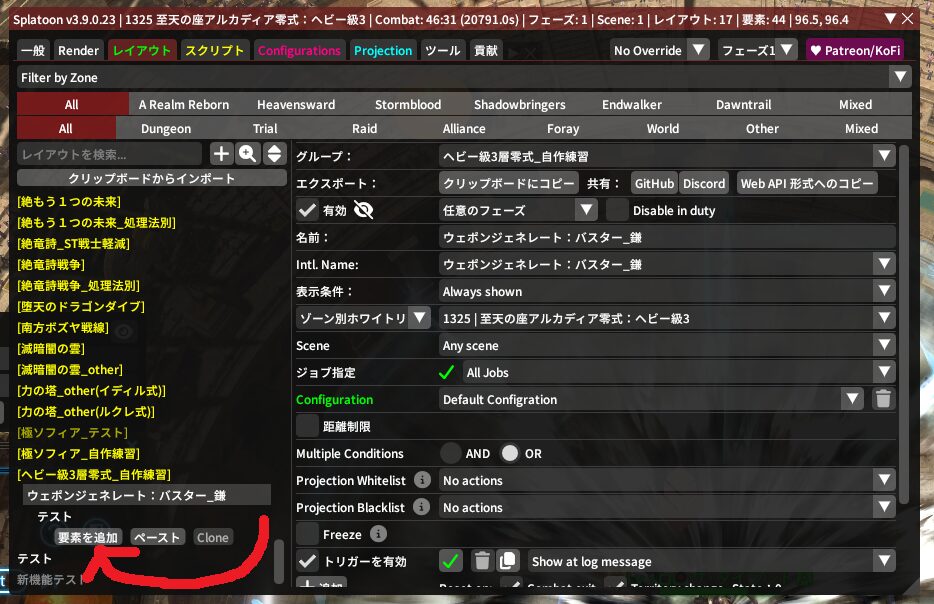
画面左側のエレメントリストで『ウェポンジェネレート:バスター_鎌』を選択し、
『要素を追加』を押して新しいエレメントを作ってみよう!
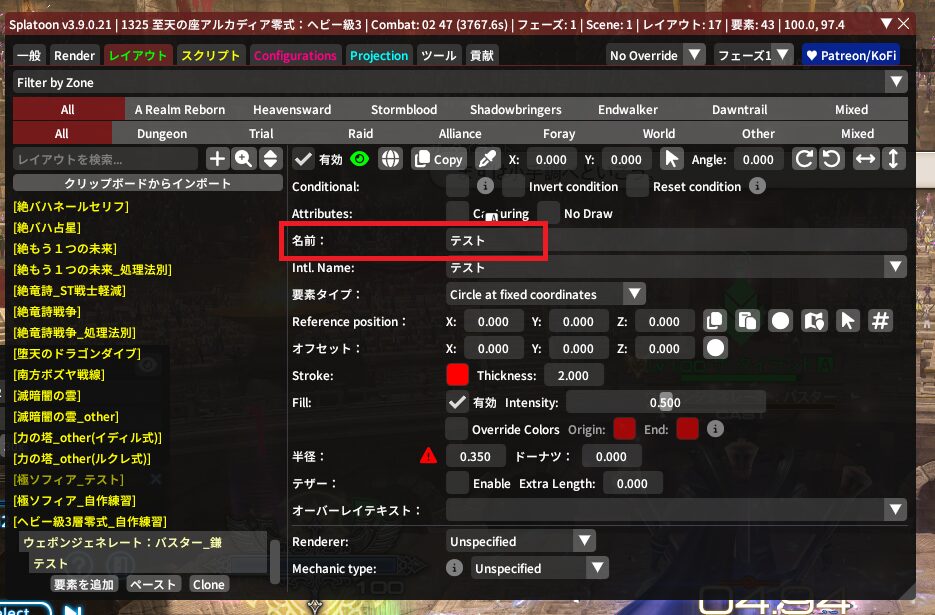
テスト用のエレメントだから、名前も適当に『テスト』とかでつけちゃっていいよ~。
エレメント作成できたら、右側の『名前欄』に、テストと入れておこう!
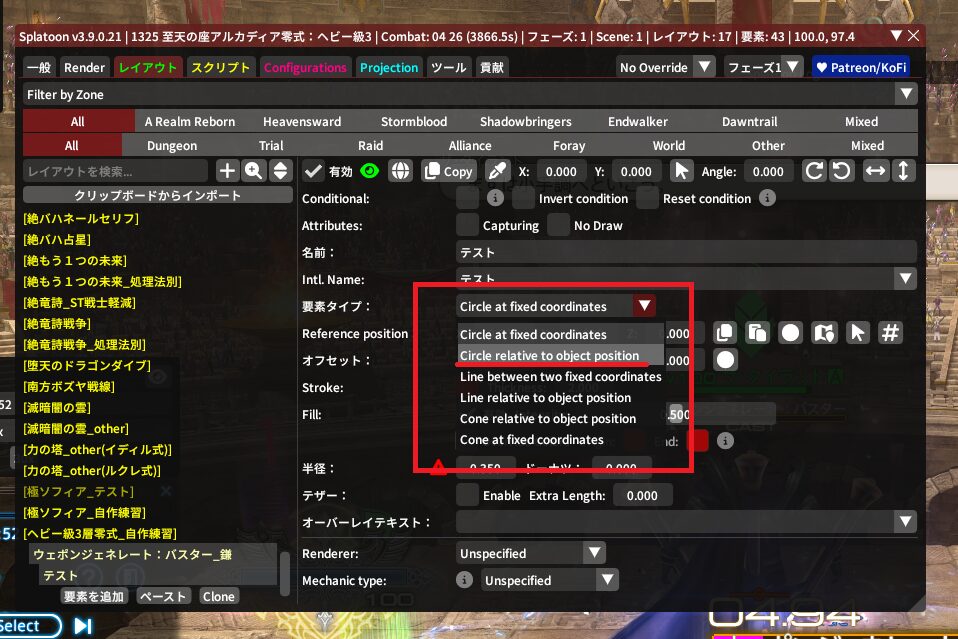
次は『要素タイプ』の部分から『Circle relative to object position』を選んでね!
これは『円範囲』を描画するときに使うやつだったね!
鎌のレイアウトでは最終的に円範囲は使わないけど、あくまでテスト用だよ~!
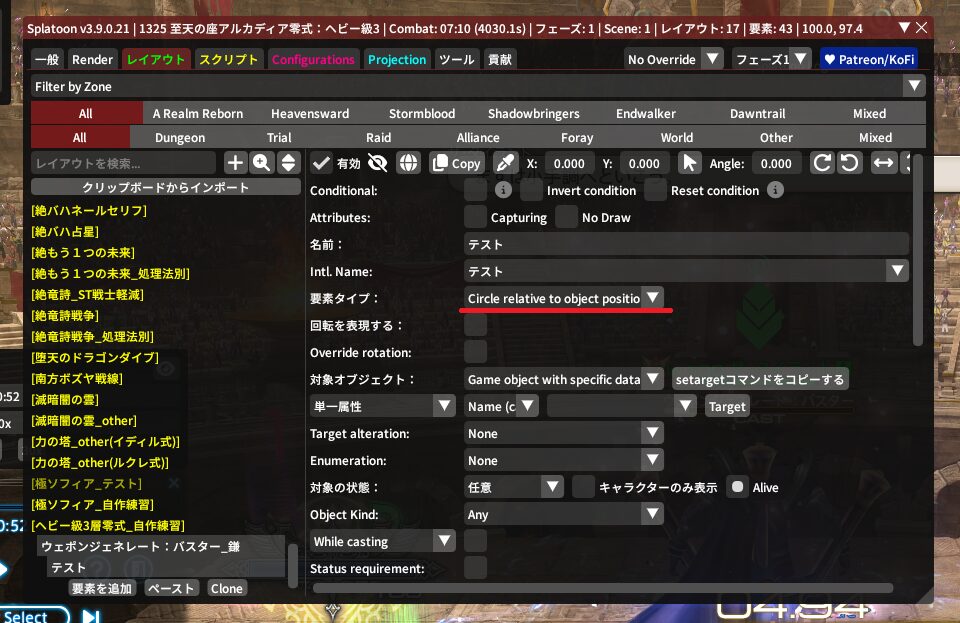
ここまで来れたら、つぎは詠唱の選択をしていこう!
もしリプレイが『ウェポンジェネレート:バスター_鎌』の詠唱中で一時停止されてない場合は、
タイミングを合わせて詠唱中に一時停止し直してから進めてみてね~!
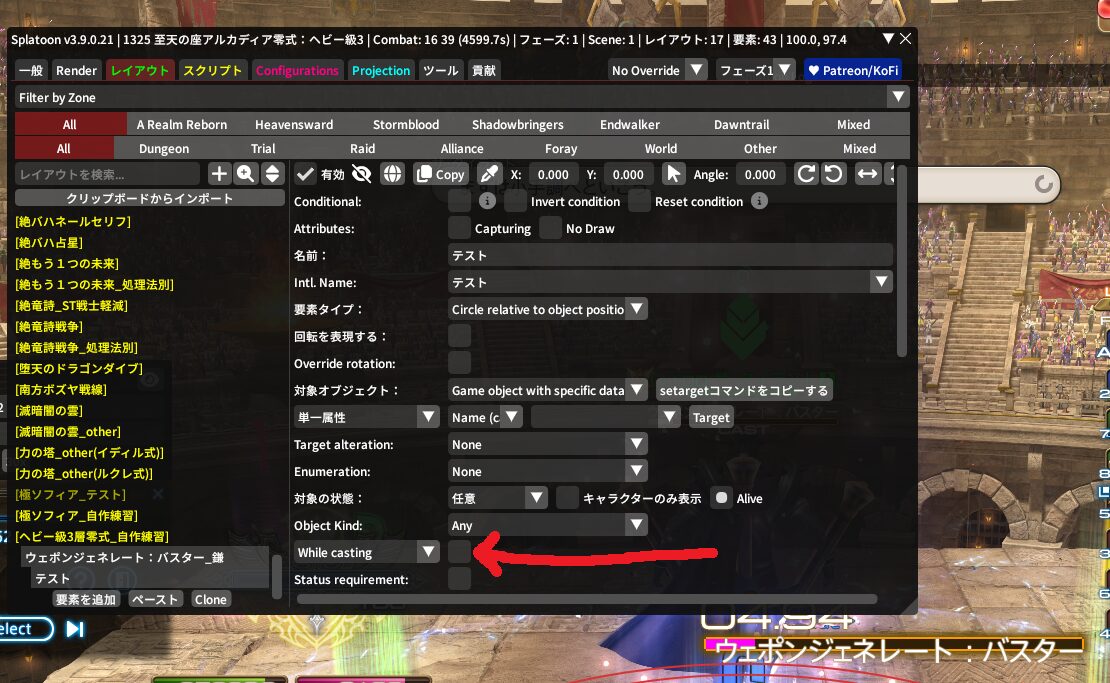
まずは『While casting』のチェック欄をクリックしてね!
そしたら横に出てくる追加メニューから、『From Casting Entity』をクリック!
プルダウンメニューを表示してみよう!
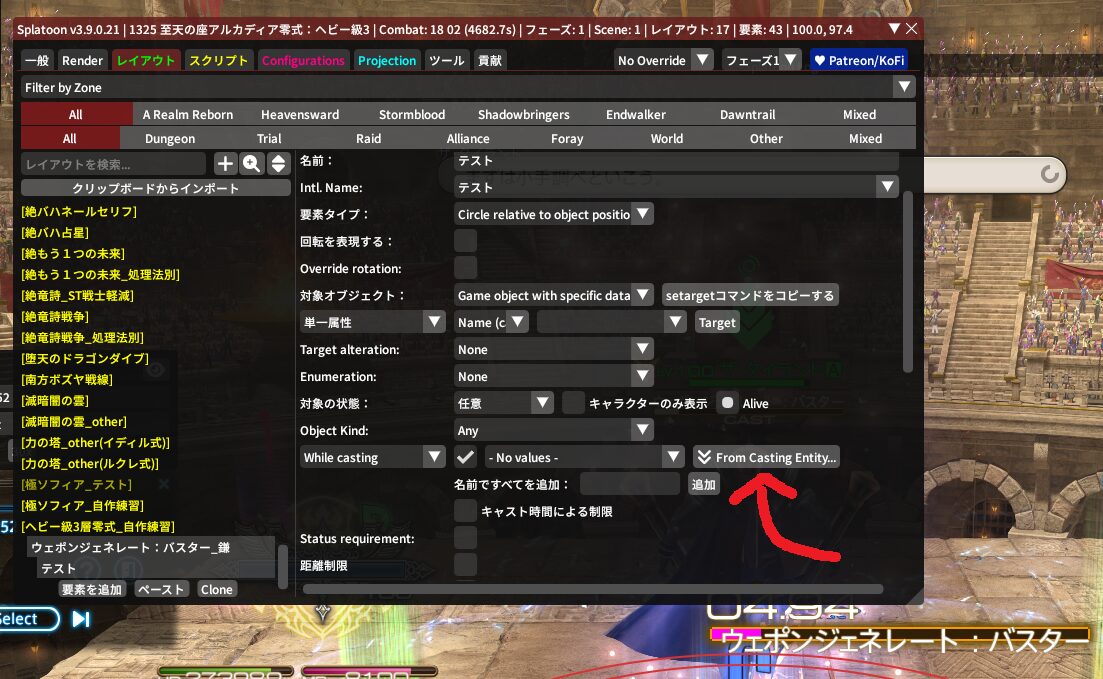
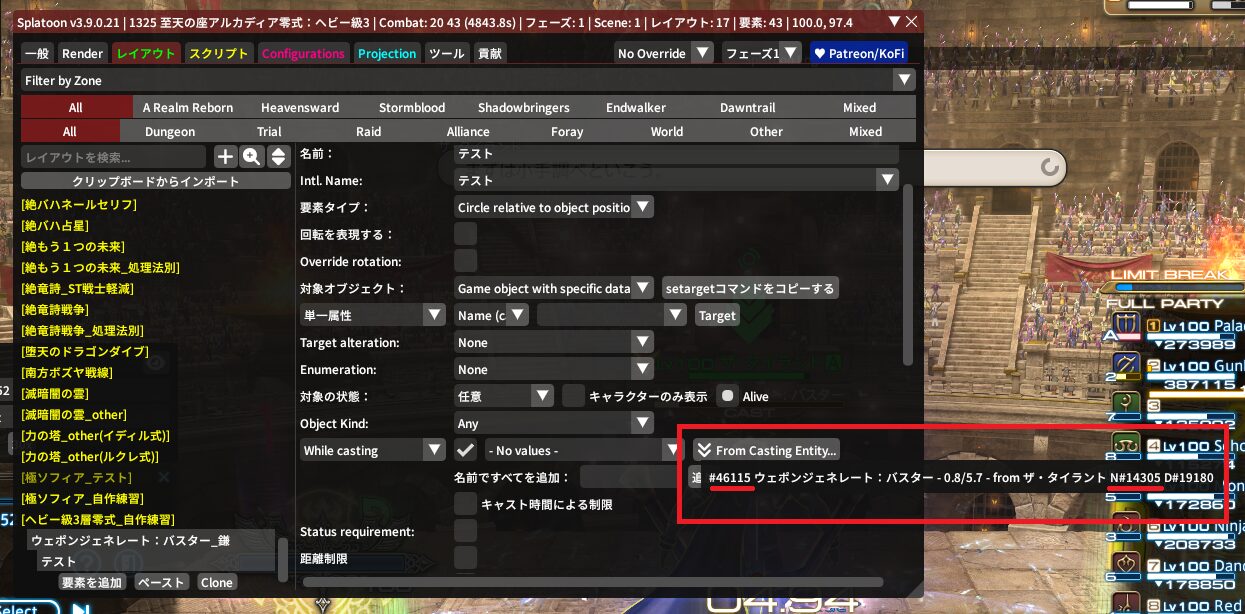
そうすると、現在詠唱中の詠唱情報がここに表示されるよね!
ここで赤線部分に注目!
技名の左に『#46115』、敵の名前の右に『N#14305』と記載されているね~!
これって、『(14305>46115)』の情報としっかり一致しているよね!
そろそろみんなも分かってきたかもだけど、焦らずしっかりチェックしていくよ!
次は、プルダウンメニューで表示されている技名をクリック!
技名が入ると同時に、『対象オブジェクト』のところに『37E1』と表示されると思うんだ!
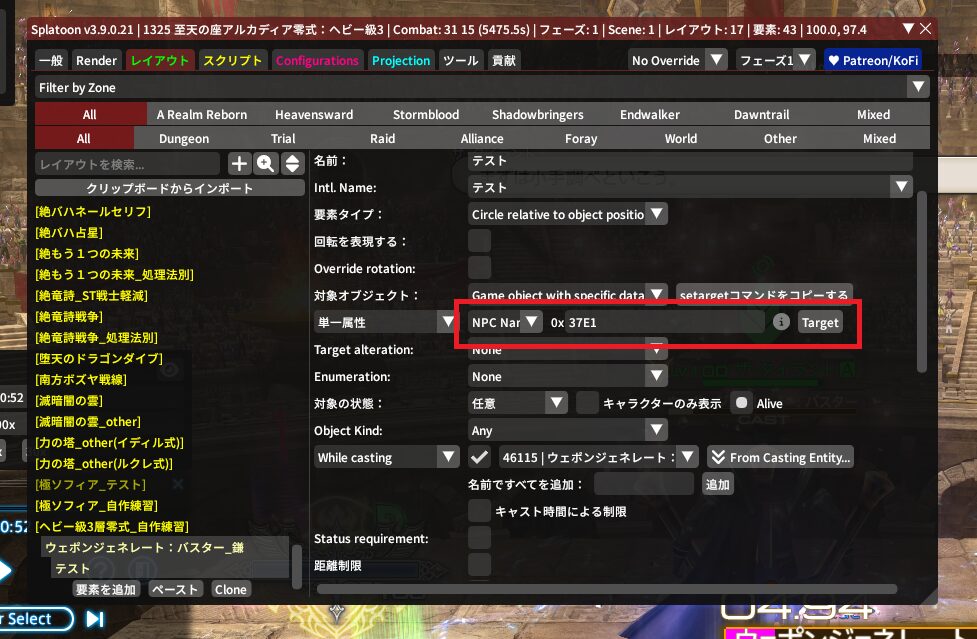
この『対象オブジェクト』は、描画したい対象を特定するための情報を入れるところだね!
そこに自動入力された『37E1』という数字・・・・実はこれ16進数なんだ!
16進数の『37E1』を10進数に直すと、『14305』となるんだよ!
つまり、『(14305>46115)』の『14305』という部分は、
詠唱している対象を表す情報ということになっているんだよ~~~!
この14305の数値のことを、専門用語で『NPC Name ID』と呼んだりするよ!
ちなみにSplatoonにはこのへんの数字を10進数で表示するモードもあるよ!(この記事書いてて初めて知ったよ)
デフォルトで16進数を使用のボタンがチェックされているから、それに合わせて解説しているけど、実際これって16進数でやる必要あるのかな・・・・?
PCに詳しくないので細かいところはわかんないけど、実際10進数でやったほうが作りやすいので、そのうち検証してみたいと思うよ~!
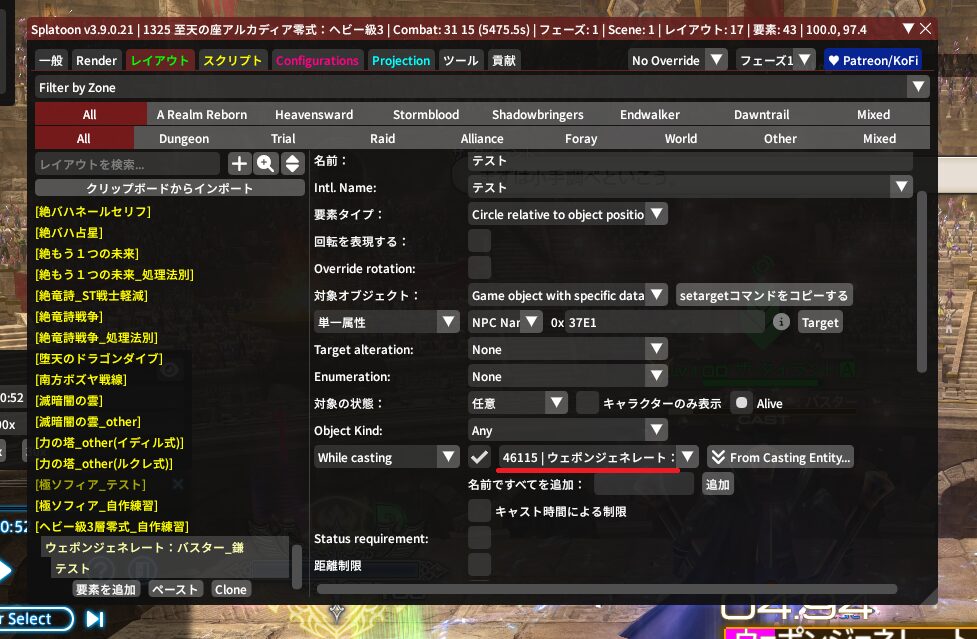
こっちの技名の横の数字『46115』も、『(14305>46115)』と合致してるね!
つまりこの数字が『詠唱を識別する情報』としての役割を担っているって感じだよ!
この46115の数値こそが『CastID』というわけだね~!
そんな感じでここまででてきた情報をまとめると、CastIDの構成としては、
『(詠唱している対象の情報>詠唱している技の情報)』
『(NPC Name ID>CastID)』
という仕組みになっているってことなんだよ!
実際にトリガーとして動作に必要な部分(応用編)
長々と話したけど、仕組みとしては上の通り!
どういう情報が組み合わさってCastIDが構成されているのかがなんとなくわかったかな?
それじゃあ次は、CastIDのどの部分がトリガーとして不可欠かを考えてみよう!
まずはCastIDの本体、具体的には『>のみぎ側』の部分!
例に照らすと『(14305>46115)』の『>46115)』に当たる部分だね~!
これは絶対に必要不可欠そうだね~!
なんてったって、この部分の46115(鎌)もしくは46114(斧)で、
鎌なのか斧なのかを見分けているわけだからね~!
次に、NPC Name ID、具体的には『>のひだり側』の部分!
今回の例だと、『(14305>46115)』の『(14305>』の部分だね!
これなんだけど、実際はあんまり必要ないことがほとんどなんだよね~。
というのも、実際『ウェポンジェネレート:バスター』の詠唱をしてくるのって、
タイラントくん以外にはいないからね~。
わざわざ『タイラントくんがウェポンジェネレート:バスターを詠唱した場合』
まで条件に含めなくても、『ウェポンジェネレート:バスターを詠唱した場合』だけ
トリガーに入れておけば、それでしっかり動作の要件を満たすという感じだね!
一応NPC Name IDが必要になるシチュエーションもあって、例えば
「別々のNPC Name IDを持つ敵Aと敵Bがいて、それぞれ同じCastIDの技を別々のタイミングで撃ってくることがあって、敵Aが詠唱したときだけ動作するようにトリガー設定をしたい」
って場合なんかには、NPC Name IDを含めてトリガー設定することで対応できたりするね。
たまにこういう対応が求められることはあるけど、じゃあ具体的にどのコンテンツと言われたら
すぐには思い浮かばない程度にはレアケースかなあ。
ということで、これは不要なときは抜いても問題ない部分、って総評だよ!
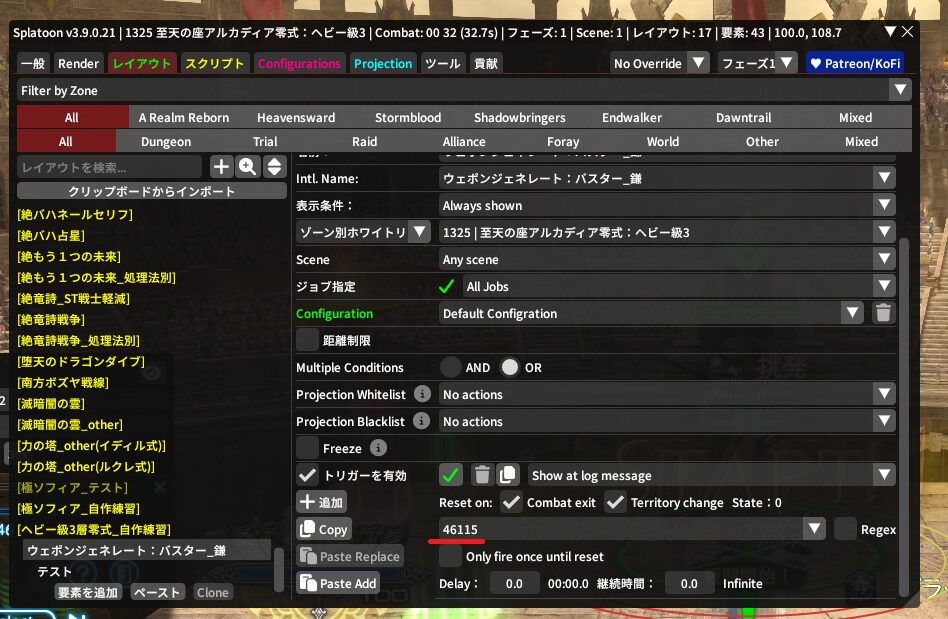
それじゃあ最終的には、今回の場合だと
『46115』だけ入れておけばトリガーとして十分なのか?
って話になってくるよね~。
実はそう簡単にはいかなくって、CastIDの数字だけだと思わぬ誤検知があるんだよ!
下の画像はその一例!けっこう意外な部分で誤検知してたので共有だよ~!
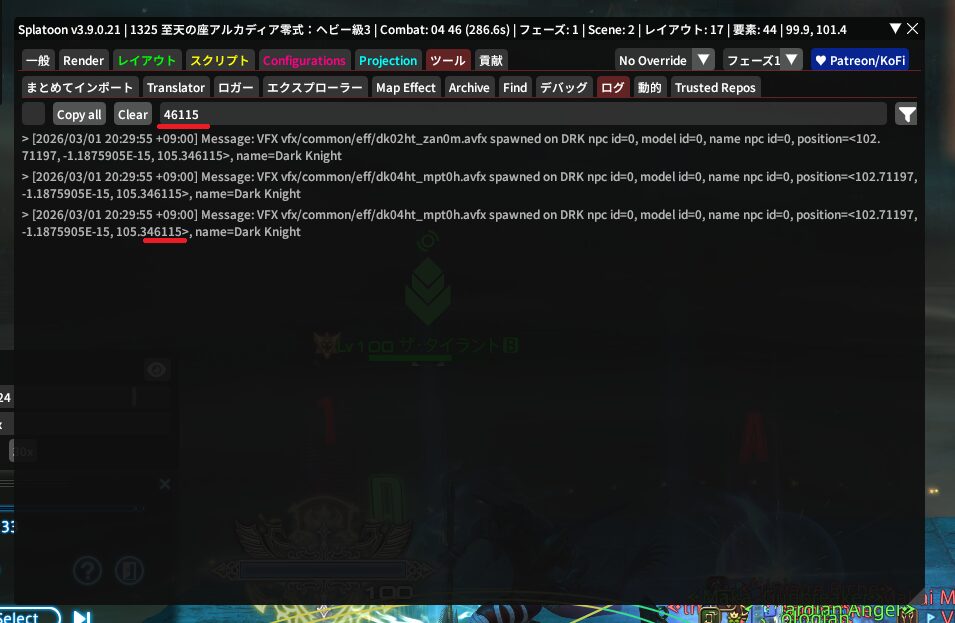
これわかりにくいところだけど、VFXがついた瞬間の座標が検知されちゃってるんだよね~。
ほかにもありそうなのは、ダメージやヒールの数字がたまたま合致するとか・・・・。
そういう突発的なところで誤検知が起きちゃう可能性があるから、
トリガーとして『46115』みたいなCastIDのみを入力するのは不向きなんだよ~;q;
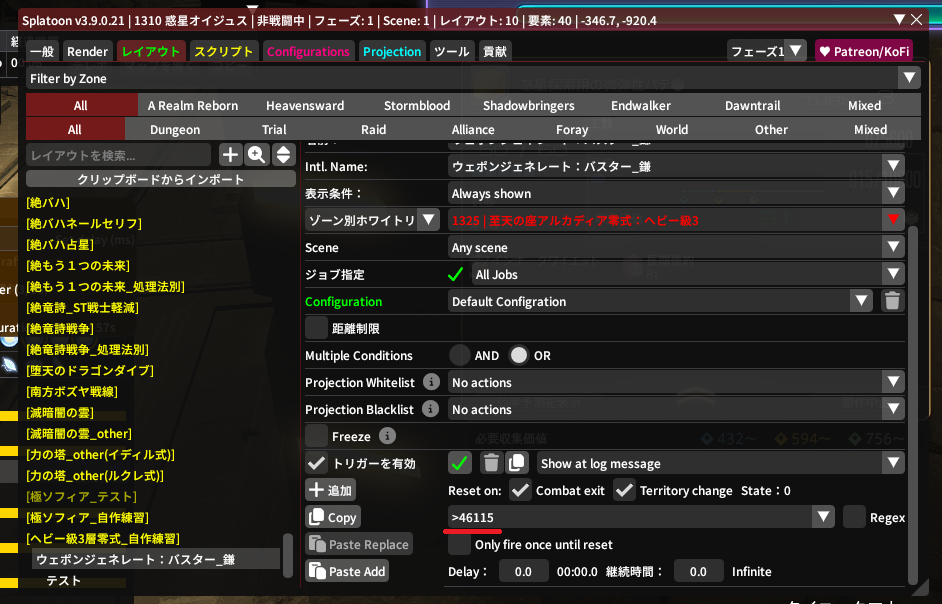
これを解決するには少し工夫をして、『>46115』みたいに『>』を入れたらOK!
これでほかのログと混ざっちゃうことがなくなって、誤検知はなくなるはずだよ~!
ここまで解説してきたことをまとめて考えると、
先にCastIDさえ分かっていれば、ログを見なくてもトリガーの設定はできる
と言えそうだなって感じだよね~!
エレメントを先に作って、『While casting』の『From Casting Entity』から
CastIDを見つけ出して、トリガーに打ち込んで設定完了だもんね!
ここまででもけっこうトリガー探しが楽になると思うけど、
まだまだ時短テクニックはこんなもので終わらないよ!
つぎはふたつめの時短テクニックとして、リプレイなし、突入経験なしでも、
配信・動画とlogsだけを見てトリガーを設定できる手順を解説していくね!
FFlogsから情報を探し出す方法(応用編)
みんなもFFlogsは当然知ってるよね~!
火力の数字を見たり、スキル回しや軽減の入れ方とっても便利なサイトだよね!
じつはこのサイトを見ることで、CastIDを調べちゃうこともできるんだよ!
どうやってチェックするのか、画像で解説してくね~!
みんなも手元で適当な3層ログを開いて、一緒に操作してみよう!
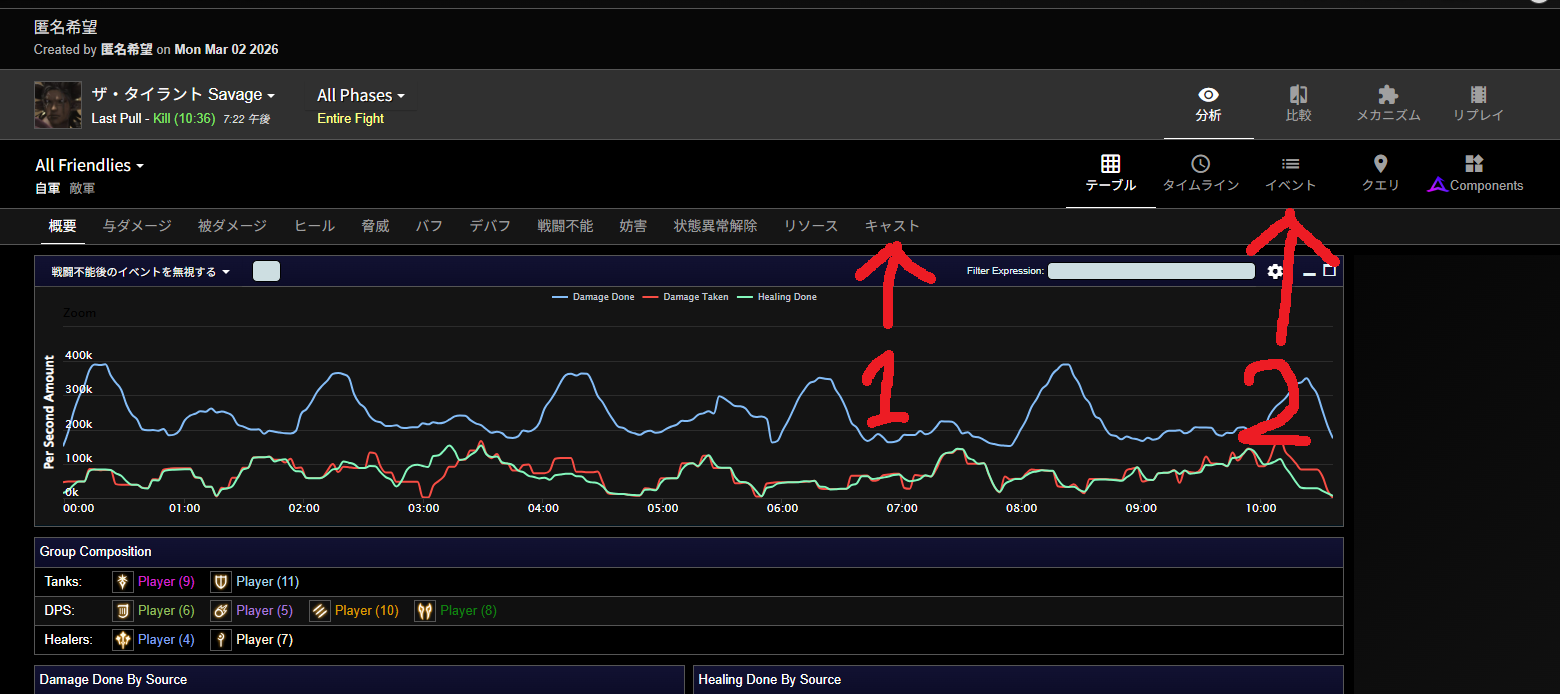
適当な3層ログを匿名モードで開いてみたよ!
この画像の①キャストと②イベントをクリックしよう!
ここは順不同なので、どっちが先でもOKだよ~!
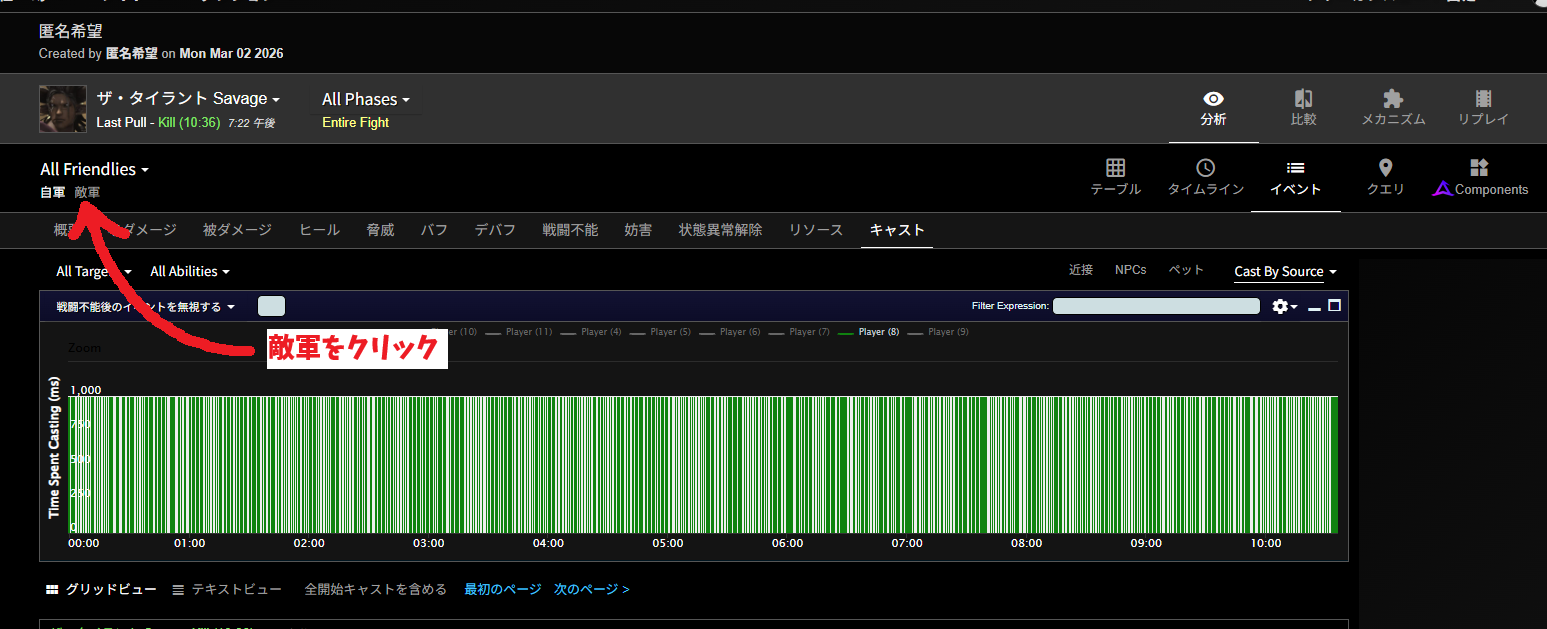
つぎは、『敵軍』の文字をクリックしてみてね!
そうしたら、敵の詠唱がタイムラインに沿って表示される画面になると思うんだよ~!
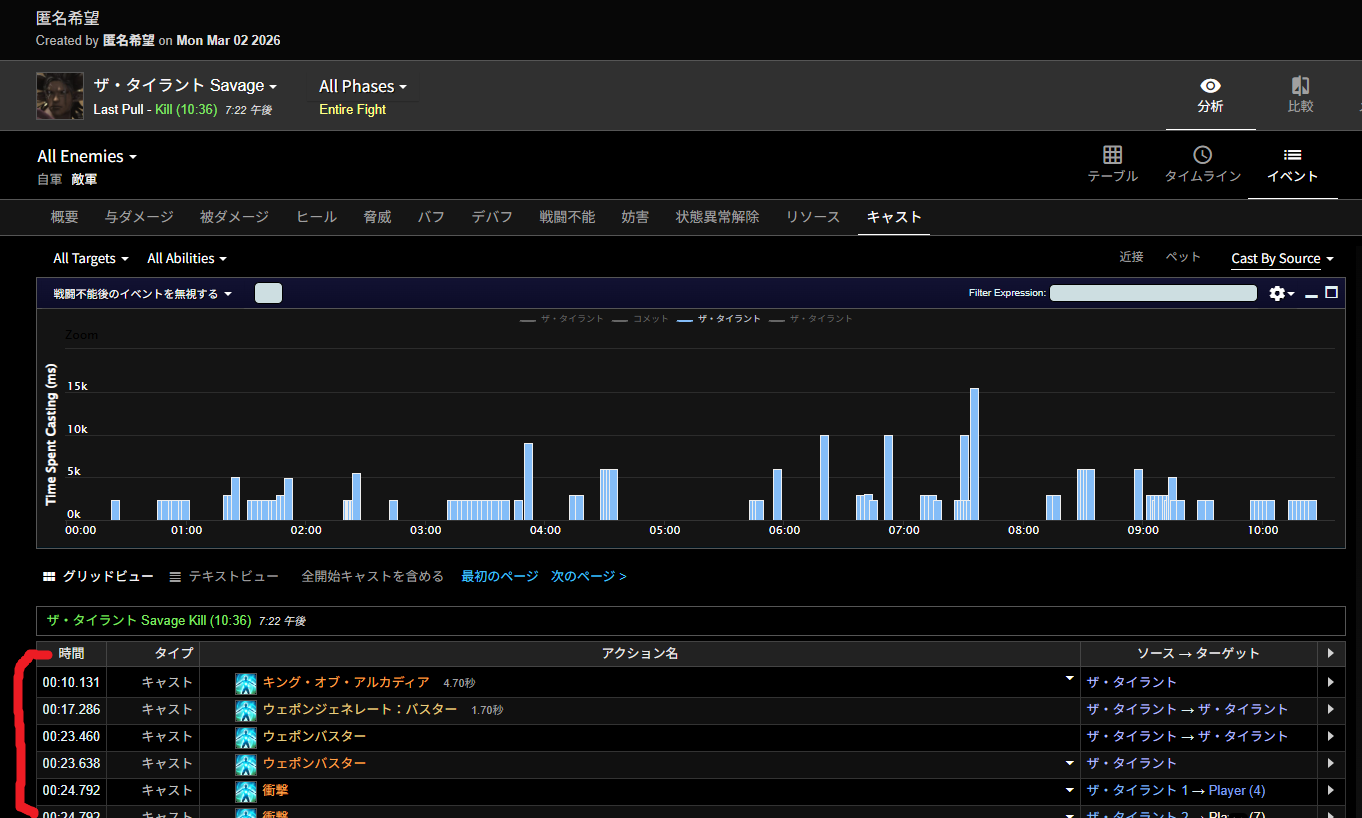
『ウェポンジェネレート:バスター』の記載もすでに見えてるし、
さっそくここからCastIDを抽出しちゃおう!
まずは、CastIDを調べたい技名にマウスカーソルを合わせてね!
この後の挙動はブラウザや環境によって変わると思うんだけど、
ぼくの使っているEdgeやChromeでは下の画像みたいな感じで、
左下にリンクのURLが表示されるはず!
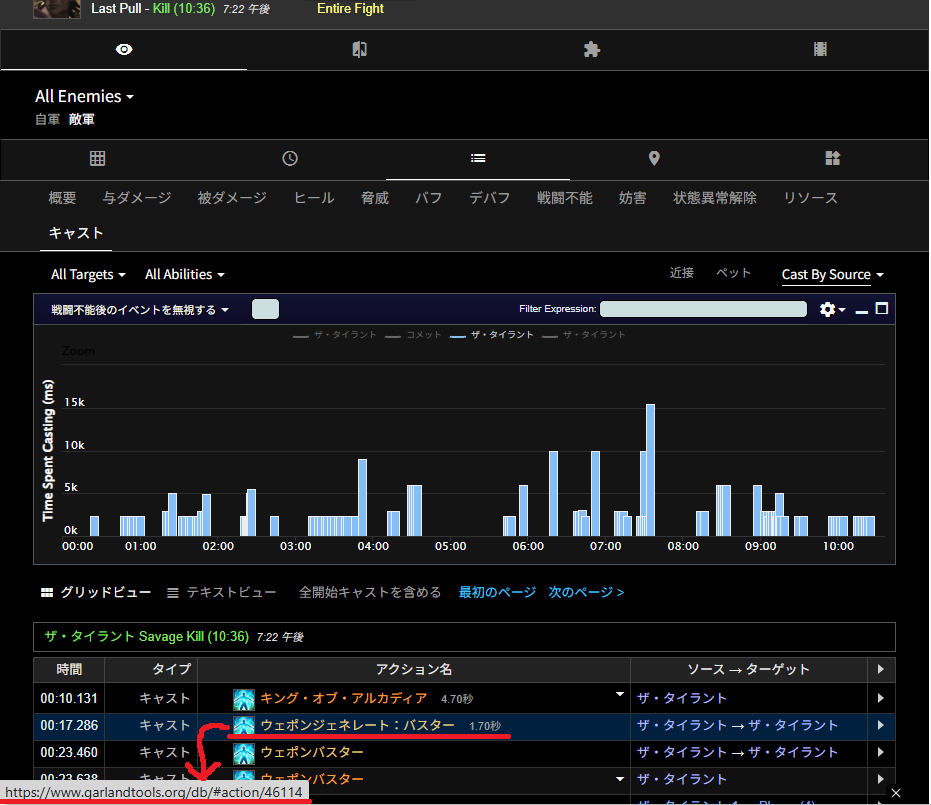
このURLの末尾を見ると・・・・・なんか見覚えのある文字列があるよね?
そう、このURL末尾の文字列がCastIDになっているんだよ~!
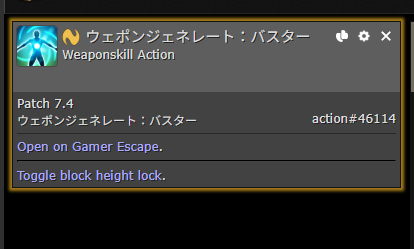
ちなみにこの技名をホイールクリックするとひらく外部サイト、こっちも結構便利!
いろんな解析情報が乗ってるサイトが開くよ~!
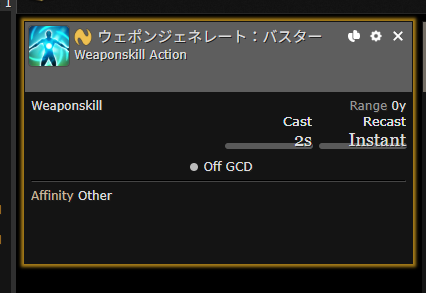
ここには実装パッチやCastID、詠唱の秒数、
ものによってはAOEのサイズまで記載されてたりするよ!
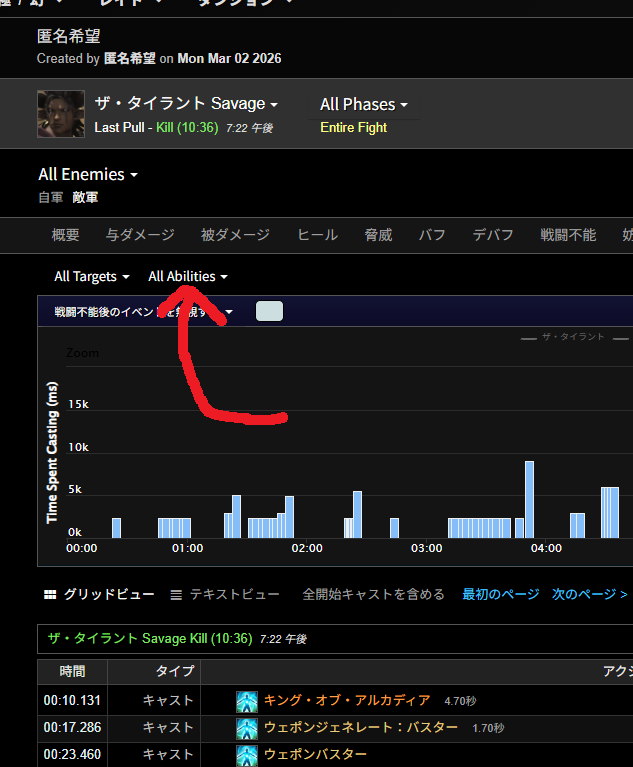
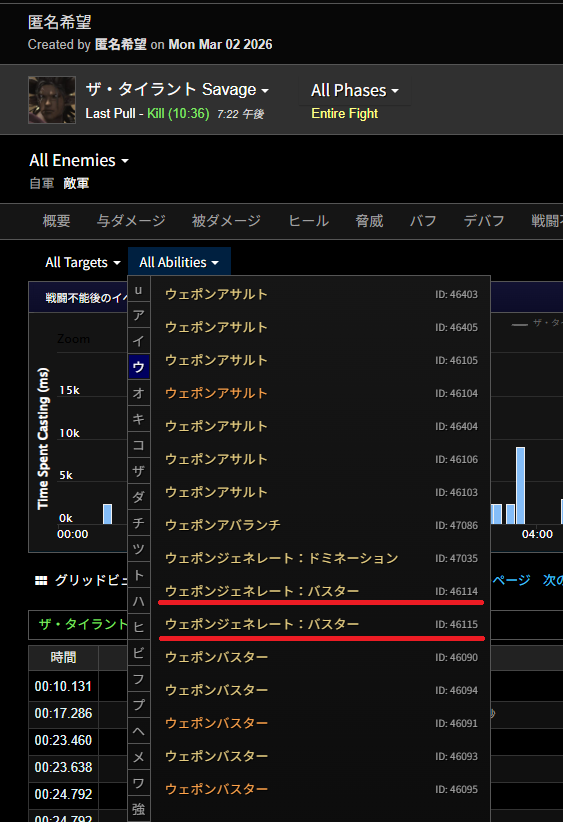
ほかにも、画面左上の方にある『All Abilities』をクリックで、
敵の詠唱一覧を確認することもできるよ~!
詠唱の頭文字でソートできたり、CastIDがリストアップされててとっても便利!
それで、この技のCastIDが46114だってことが分かったけど、
これが斧なのか鎌なのかまではここに記載されていないよね・・・・。
なのでそれを調べるために、logsのリプレイ画面を開いてみよう!
これについては普段から使ってる人も多そうではあるけど、
知らないって人もいると思うから、きちんと解説していくよ!
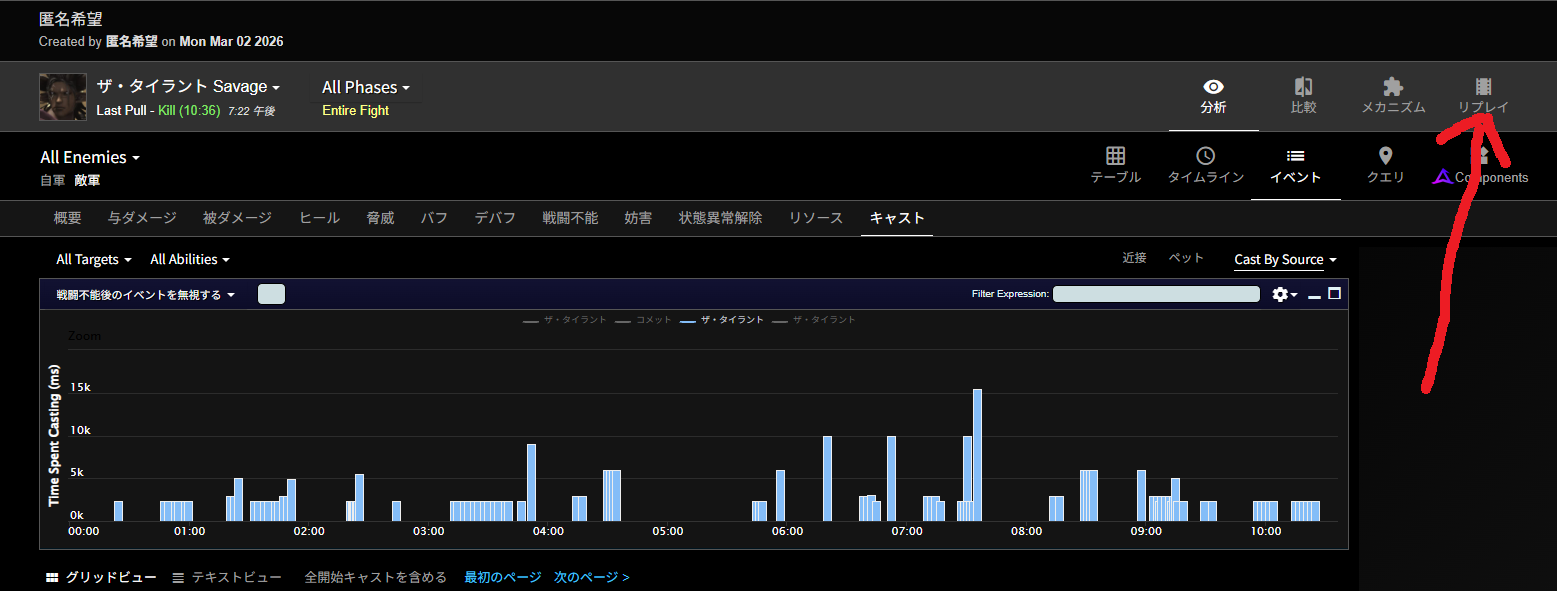
logsの画面右上のリプレイボタンから開くことができるよ!
リプレイ画面の操作はかなり直感的だよ~!
画面下のシークバーを操作して時間を動かすと、その時のキャラクターの位置が表示されるよ!
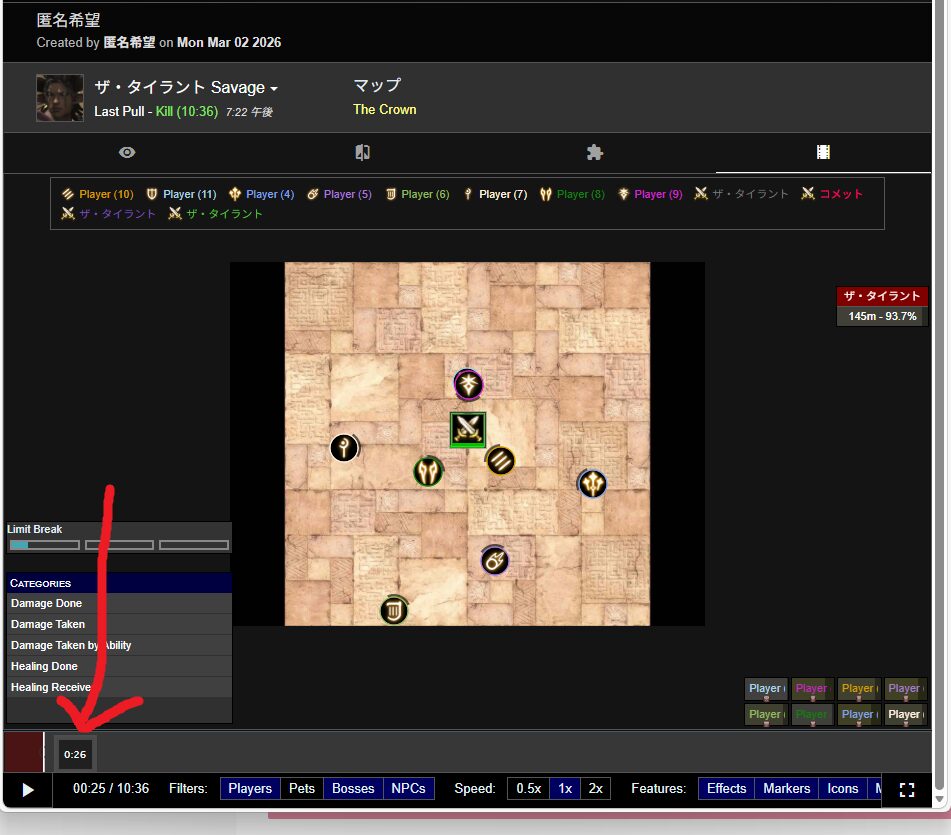
攻略動画と見比べた上で、上記の画像を見ると・・・・
どうやら斧の動きをしていたらしいことが分かるね!
こんな感じで、開幕の二択は斧だったということが分かるので、
46114=斧ってことが、logsを見るだけで分かっちゃいました!
こんな感じで、logsからも情報を拾ってこられるよというTipsでした~!
これを知っていると手間が省けるタイミングが結構あるから、
知っておいて損はないかなって感じの情報だよ~!
ここまでトリガーの時短テクニックと、その前提となるCastIDの仕組み、
どこまでが構成要素として必須で、どこまでが省いていいかを話してきたけど、
実際に現物のレイアウトを見ると、しっかり横着せずに
『(14305>46115)』みたいな感じでCastIDログをフルで使ってることは多いよ~!
基本に忠実であるほど、誤検知のリスクも限りなく低いもんね!
だから無理して時短しなくても、基礎をしっかり固めるでOK!
応用を試すのは、基礎が確実にできてからでも遅くないよ~!
②鎌のレイアウトを作成する
トリガーの準備ができたので、つぎは肝心の本体!
『ウェポンジェネレート:バスター_鎌』のレイアウトの中身を作っていこう!
今回はお手本があるので、まずひかつーさんのレイアウトを見て、
どんな完成形になればいいかをチェックしてみよう!
画像で見てほしいところを切り取るけど、できれば手元でもリプレイ見てみるのがおすすめ!
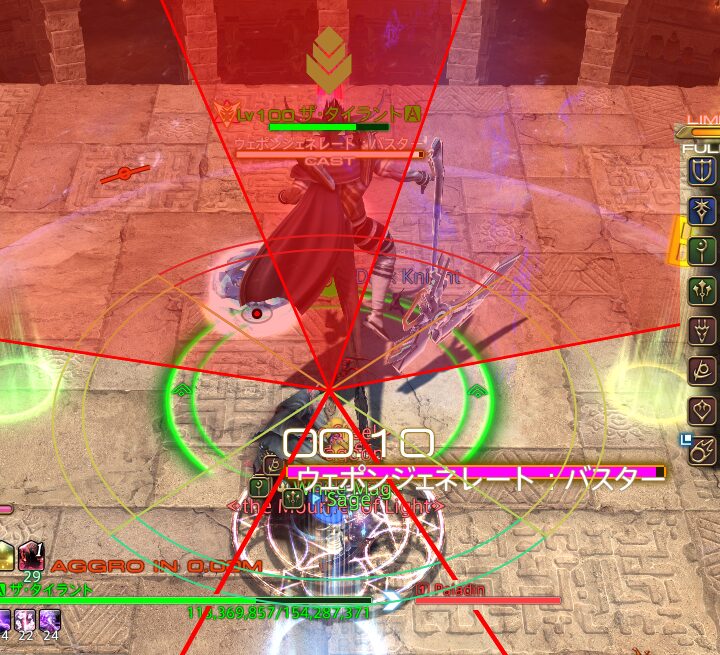
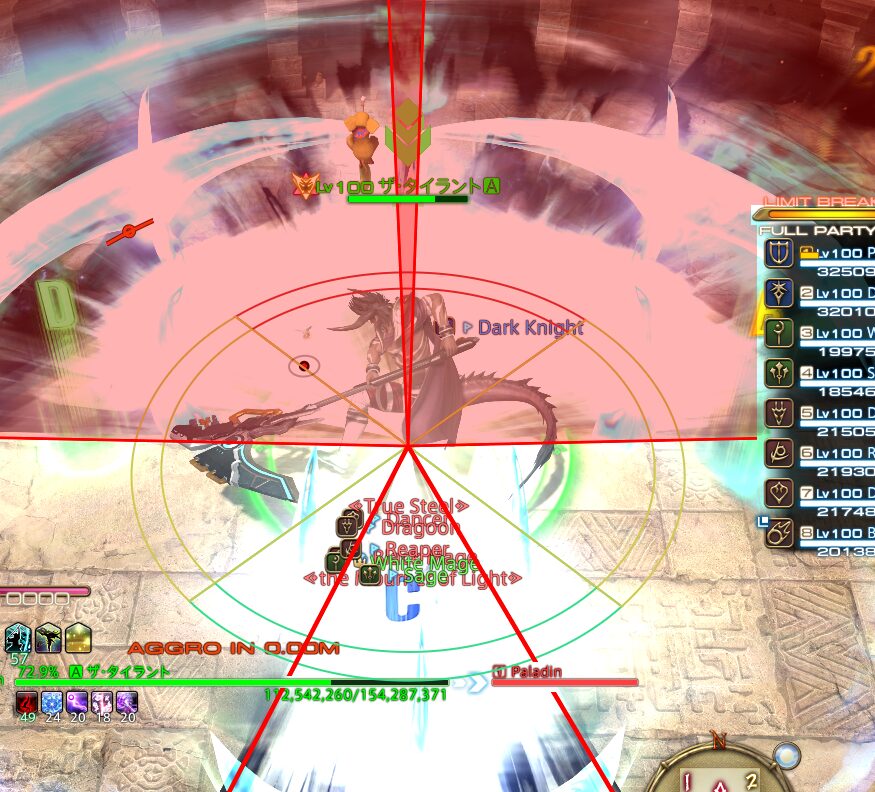
各タンクに大きな扇、そして背後(ヒラ対象)で小さい頭割りの扇が出てるね!
それともうひとつ、画像で示したタイミングの、敵の詠唱に着目してみて!
よく見るとこの技、武器が完全に出現するまでしか詠唱していないんだよね~。
武器を取り出した時点で詠唱終了、その後武器を持って構えて、振りかぶって、
攻撃を放ってようやく着弾判定が来る、って感じになってるんだ!
これがどういう意味なのかって言うと、今まで使っていた
『詠唱中のみ描画』だけでは、着弾の瞬間まで描画を保てない
ってことになっちゃうんだ・・・・;q;
なので、これをどうにかするためにもトリガーの活用が必須だったんだよ~!
ということで、ここからは
『詠唱中の縛りなく範囲を描画する方法』を解説していくよ!
ロジックは今までよりもちょっと複雑だけど、
ひとつずつ確認していけば大丈夫!気合い入れていこう!
タンク扇範囲のかたちを作ろう
さっそく扇範囲を作っていこう!
今回は3個のエレメントを作る必要があるけど、タンク扇範囲はひとつ作って
あとからコピペで増やしていけば簡単に作れちゃうよ!
なのでそのベースとなる、ひとつめのタンク扇範囲から作ってみよう!
まずは左側のリストから『ウェポンジェネレート:バスター_鎌』を選んで、
『要素を追加』を押して新規エレメントを作成!
テスト用に作っといたエレメントは消しちゃってOKだよ~!
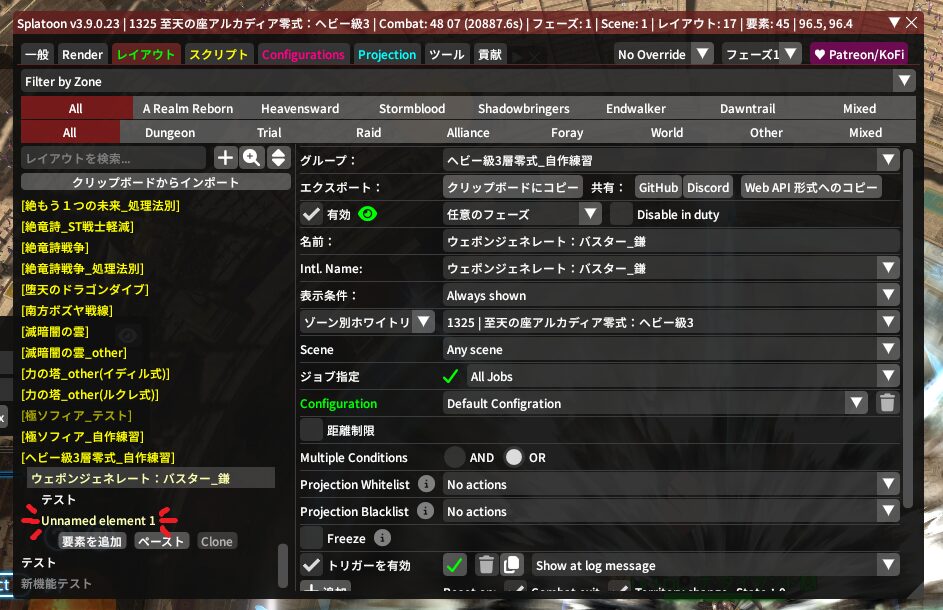
『Unnamed element 0』が作れたら、それをクリックして右の画面へ!
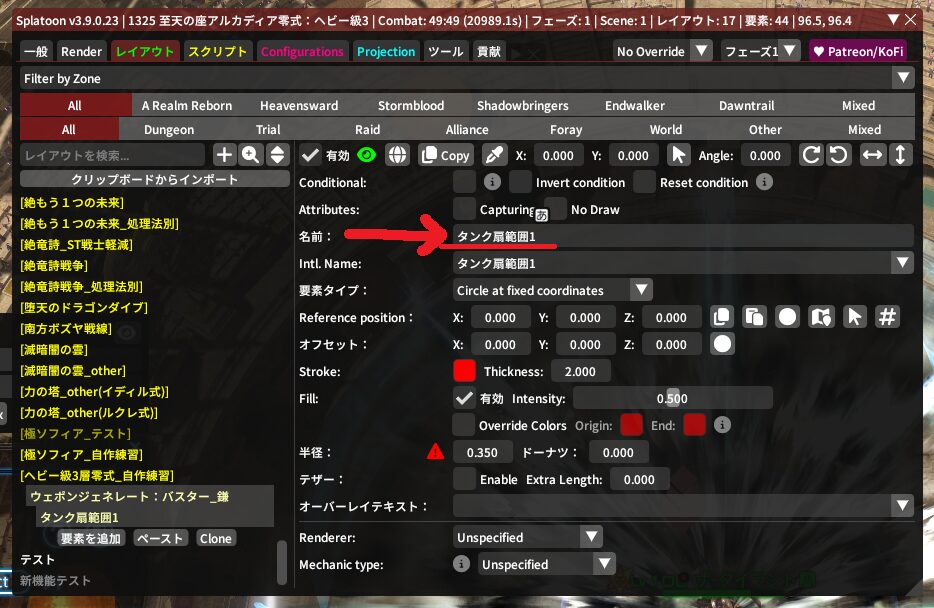
『名前欄』をクリックして、わかりやすいように名前をつけておこう~!
最終的に2個作るから、『タンク扇範囲1』とつけとくよ~!
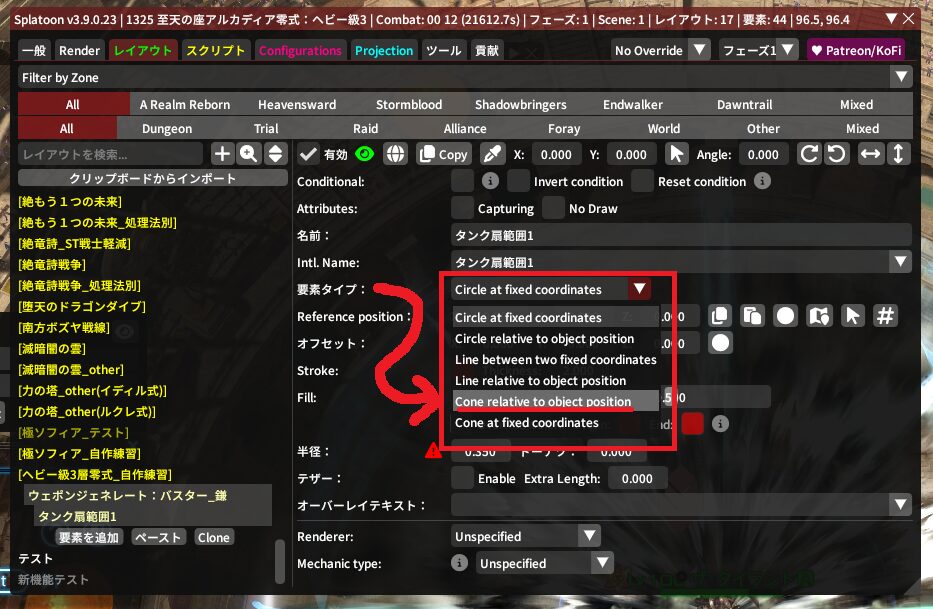
名前をつけられたら、つぎは『要素タイプ』の選択だね!
扇範囲を作りたいときは、『Cone relative to object position』だよね!
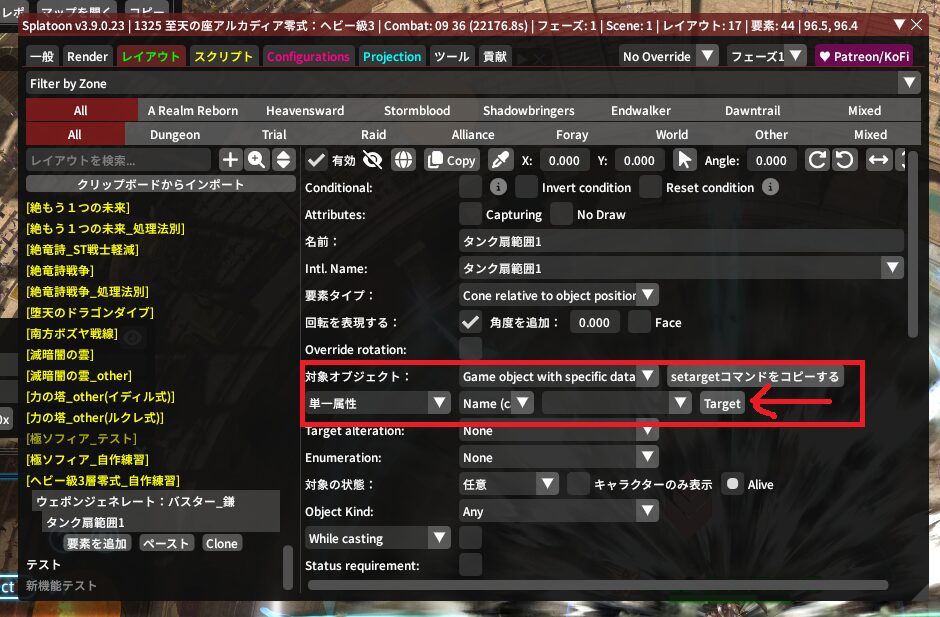
そしたらつぎは敵の名前を入力しよう!
『対象オブジェクト』の入力欄に手打ちで入れるか、『Target』ボタンをクリック!
『ザ・タイラント』と入力されればばっちりだね!
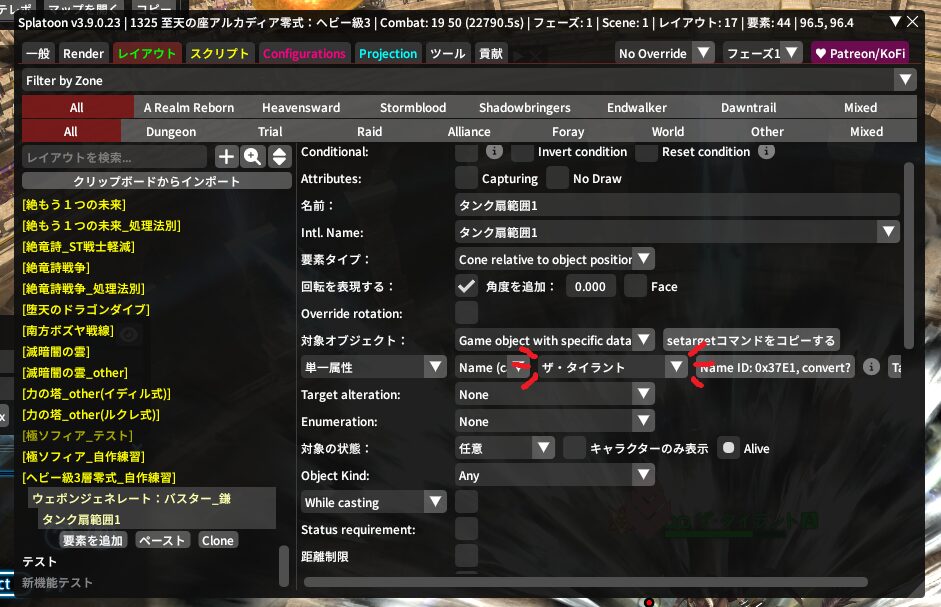
いつもならここで『While casting』をいじるところだけど、今回はちょっと違うよ~。
今回は詠唱終わって数秒後に着弾なので、詠唱中のみ表示じゃダメなんだよね・・・・。
なので今回は、ここについてはノータッチで先に行っちゃうよ~~~!
じつは『While casting』内の設定で、詠唱完了後も一定時間表示するってオプションはあるんだよ。
でも若干難しめだから、そのお話はまた今度解説するね。
今回はあくまでトリガーを使って描画を制御する方法を学んでいくよ~!
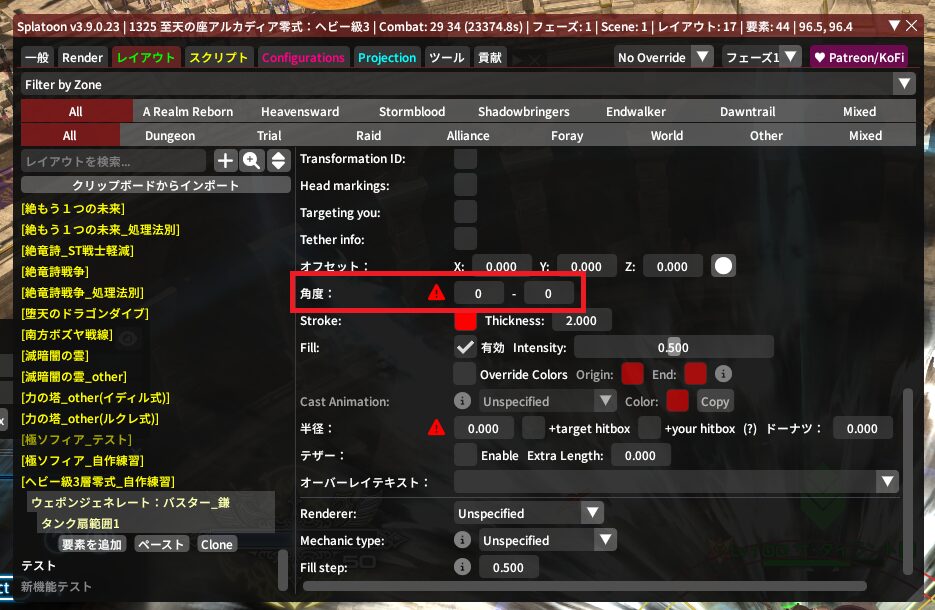
ここまできたらエレメント作成も後半戦!
がしがし下へスクロールして、角度の設定あたりまで進めてみよう!
ここが扇範囲の最も大事な部分で、いちばんむずかしい部分だったよね~。
忘れちゃいけない扇の角度のルールを再確認!
『左がマイナスで、右がプラス』だったね~!
この基本を忘れずに作っていけば、しっかりと作成できるよ~!
では、実際のタンク扇範囲の角度もどんな感じだったか見てみよう!
FF14のギミックはだいたいキリのいい数字になっているはずなので、
それを念頭に置いて、頭上から見下ろした形が下の画像!
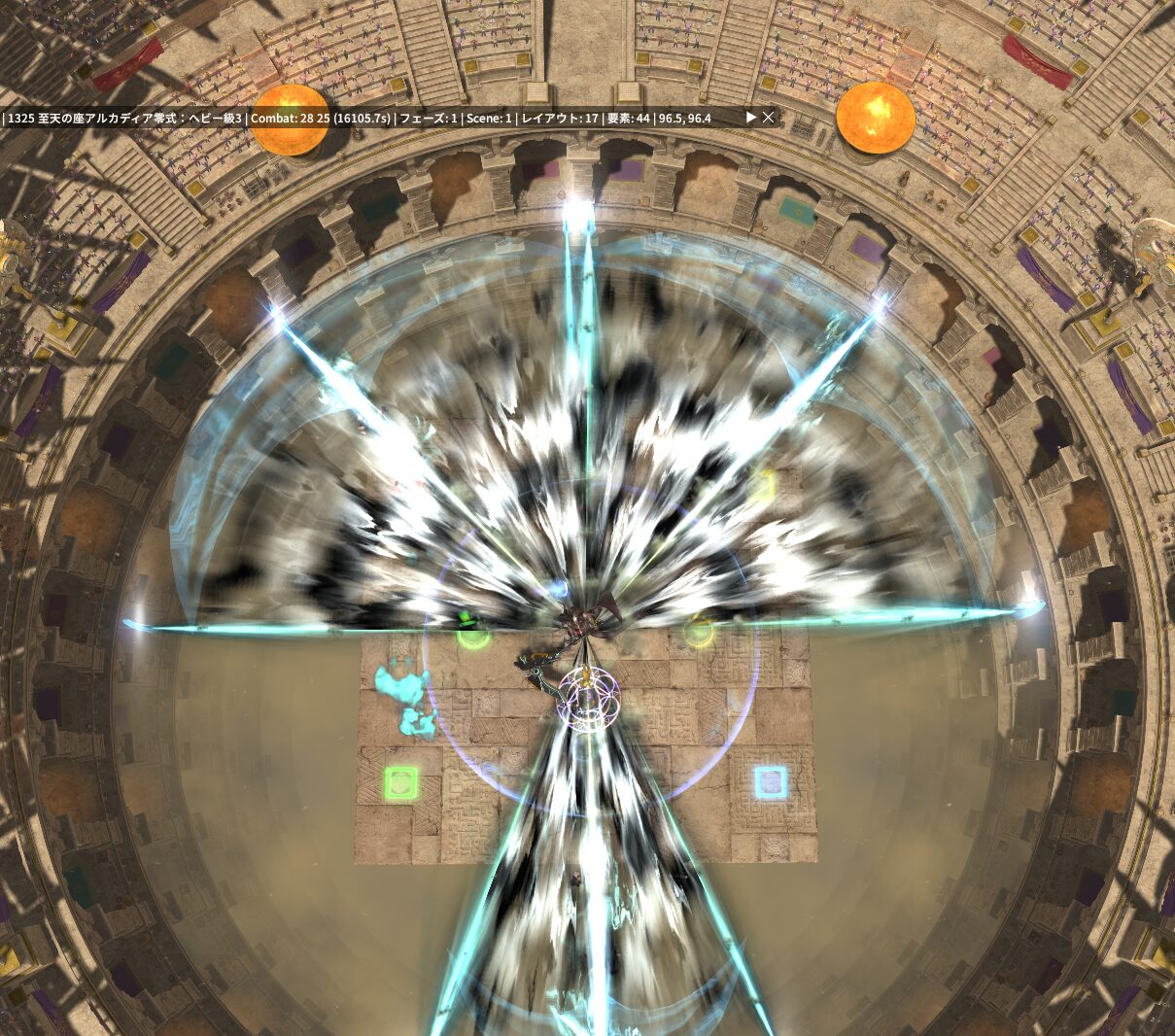
こう見ると、タンク扇範囲は90度と仮定して作っておけば大丈夫そうだね。
大体の数字がわかったところで、さっそく扇範囲の角度を作っていこう!
と、その前に、画面上で変化がわかりやすいように、
先に『半径』の入力欄に適当な数字を入れておこう!
これで角度を調整したときにどうなっているかが分かりやすくなるよ!
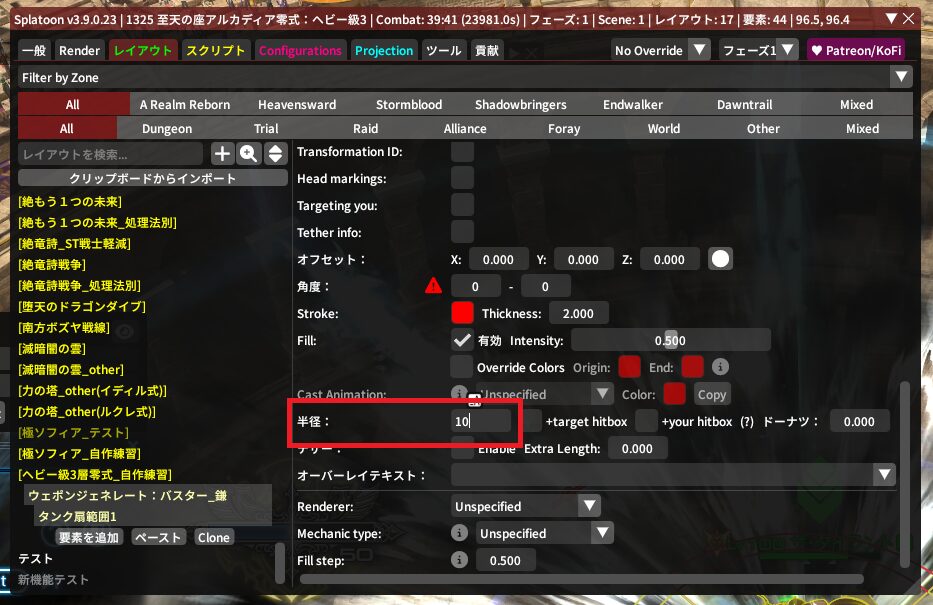
数字は適当で大丈夫!
見やすいように小さすぎず大きすぎずで、今回は10と入れておいたよ~!
それでは次に、『角度』の調節に移ってみよう!
あらかじめ当たりをつけた目標の数値、90度にするには、
左に『-45』、右に『45』と入れておけばバッチリだよね!
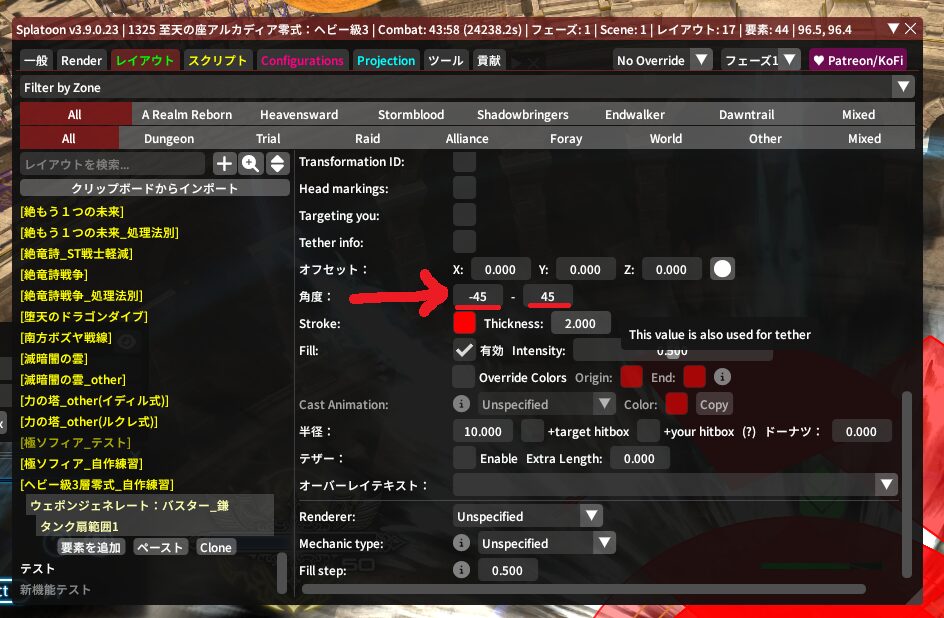
これで角度設定はバッチリ!
ではSplatoonのUIを一旦片付けて、画面上でどうなっているかを見てみよう!
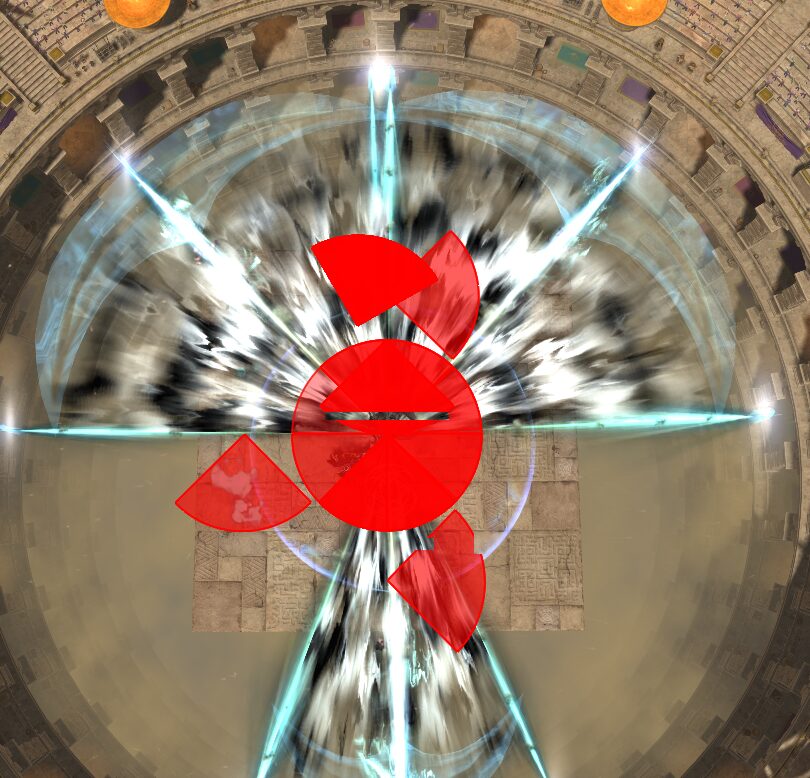
・・・・なんだかえらいことになっちゃったね;q;
そう、上の方の『対象の状態』を設定するのを忘れていたので、
『不可視のタイラントくん』にも扇範囲が描画されちゃっているね~。
これじゃいけないので、きちんと設定し直そう!
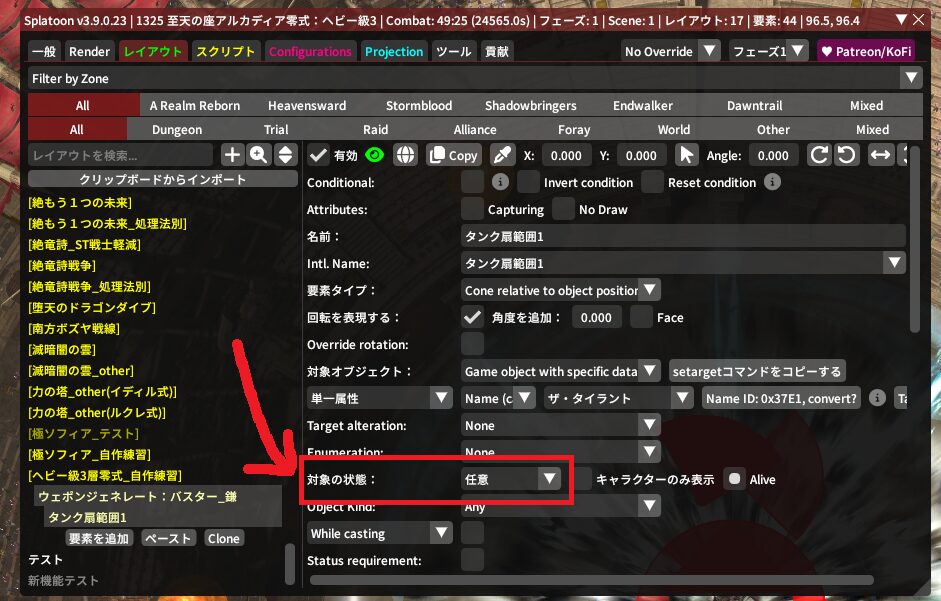
『対象の状態』は、だいたい『キャラクターのみ表示』を押しておけば大丈夫。
ということで、チェックを入れて画面を確認すると・・・・
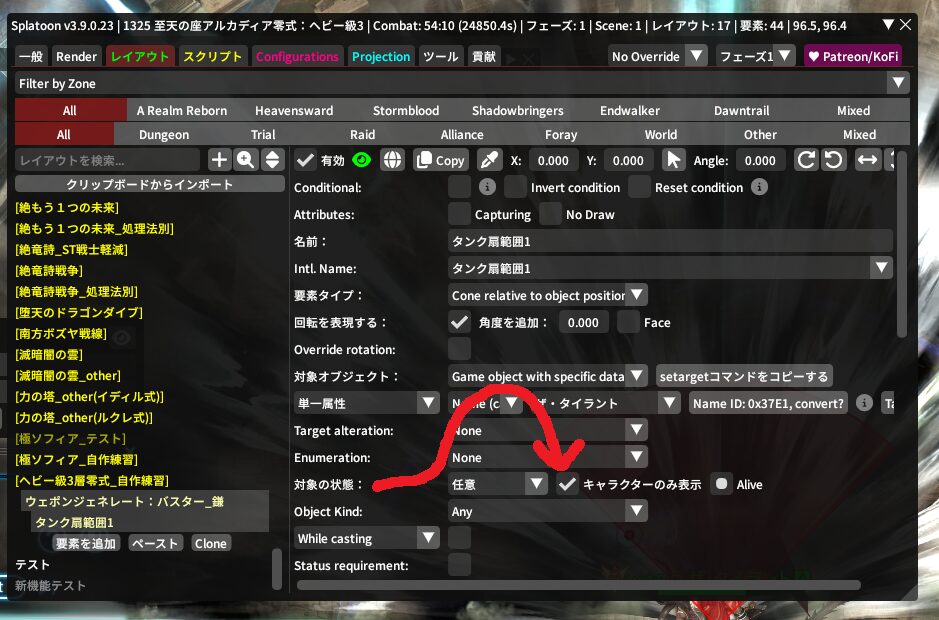
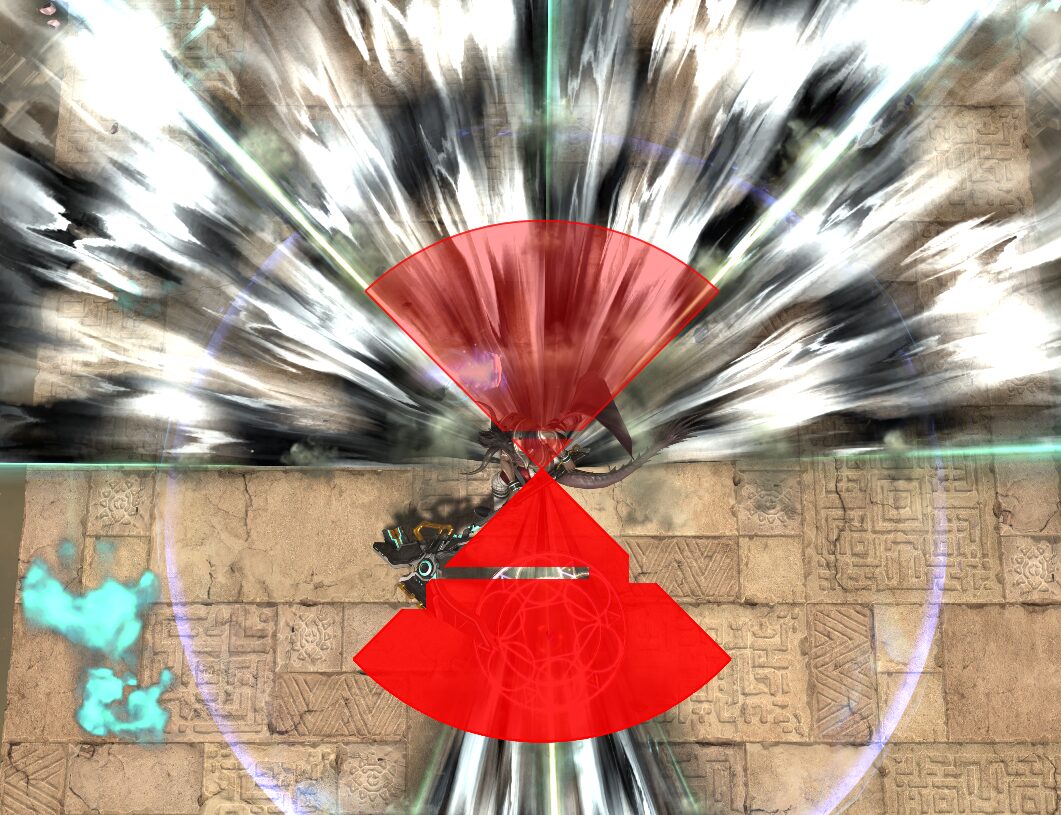
ちょっと今回は、『キャラクターのみ表示』だけではうまくいかなかったみたいだね。
そういうときは次善の策!
このギミックの性質上、攻撃は敵本体から出るのは確実だよね?
敵本体は当然タゲられるから、『対象の状態』のプルダウンメニューを開いて、
『Targetable only』を選んであげればうまくいくはず!
『Targetable only』は『タゲれる対象のみから描画』だよ~!
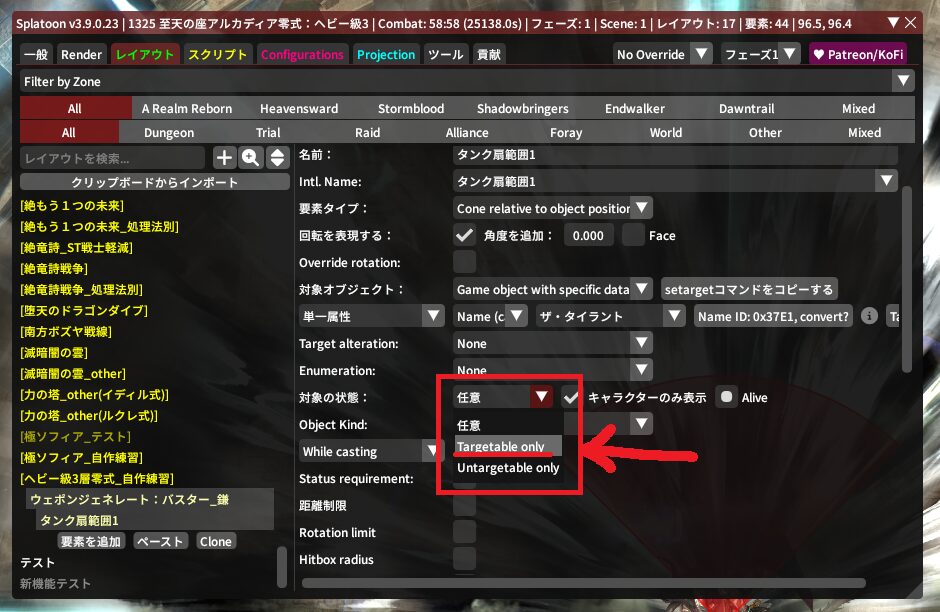
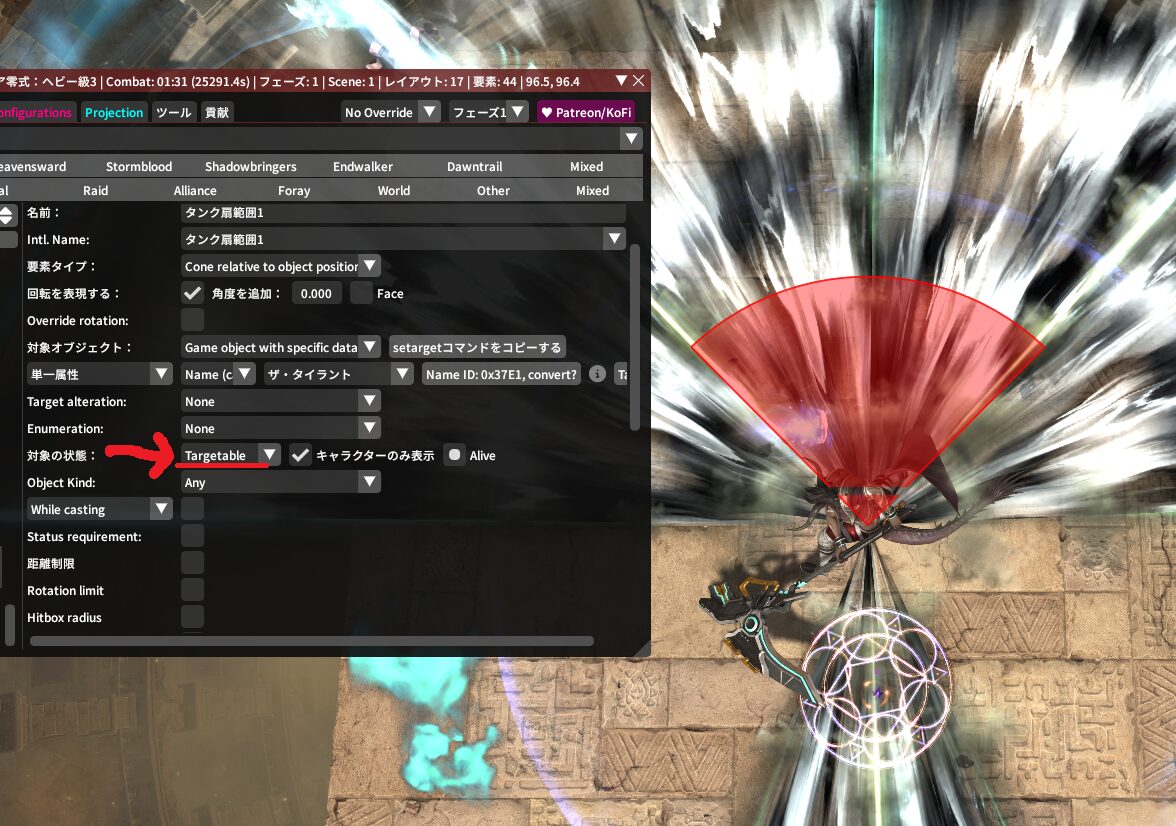
なんとかうまくいきました!
『対象の状態』について、『キャラクターのみ表示』でうまくいかないときは、
描画対象がタゲれるかそうでないかで絞り込んでみてね~!
扇範囲を特定の対象に向けてみよう
ひとまず90度の扇範囲は作れたものの、
今のままだと対象の向き基準で、タンクに向かってないよね。
なのでこれから、特定の対象に向けた扇範囲の設定を解説していくよ~!
見てもらうのは、『回転を表現する』のところ!
角度入力欄の右にある、『Face』という項目にチェックを入れてみよう!
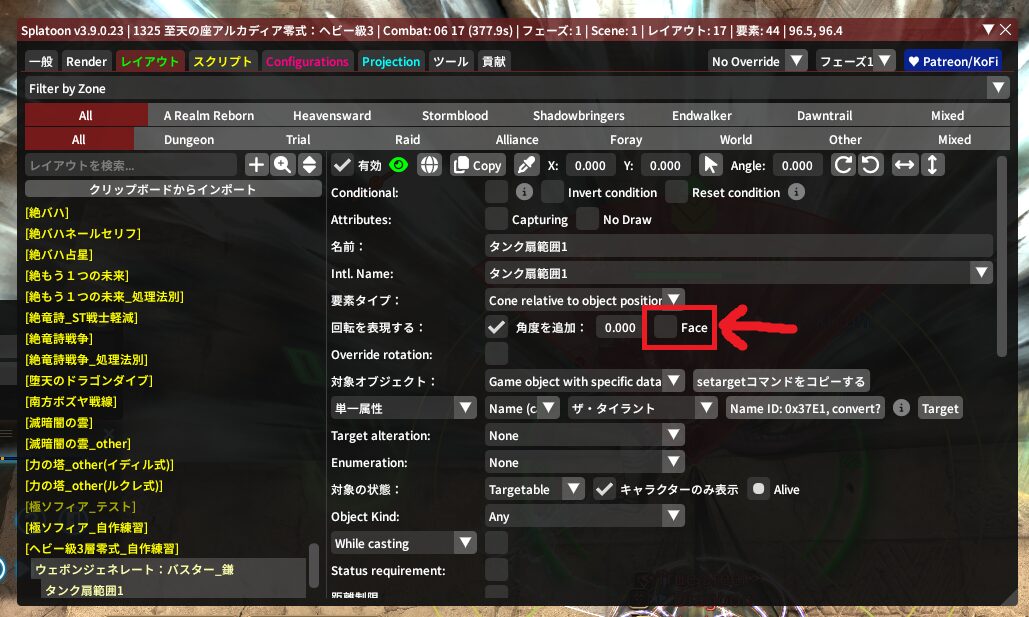
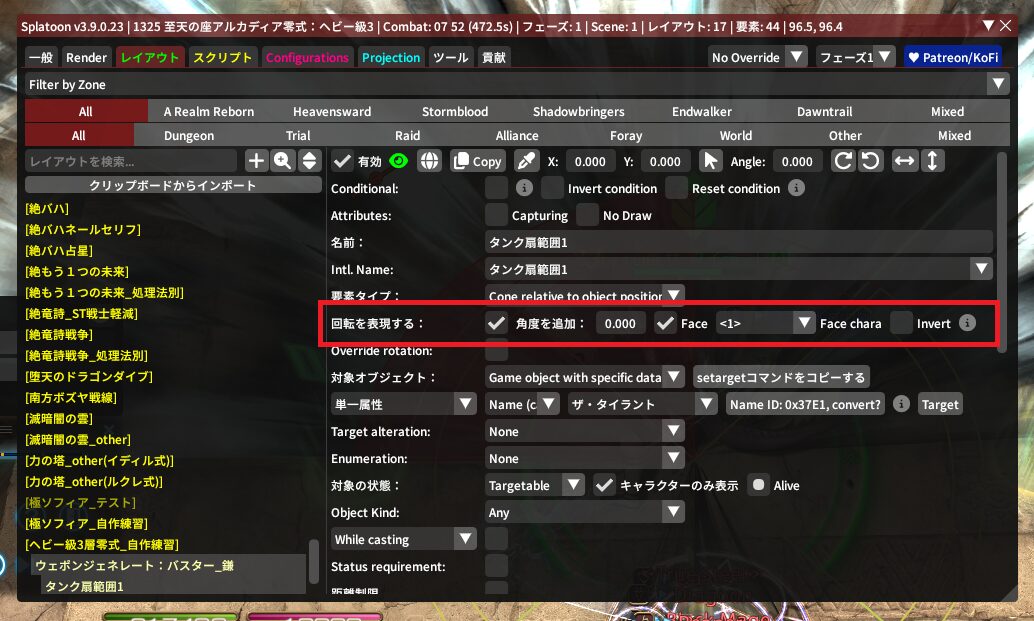
この状態でSplatoonのUIを畳んで、画面上どうなったのかを見てみよう!
どんな結果になっているかは、きっとみんなの見ているリプレイによって違うはず!
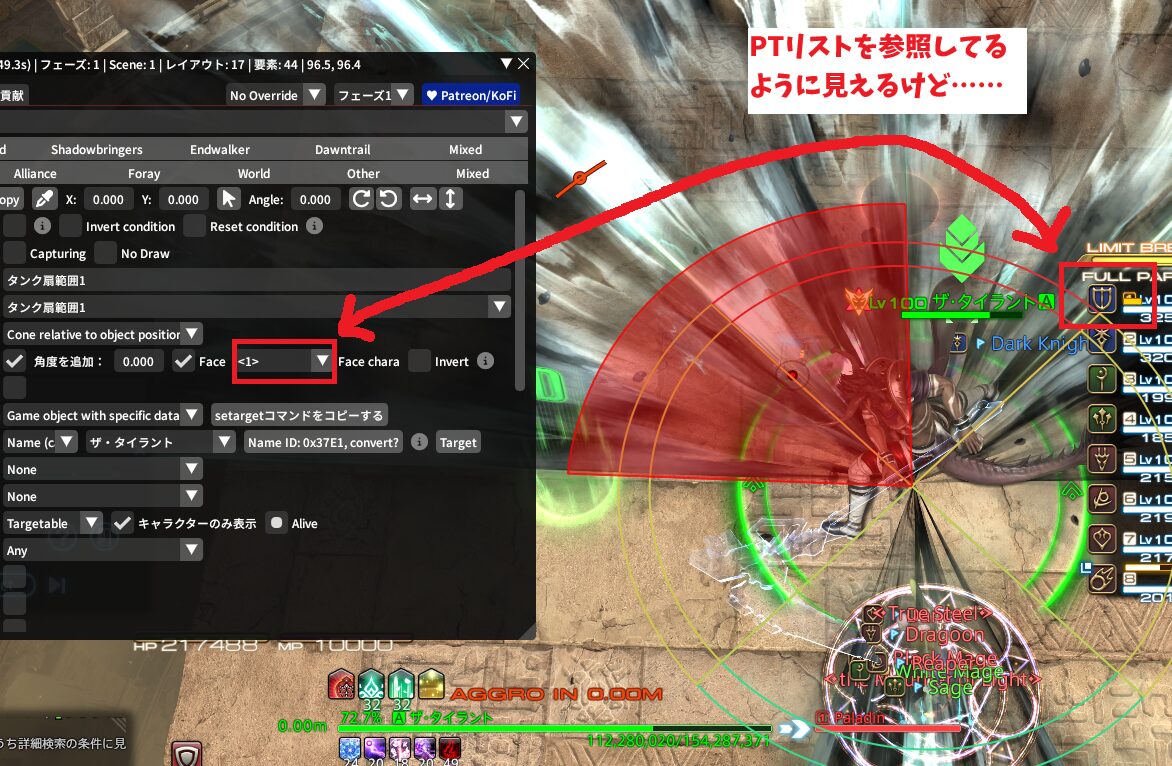
ぼくの見ているリプレイだとこんな感じで、MTに扇範囲が向いたけど、
ここで誰に扇範囲が向いたかは、人によって違うかもなんだよね。
リプレイがMT目線で撮影されたものを使っているからMTに向いたけど、
D3目線ならD3に向いてるはずだし、H2目線ならH2に向いているはず!
どうしてこういうことが起こるのかというと、
『Face』を押すことで出てきた『<1>』という項目に原因があるんだ!
この『<1>』は『Placeholder』っていう内部情報を表していて、
ざっくりと噛み砕いていうと、ひとり目のプレイヤーくらいの意味合いだよ!
このひとり目のプレイヤーっていうのが基本的には自分の操作キャラなんだ!
だからリプレイを見る人によって誰に扇範囲が向くかは違う、
けれど絶対自分のキャラに向いている、という形になるんだよ~!
「これ、マクロでPTリストの順番指定するときのアレと同じでは?」
ここまでの話を聞いて、そうう思った人もいるんじゃないかな?
確かに見た目も一緒だし、関連性がいかにもありそうに見えるもんね~!
ということは、ここを『<2>』と入力したら、ST暗黒に扇範囲が向かうはず・・・・!
そう仮説を立ててみたら、実際に項目を変更してどうなるのか検証してみよう!
プルダウンメニューから選んで変更することができるよ~!
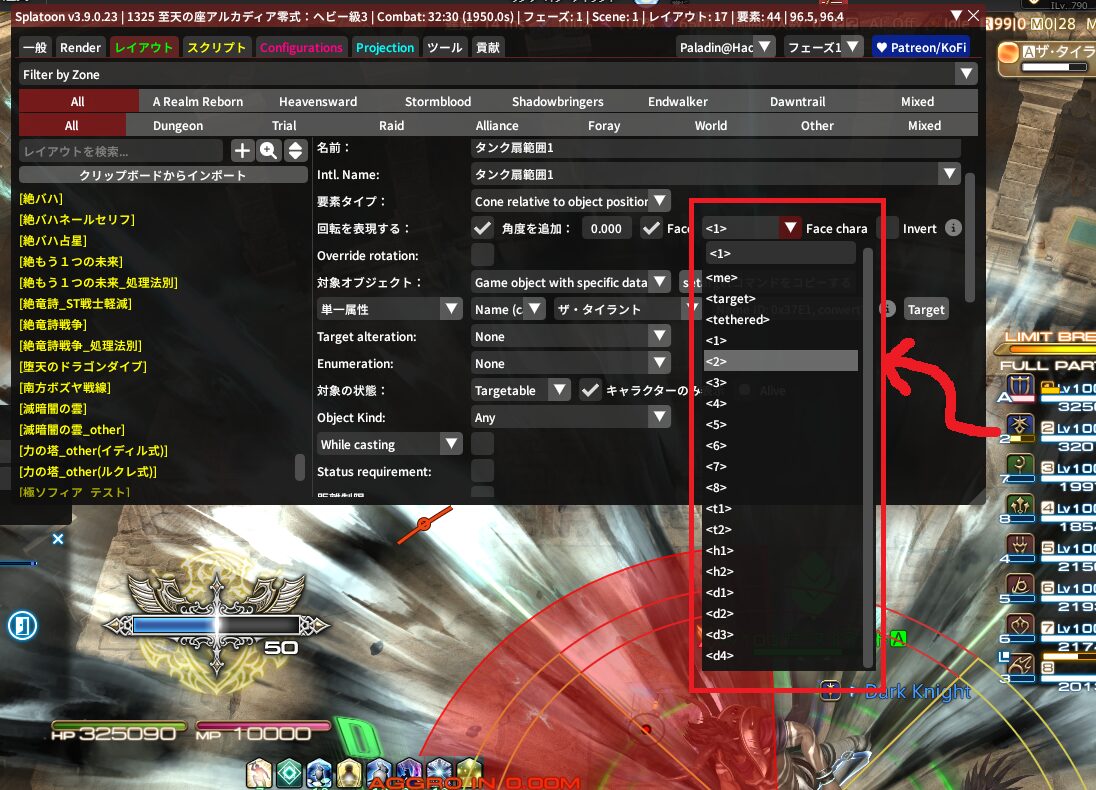
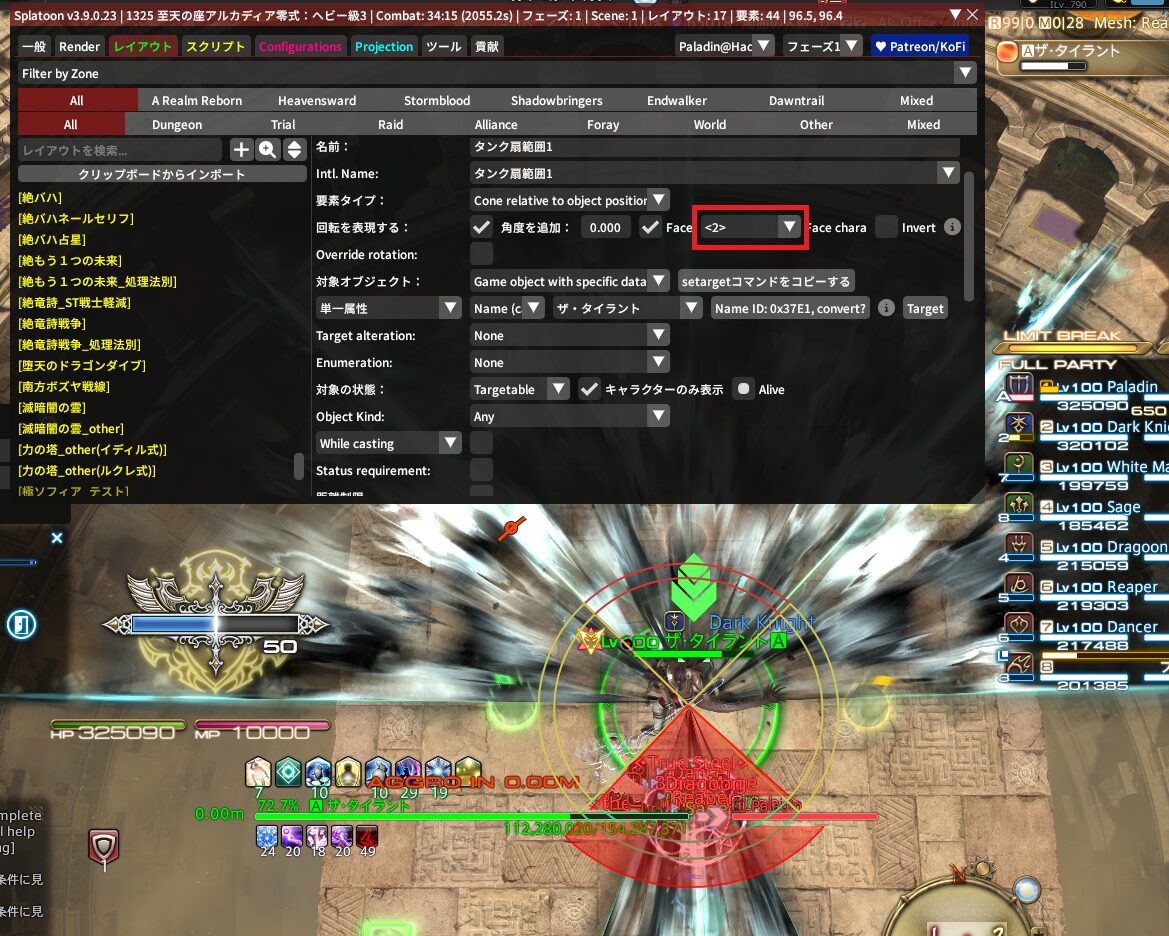
でも、そうはならなかった。ならなかったんだよ・・・・;q;
だけどこの話はおしまいってわけじゃなくて、どうしてならないのか解説するね!
(もしここで運よくST暗黒に扇が向いたって人は、向かなかったってテイで読んでね)
実はこの『Placeholder』って、どうも『<1>』以外はランダムっぽいんだよね~。
『<1>』は自分のキャラで確定なんだけど、それ以外が毎回違うくさいんだよ~。
必ず自分に向いてほしいときに『<1>』を使うのはOKなんだけど、
必ずPTリスト2番目に向いてほしくて『<2>』を使うってのはダメ・・・・。
『<1>』だけは特別ということを、まず覚えておいてね~!
そして、今回みたいにタンクに必ず扇範囲を向けたいって時には、
まさにうってつけの設定項目が『Face』のプルダウンメニュー内にあるんだよ!
気を取り直して、プルダウンメニューを開いてみよう!
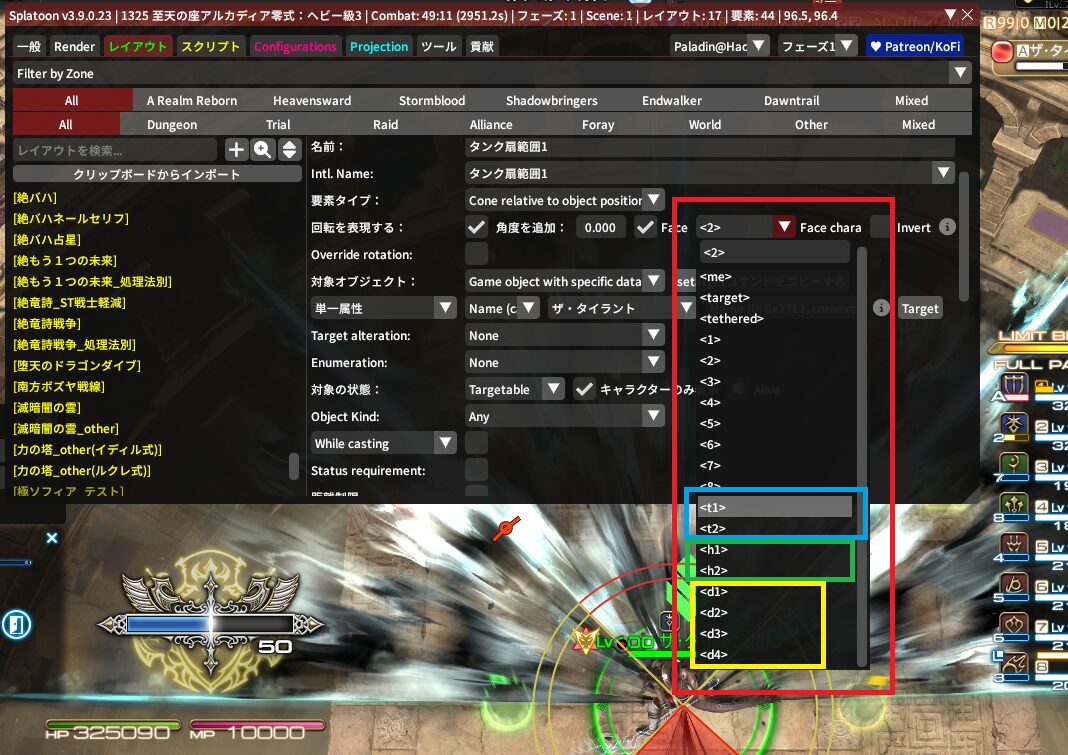
<t1><t2>、<h1><h2>、<d1><d2><d3><d4>と、
明らかにロールを選択できそうな項目があるね!
みんなもお分かりの通り、ここから特定ロールのキャラクターを対象に選べるよ!
ということで、ここはさっそく<t1>を選んでみよう!
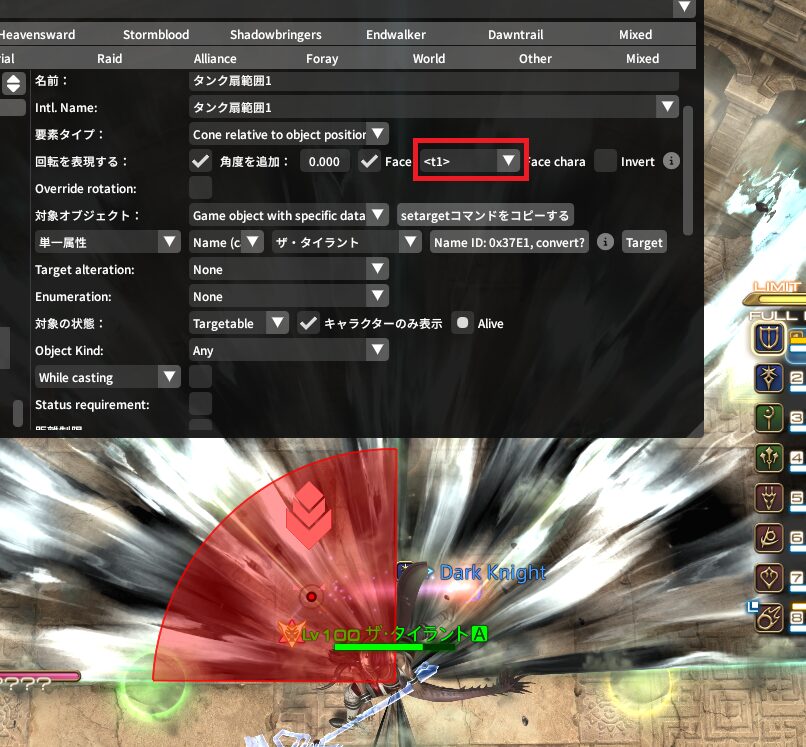
画像ではいい感じにMTに扇範囲が向いてくれたね!
ただ、ここも実はどちらのタンクが対象となるかはランダムで、
実際に一緒に作ってくれてるみんなの中には、STに向いちゃったって人もいるはず。
同じように<h1>を選んだのにBH、<d3>を選んたのにメレーが対象になることもあるんだ。
ピンポイントで対象を選ぶには、現状スクリプトが必要っぽいんだよ・・・・。
だけど今回は、最終的に両方のタンクに扇範囲が向かえばOKだから、
このエレメントの範囲のサイズなどを調整し、完成したらコピペして、
<t1>の部分を<t2>に書き換えれば完成という算段は立ったね!
といったところで完成形も見えたので、扇範囲のサイズを調整しようね!
さっき10と入力した『半径』の部分をいじって、いい感じに整えよう!
『半径』の数字はドラッグ操作で直感的に操作できるよ~!
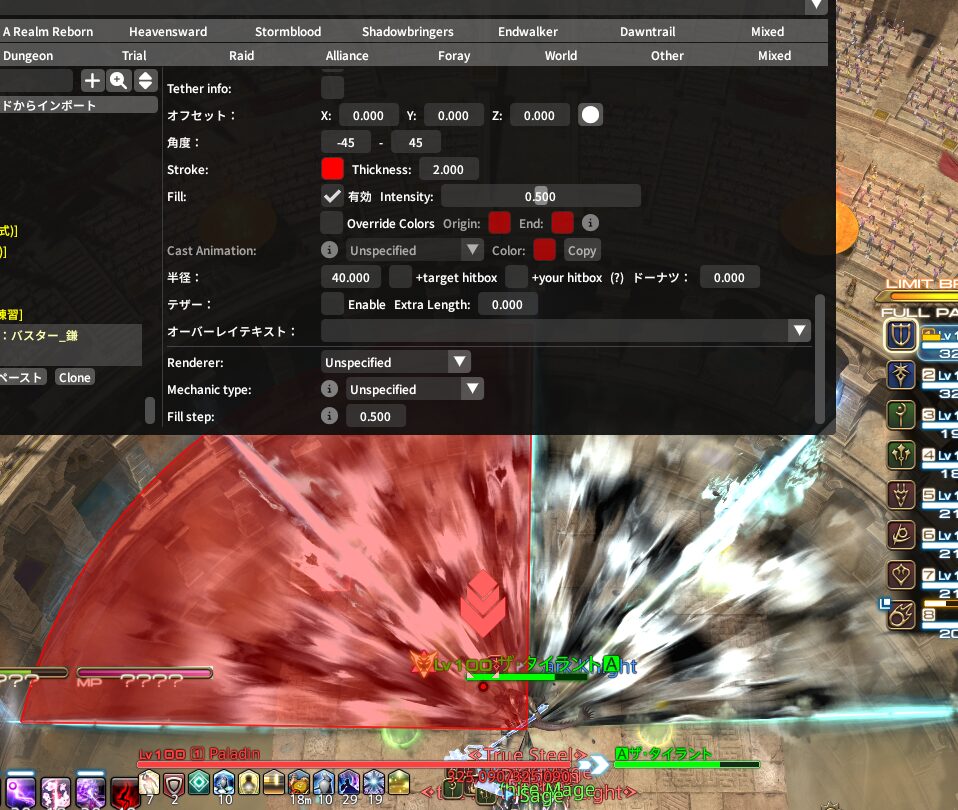
『半径』の数字は40くらいにしておけば、実用上は問題なさそうだね!
このギミックはかならずマップ中央で詠唱されるから、
サイズはマップの広さにある程度合わせられていれば問題ないよ~!
『角度』もばっちり90度でキマってるし、これでタンク扇範囲は片方完成だね!
エレメントをコピペしてみよう
タンク扇範囲が片方完成したので、もう片方も作っちゃおう!
ほとんどコピペするだけなので、今回はエレメントのコピペの方法をお伝えするね!
やることは簡単!まずは設定画面最上段の『Copy』を押してね!
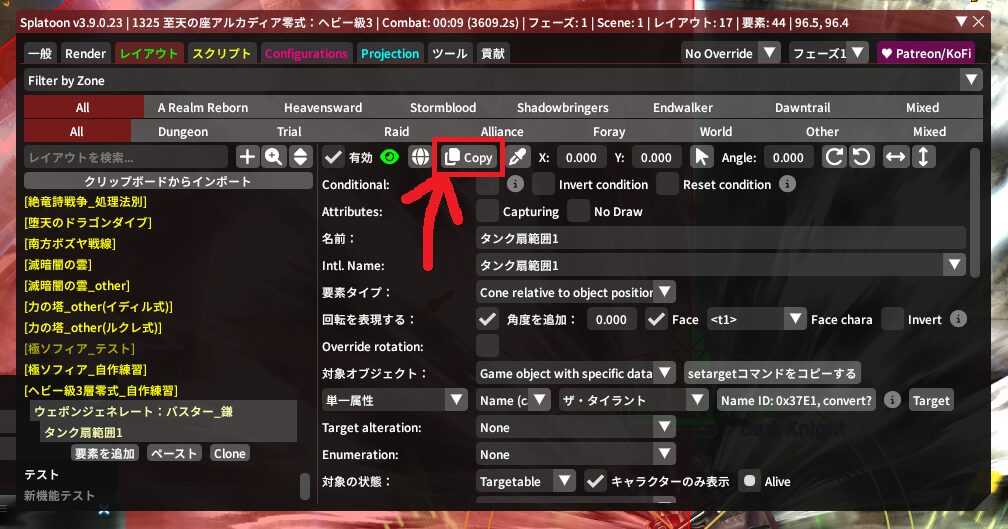
そうしたら次は、左側のリストにある『ペースト』を押すだけ!
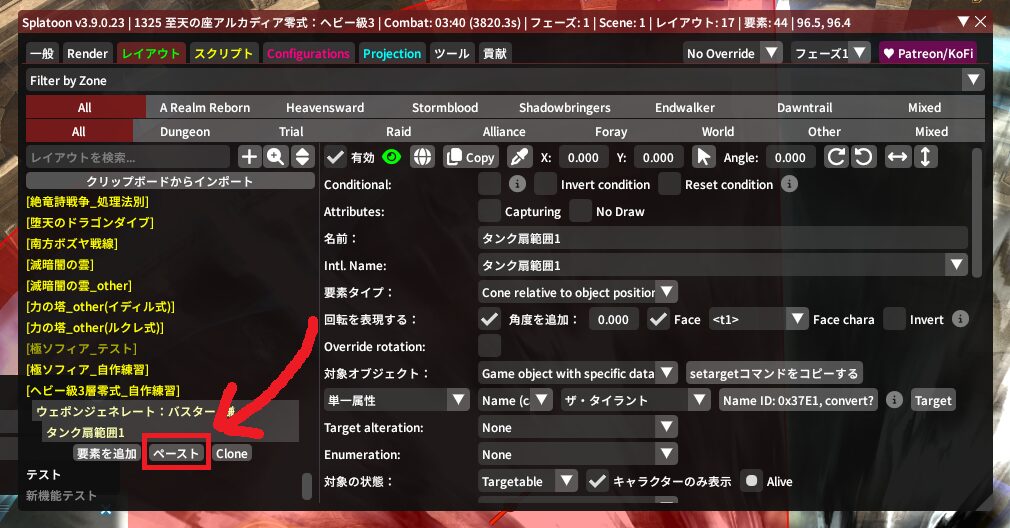
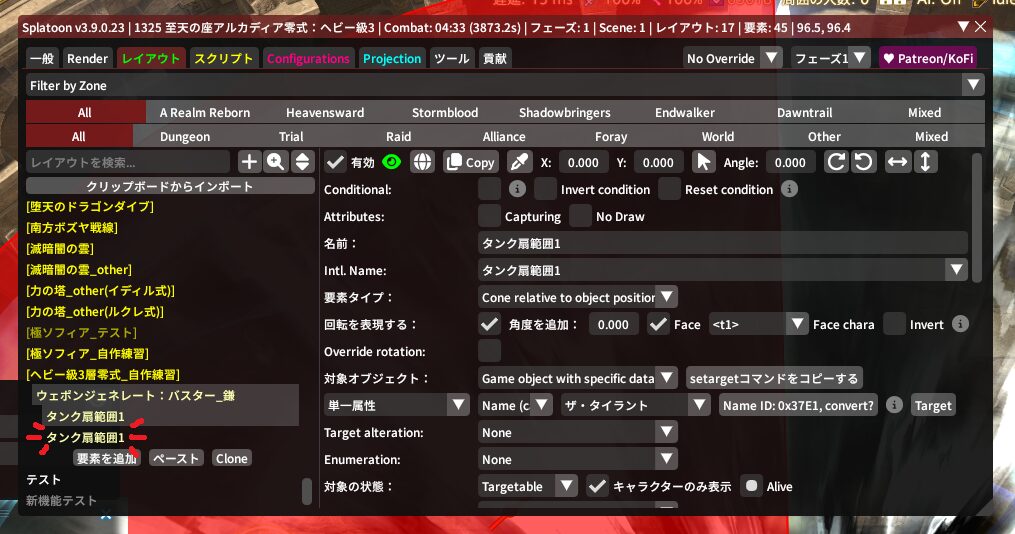
こんな感じで、簡単にエレメントの複製が出来ちゃうんだよ~!
コピペは別のレイアウトに対して行うこともできるから、過去に作ったレイアウトから、
使えそうなエレメントをコピーしてきて再利用したりとかも出来たりするよ~!
それでは増えたエレメントをクリックして、微調整をしていこう!
まずは名前が混ざっちゃわないように、『タンク扇範囲2』と書き換えよう!
『名前欄』をクリックして書き換えてみてね~!
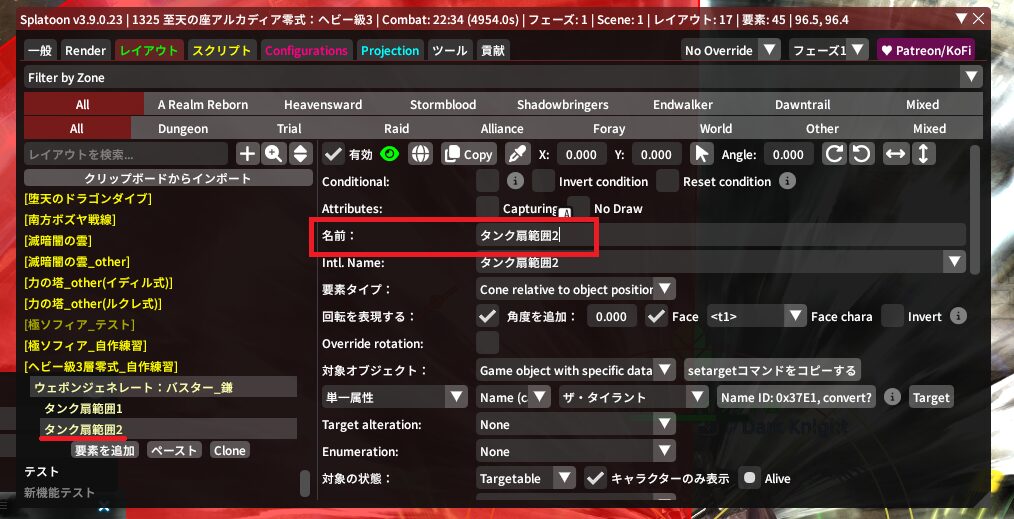
そうしたら、次は『Face』の項目を調整!
ここも『<t2>』に書き換えて、描画がどうなるのかチェック!
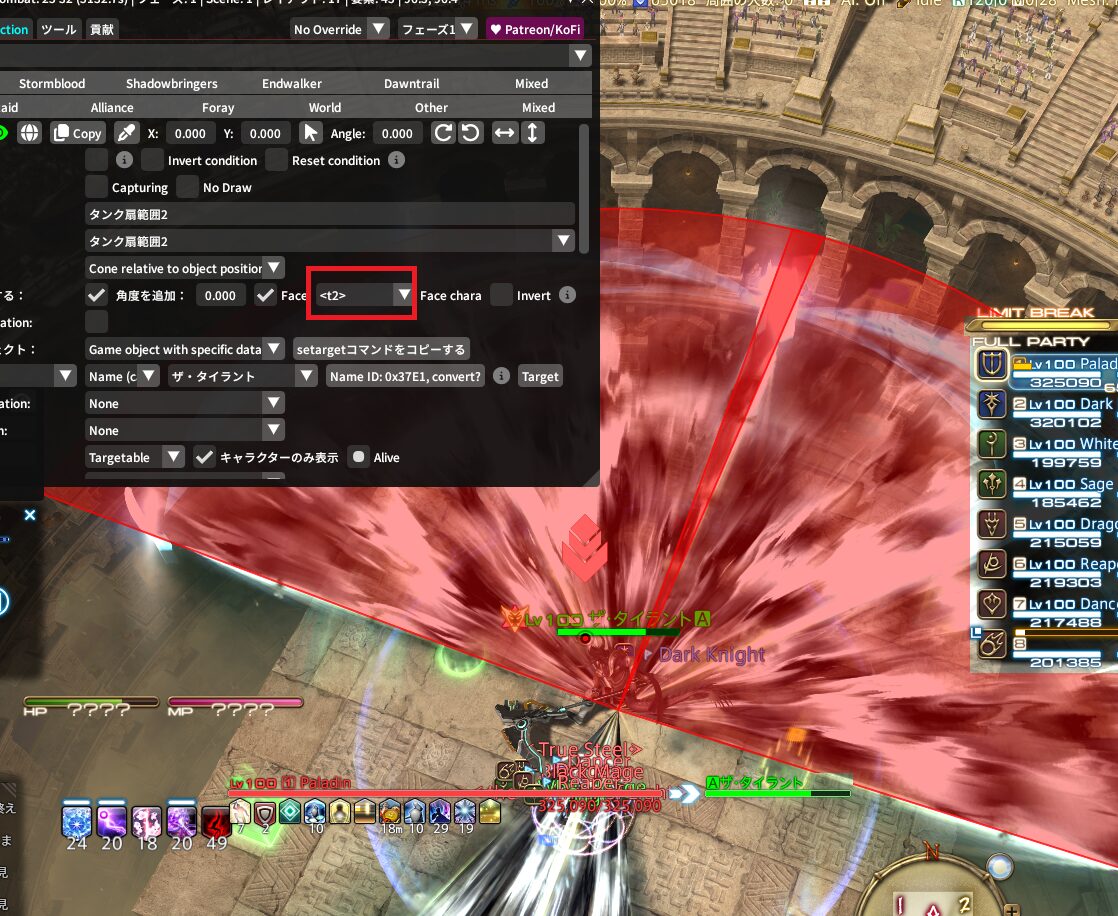
こんな感じで、ふたりのタンクに対して扇範囲が向いたね!
これでタンク扇範囲は両方完成!やったね~~~!!!
色、塗りつぶし、線の太さを調整して見た目を調整しよう
最後に残った、ヒラ対象の頭割り扇範囲を作っていこう~!
これもさっき作ったタンク扇範囲をコピペして、いろいろ調整するのが早そうだね!
そんなわけでさっそくコピペしてみよう!
まずはタンク扇範囲の複製を作り、『名前』と『Face』を書き換えよう!
名前は『頭割り扇範囲』、『Face』は『<h1>』にしてみるよ~!
どっちのヒラが対象になっても最終的な動きは一緒だから気にせずに!
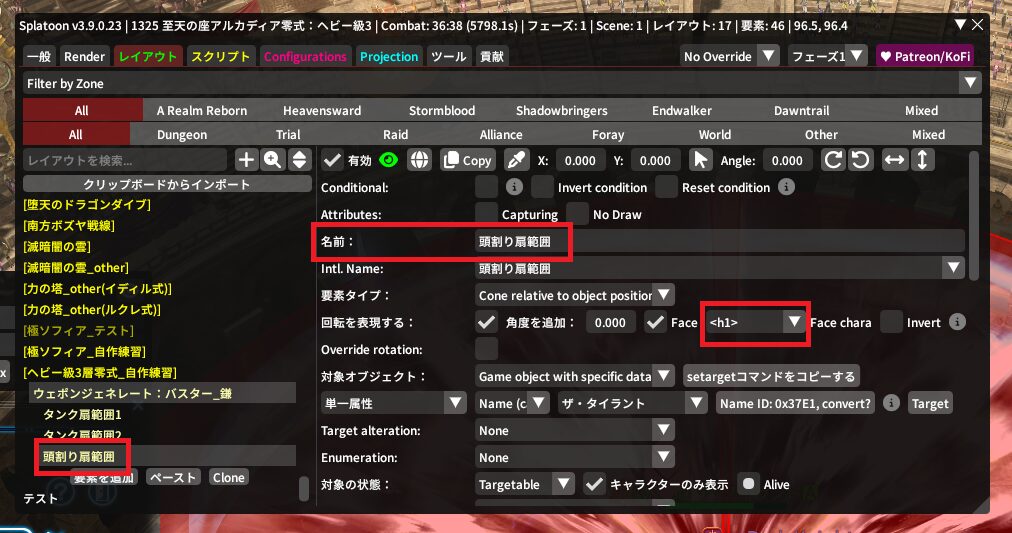
手順解説を省いちゃったけど、うまくできたかな?
ちょっと上に書いてある二人目のタンク扇範囲の部分を参考にしてみてね!
きちんとできたら、画面上どうなっているか描画チェックしてみるよ~!
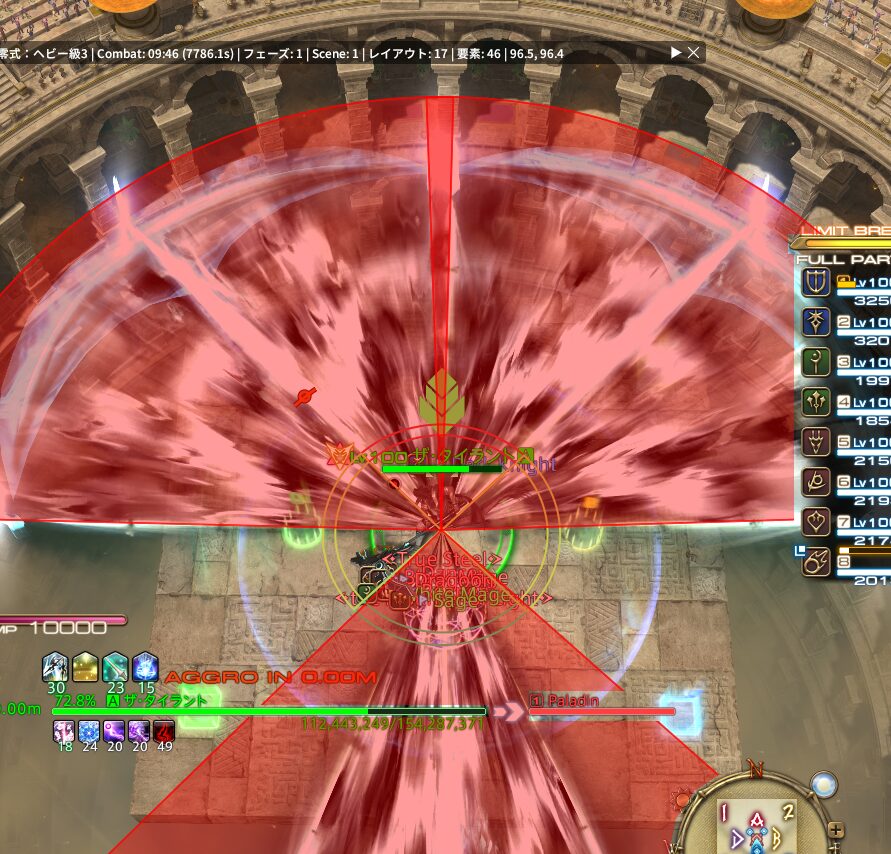
向きは良さそうだけど、頭割り扇範囲の形を整える必要があるね!
そんなわけで、『角度』を調整してみよう!
見た感じだいたい半分くらいの角度にしたらちょうど良さそうだね~!
もとの角度が90度だったから、45度くらいにしてみよう!
本当はプラスマイナス22.5度にできたらいいんだけど、ここは小数点非対応だから、
『角度』の数字を『-22 ~ +22』くらいにして・・・・。
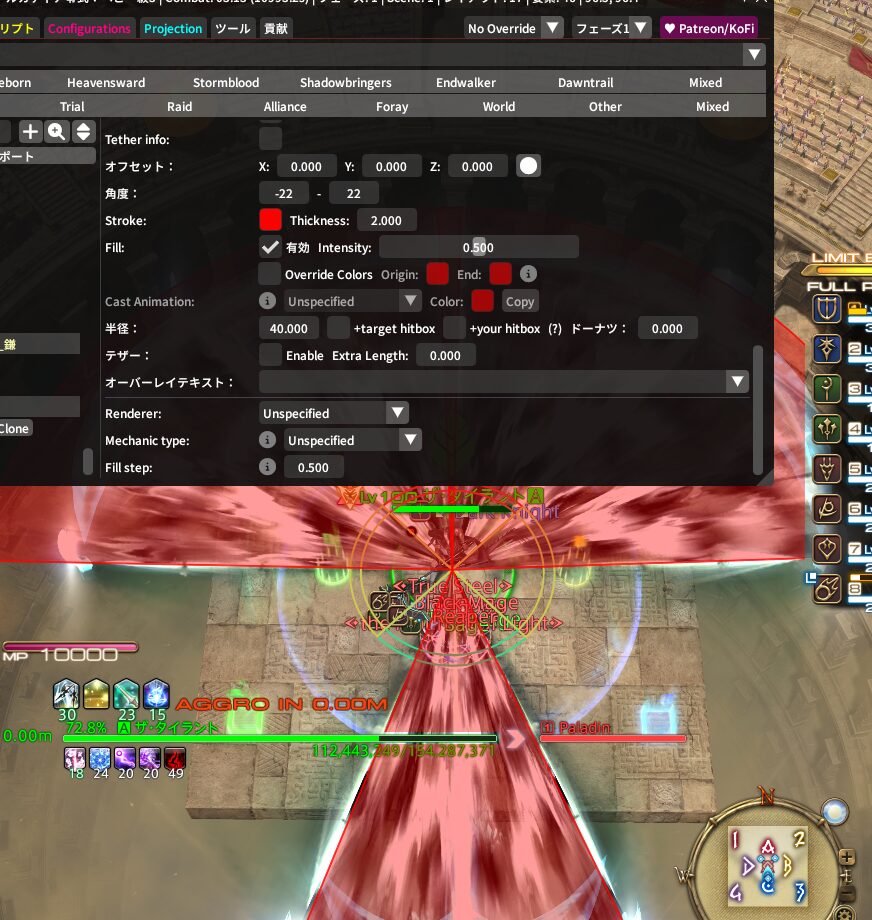
これで角度はだいたいオッケーだね!
あとは、タンク扇範囲と頭割り扇範囲の見た目に差が少なくて、ちょっと紛らわしいよね。
だから、ここは少し見た目の調整をしてみよう!
描画の見た目を調整するときに取れる手段として、メジャーなのは以下の通り!
- 色を変える
- 塗りつぶしの有無を変える
- 線の太さを変える
これらを組み合わせて見た目を調整し、視認性を高めることができるよ~!
今からひとつずつ紹介していくね!
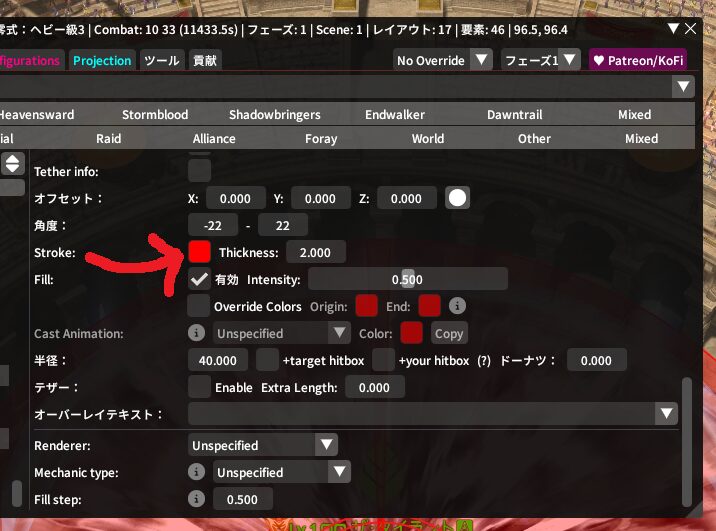
色
まずは『色』の調整をしたいときはここから!
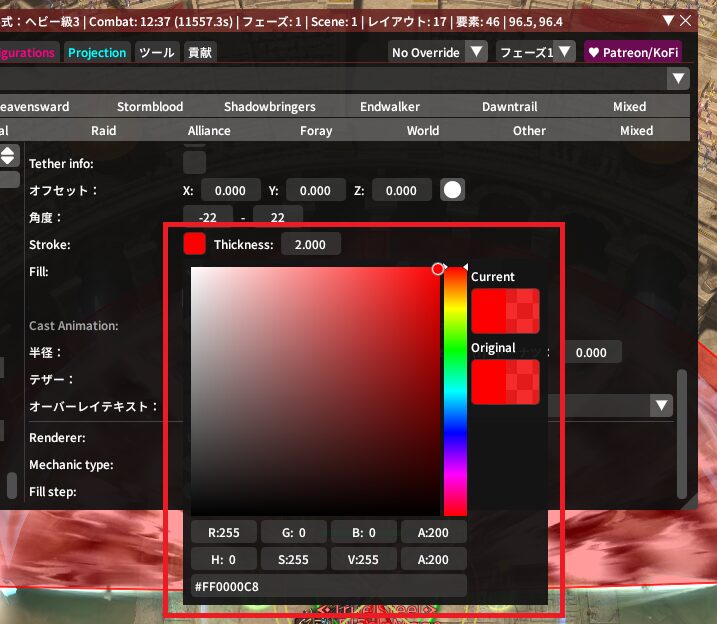
『Stroke』の『色ついてるとこ』をクリックすることで、
『カラーパレット』が開いて描画の色や濃さを調整できるよ~!
ドラッグ操作で直感的に操作もできるし、数値を打ち込んで精密に設定も可能!
慣れてきたらよく使う色や濃さのパターンができてくると思うな~!
実際に、ここから色を変更してみよう!
RGBとHSVで色を選べるけど、分からなかったらカラーパレットをドラッグでOK!
グリグリ動かして、いい感じに設定してみよう!
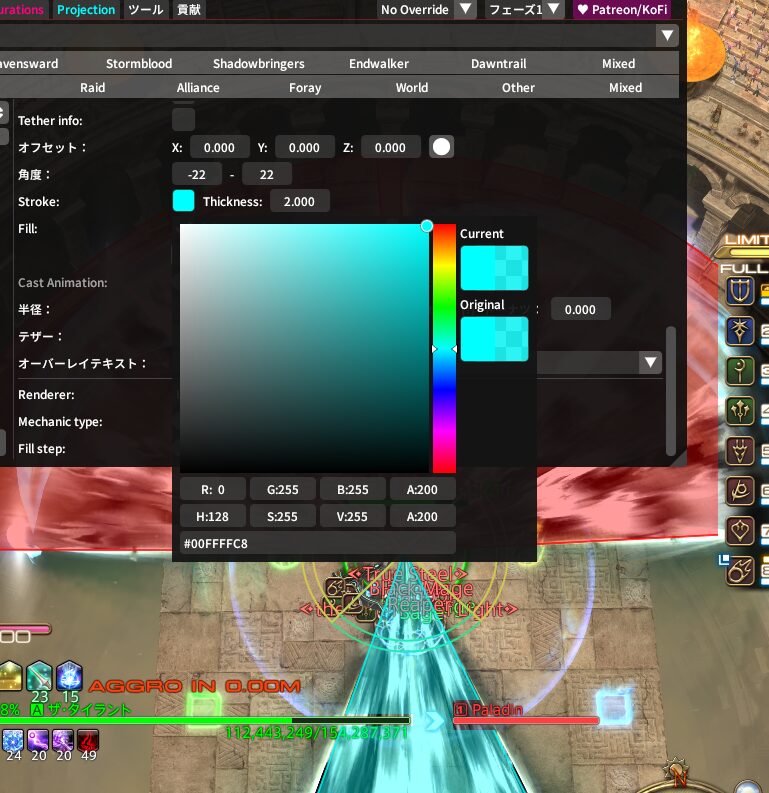
画像では試しに水色にしてみたよ!
これで頭割りとタンク扇範囲が別物だと分かりやすくなったね~!
ちなみに、色の濃さを変えたいときは、数値の『A』を変更したらOK!
0に近づけば透明に近づいて、255に近づけば色が濃くなるよ!
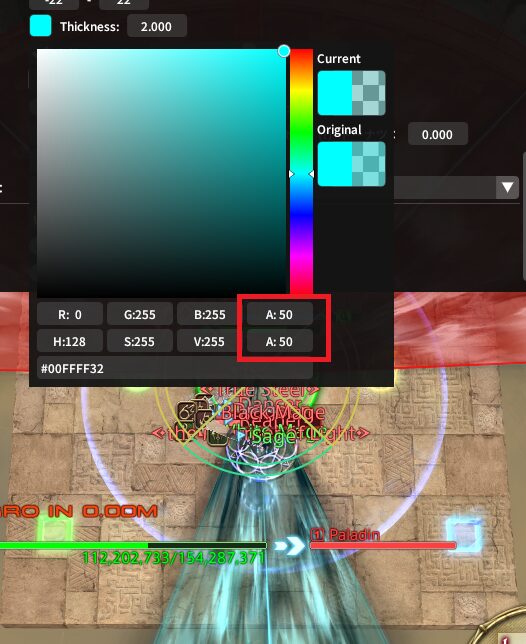
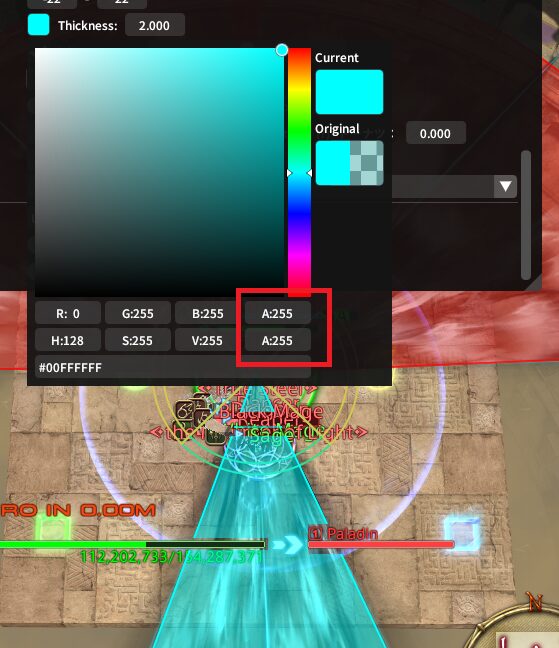
こんな感じで、『A:50』だとうっすらになるし、
『A:255』だとかなりくっきり描画されるよね~!
おまけにもうひとつ!
色の濃さに関わる項目はもうひとつ存在していて、
それが『Fill』の『Intensity』って項目なんだ~!
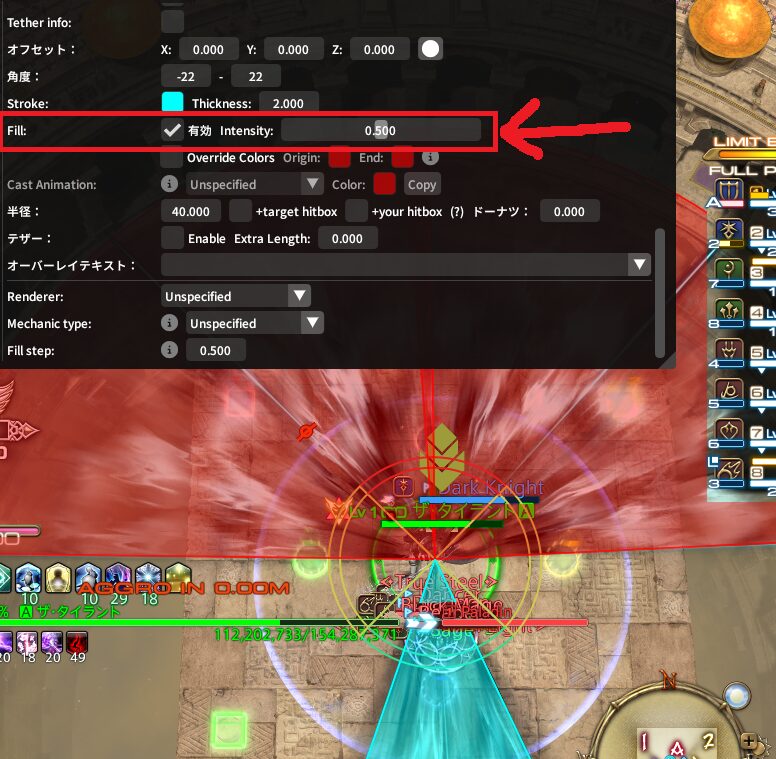
ここは塗りつぶし部分の色の濃さを調整する項目で、
この『Intensity』の考え方も、さっきの『A』の数値と似ていて、
0.000に近づけば透明に近づいて、1.000に近づけば色が濃くなるよ!
試しに『A:255』のまま、ここの数値をいじってみると・・・・。
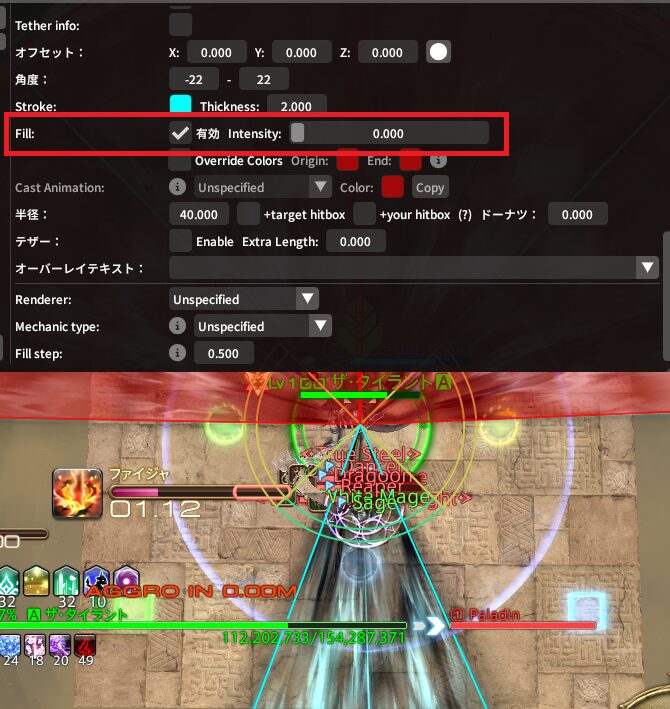
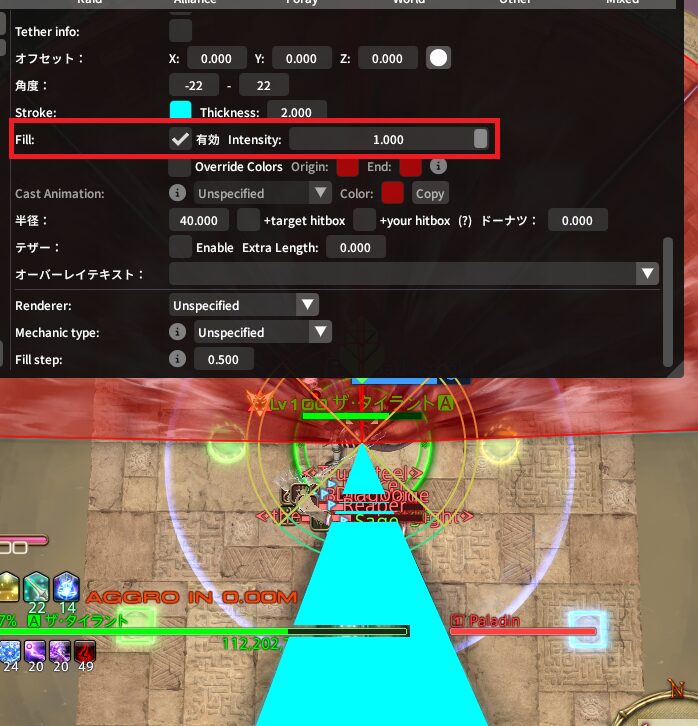
こんな感じで0.000だと枠線以外が透明になって、
1.000だと完全に透明度ゼロのベタ塗り状態になるんだ~!
ベタ塗り状態は見づらすぎるって思うかもだけど、
これはこれで使うシチュエーションがあるから、
『A:255』で『Intensity:1.000』にすると透明度ゼロで塗りつぶせる
というのは、知識として覚えておいてもいいかも!
塗りつぶしの有無
次は『塗りつぶしの有無』の調整!
ここはシンプルで、『Fill』のチェックで有効無効を切り替えるだけ!
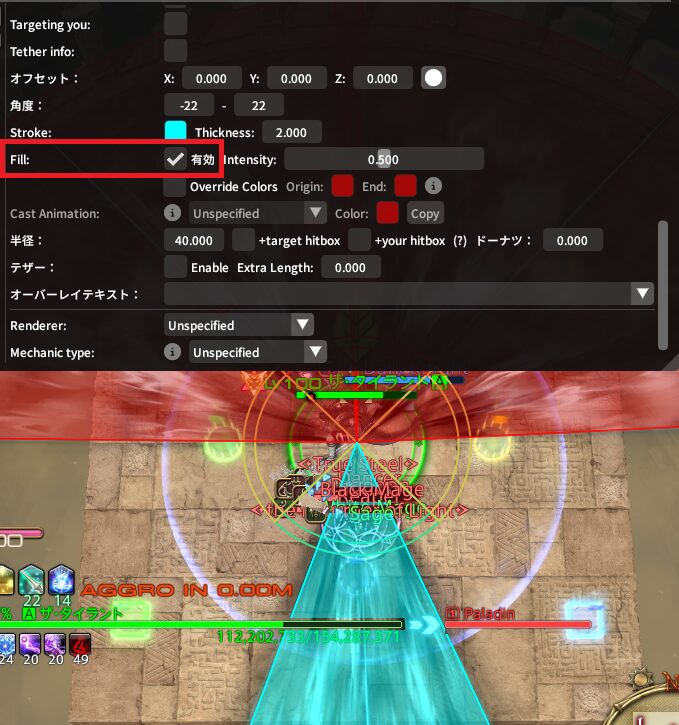
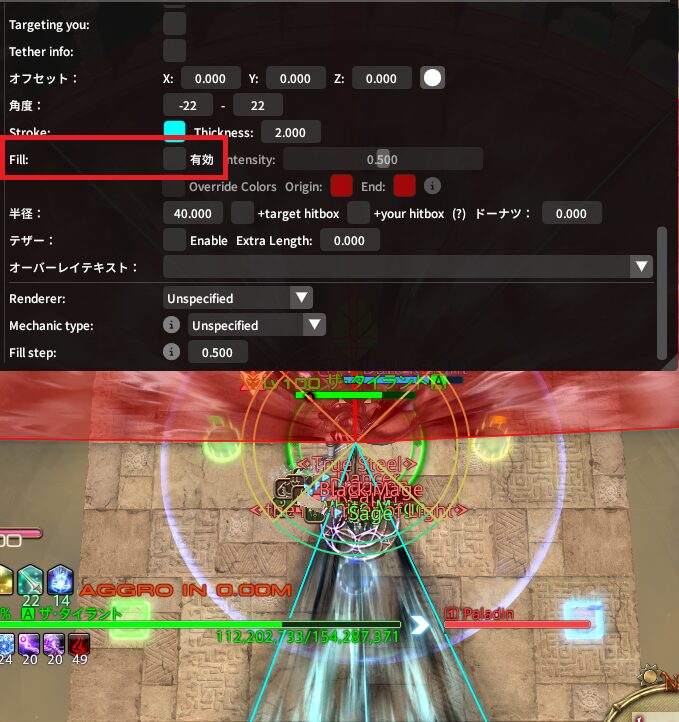
『Fill』のチェックがついてたら塗りつぶしアリ、
チェックがなければ塗りつぶしナシとなるよ~!
項目としてはとってもシンプル!だけどよく使う項目だね!
線の太さ
次は『線の太さ』を変更したいときの設定だね!
これもシンプルで、『Stroke』の『Thickness』の数字で変更できるよ~!
デフォルトだと『2.000』になってるので、ここを試しにいじってみよう!
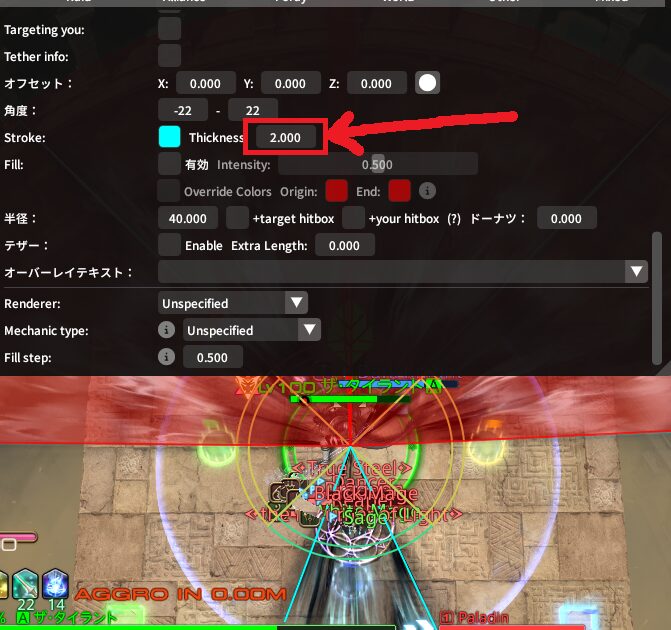
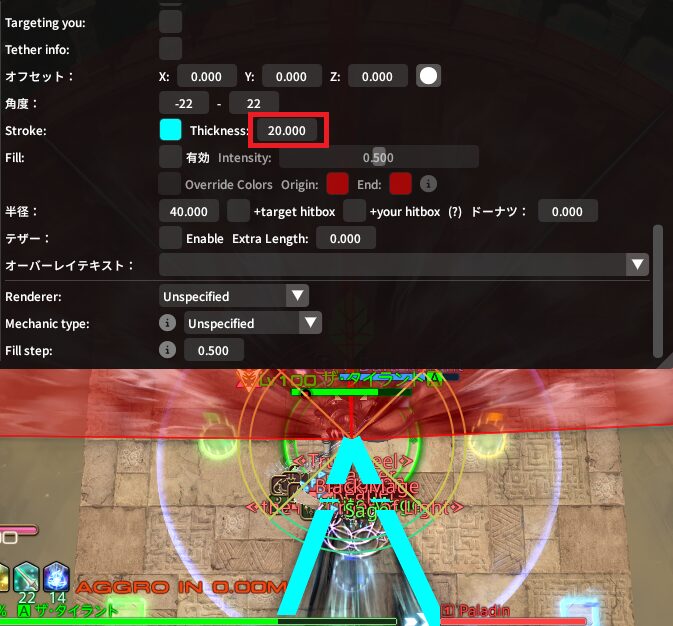
試しに『Thickness:2.000』と『Thickness:20.000』で比べるとこう!
10倍も太さが違うと、だいぶ見栄えも変わってくるよね~。
ひかつーさんのレイアウトでも頭割りは塗りつぶしナシの線のみになってたし、
今回はそれに倣って、線のみで設定してみよう!
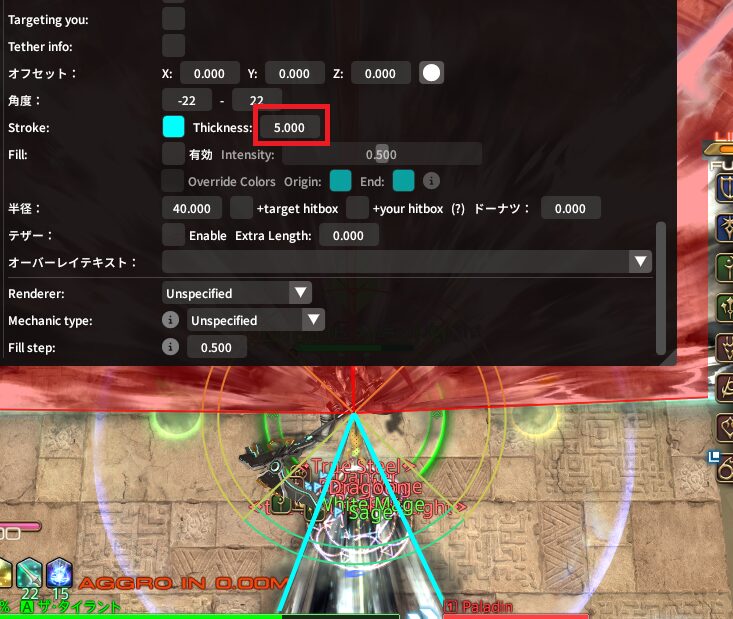
とはいえデフォルトの『2.000』だと細くて見えにくいし、
『20.000』だと逆に太すぎて見えづらいよね。
なので、自然で見やすい太さということで、『5.000』くらいにしておこう!
ぼくはだいたい塗りつぶしナシの場合、この太さにしているよ~!
こんな感じで色、塗りつぶし、線の太さを調整できたら、
鎌のレイアウトの中身部分は完成!
大変だったけど頑張ったね!お疲れ様なんだよ~~~!!!
③トリガーで制御するレイアウトの仕上げ工程
無事に鎌のレイアウトが出来上がったので、さっそく動作確認をしてみよう!
リプレイを巻き戻して、最初から再生してきちんと描画されるかチェック!
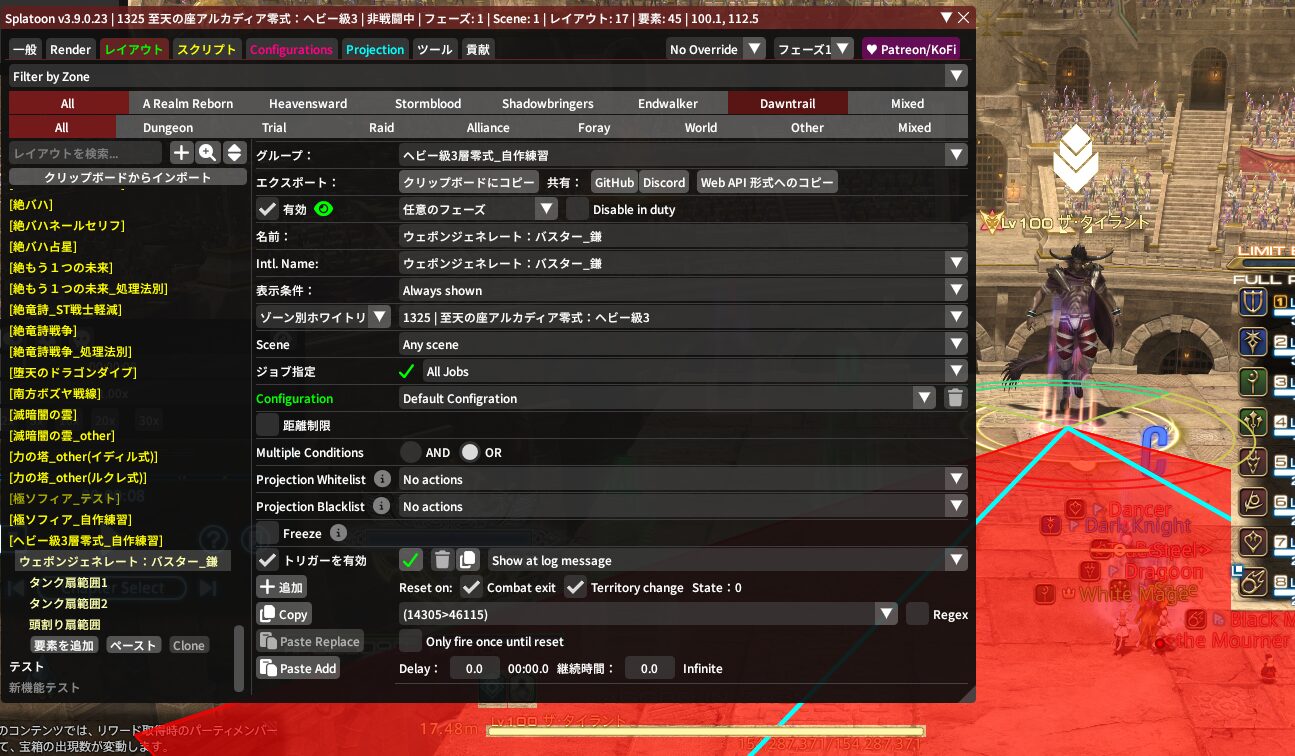
なんか最初から描画されちゃってる!?
このまま再生してみたら分かるんだけど、ずーっと描画されっぱなしなんだよ~;q;
騙したみたいでゴメン!
実はまだトリガーの設定が中途半端だったんだよ~;q;
というのも、ここの設定は中身のエレメントが出来上がってからのほうが
実際に設定できているって実感しやすい部分で、こっそり後回しにしてたんだ。
ここから改めて、残ったトリガーの設定をやっていくよ~!
完成まであとひと頑張りだよ~~~!
表示条件を調整しよう
トリガー設定したはずなのに、詠唱ログが出る前から描画され続けてるのはおかしい!
現状どういう状態になっているかって言うとね、
トリガーはセットしたんだけど、動作する状態に切り替えていなかった
みたいな感じなんだよね~。
ダイヤル錠の番号を設定したけど、カチッとカギかけ忘れていたみたいなイメージ!
なのでこれから、その動作する状態への切り替え方をやってくよ!
まずはトリガーの設定画面を開いてみよう!
その画面の上の方にある、『表示条件』に注目だよ~!
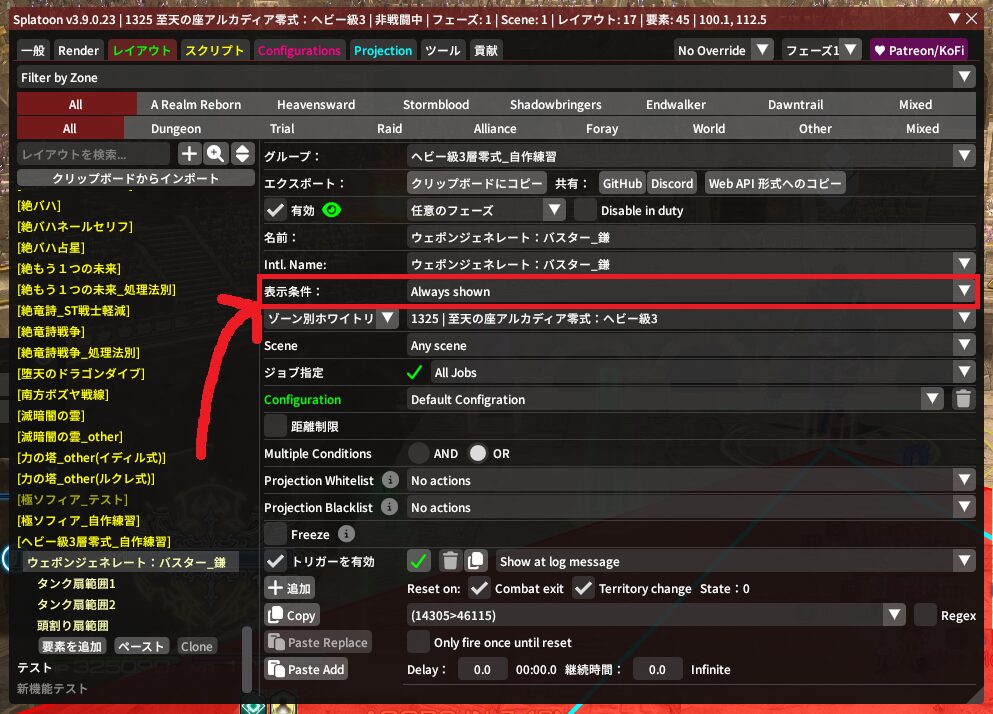
レイアウト名を入力するときにちらちら目に入っていたかもしれないよね~。
『表示条件』のデフォルト値は『Always shown』になっていて、
これは直訳すると『常に表示』って意味なんだよ~!
細かいこと言えば『最初から表示』と言ったほうが実態に即しているけどね。
それでは次は、『表示条件』のプルダウンメニューを開いてみよう!
いくつか出てくるけど、一般的なレイドで使うのは基本ふたつだけ!
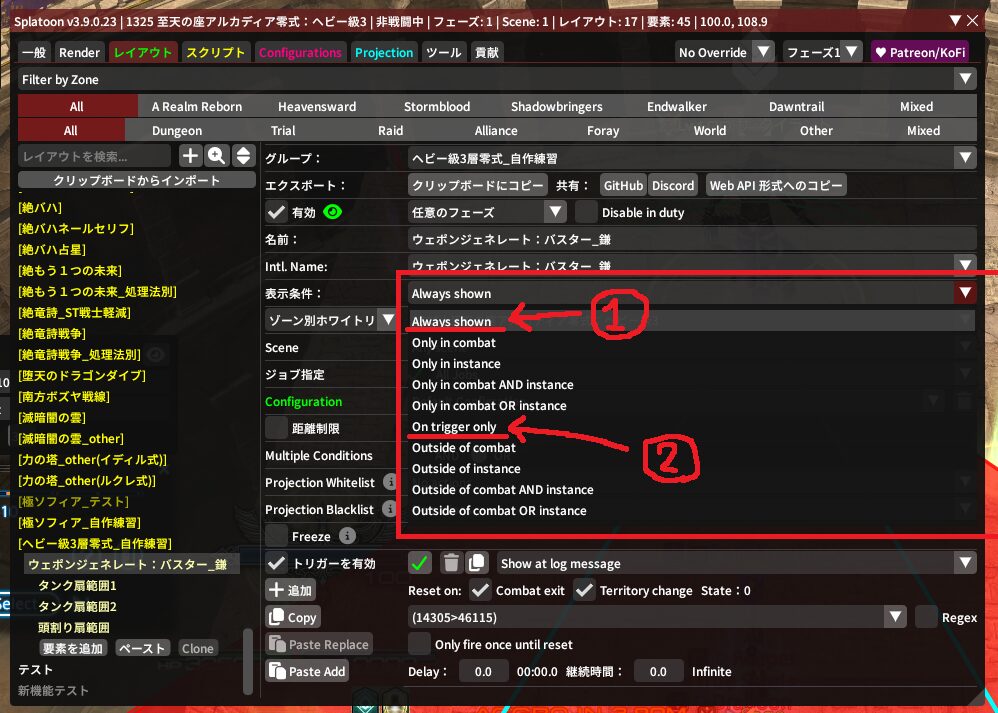
ひとつめは『①Always shown』だね!
さっき説明した、『常に表示』の項目だよ~!
そしてふたつめが、『②On trigger only』だよ!
こちらは『トリガーが動作しているときのみ表示』という意味で、
今回みたいに特定条件下で動かしたいときはこれを選ぶ必要があるんだ!
ほかのはあんまり使うことはないよ~!
DDとか探索型コンテンツでたまに使い道があるくらいかなあ。
軽く触れておくと、combatは戦闘中、instanceはインスタンス内かを判別するよ~。
ここではひとまず『①Always shown』と『②On trigger only』だけ覚えよう!
ほとんどこのふたつしか使わないので、使用頻度高いものから押さえましょ~!
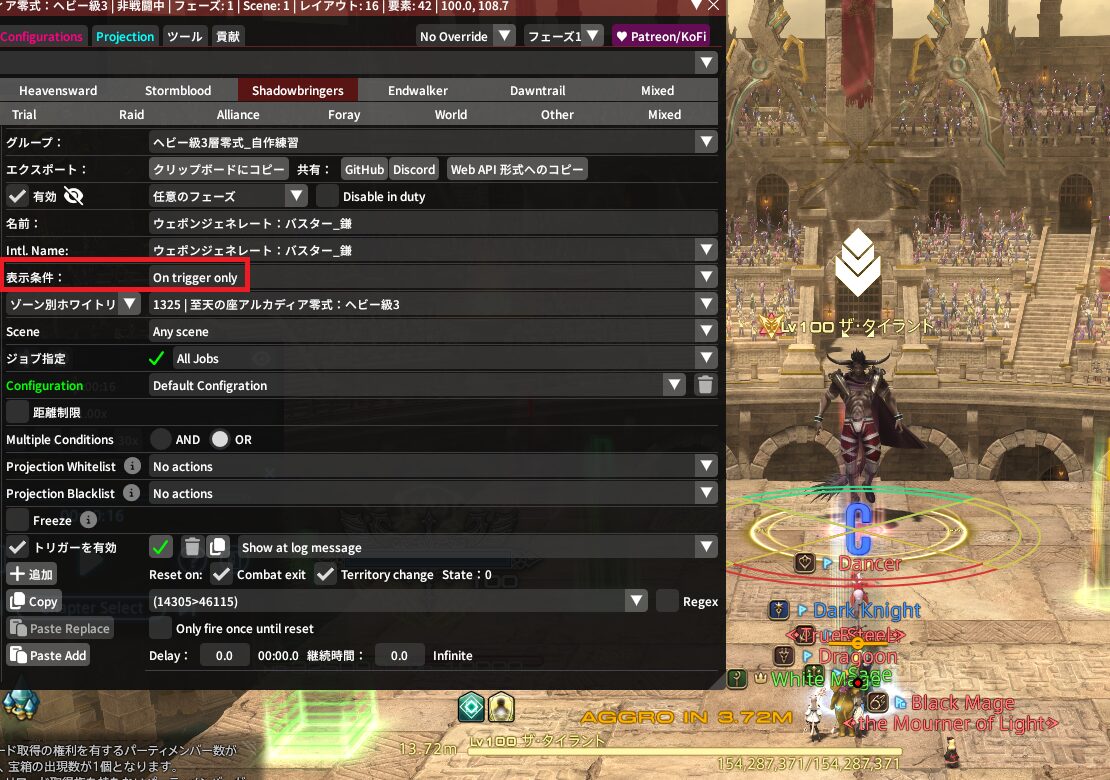
ということで、今回は特定の詠唱が行われたら表示するようにしたいから、
『表示条件』から『On trigger only』を選んてみよう!
するとご覧の通り!描画がきれいに消えました~!
表示条件はとにかく忘れやすい!
この『表示条件』なんだけど、とにかくヒジョーに忘れやすいんだよ・・・・;q;
レイアウトの作成中には、描画の確認やトリガーの動作確認なんかで、
『表示条件』の切り替えを頻繁に行うことも珍しくないんだ。
レイアウト完成したのでひと安心して次を作り始めちゃって、
『表示条件』を正しいものに戻し忘れたりだとか・・・・。
その結果、動作確認中になぜか表示されないだとか、
意図してない場所で表示されるというのが本当にあるあるなんだよ~!
これはひかつーさんもよくやるって言ってるので、
みんなも同じように変更し忘れたとしても恥ずかしくないんだよ!
これもレイアウト作成道の洗礼なんだよ~~~!
継続時間を調整しよう
『表示条件』の設定もしっかりできて、ちゃんと動作するようになったはず!
このままリプレイを進めてきちんと描画が表示されるか確認してみよう!
さっそく再生して、しばらく眺めてみると・・・・
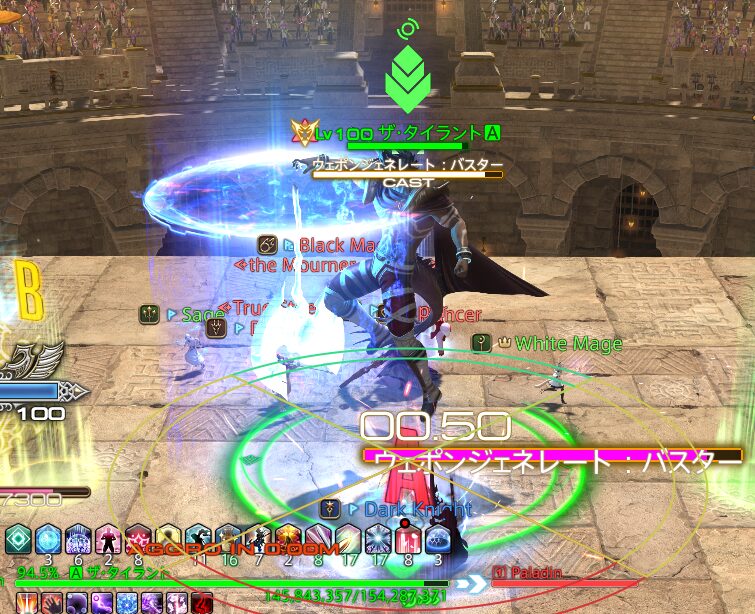
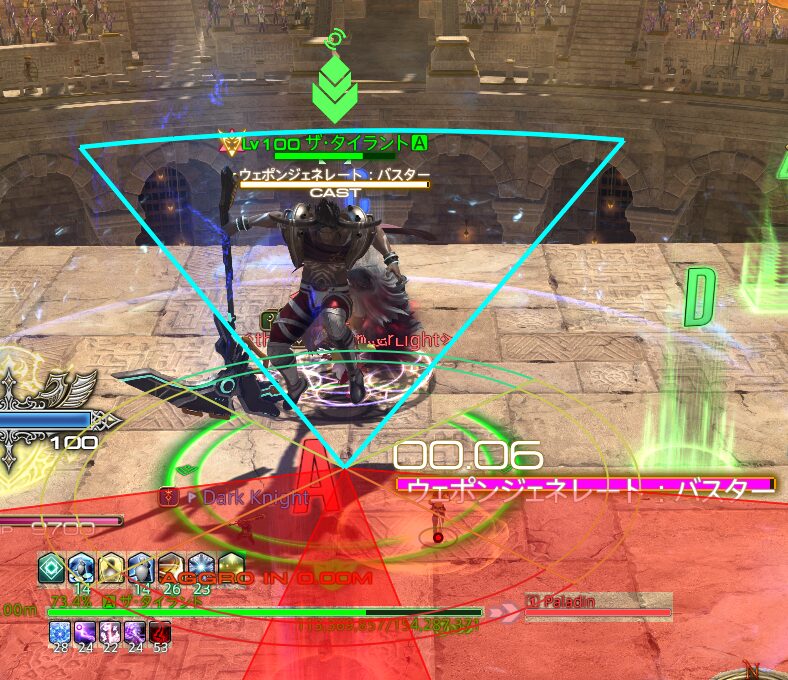
画像の通り!斧では表示されず、鎌で表示されたね~!
しっかり鎌のレイアウトのトリガ-が動作していることが確認できたよ~!
これでひと安心・・・・と思ってリプレイをそのまま再生してたら・・・・。
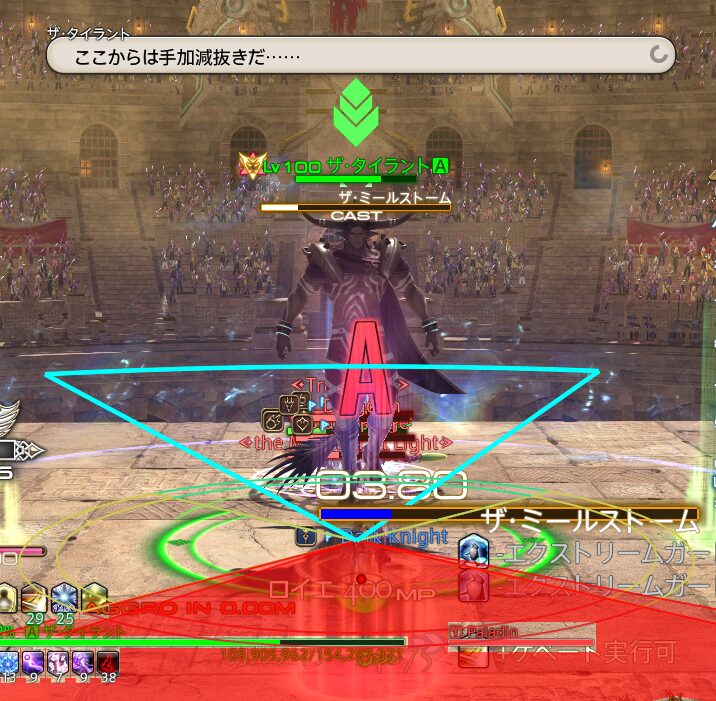
なんと!ギミックが終わったのに描画が消えてくれないよ!
これはトリガーの継続時間の設定を忘れていたことが原因!
どこをいじったらいいか、しっかり確認していこう!
まずはトリガー設定画面を見てみようね~!
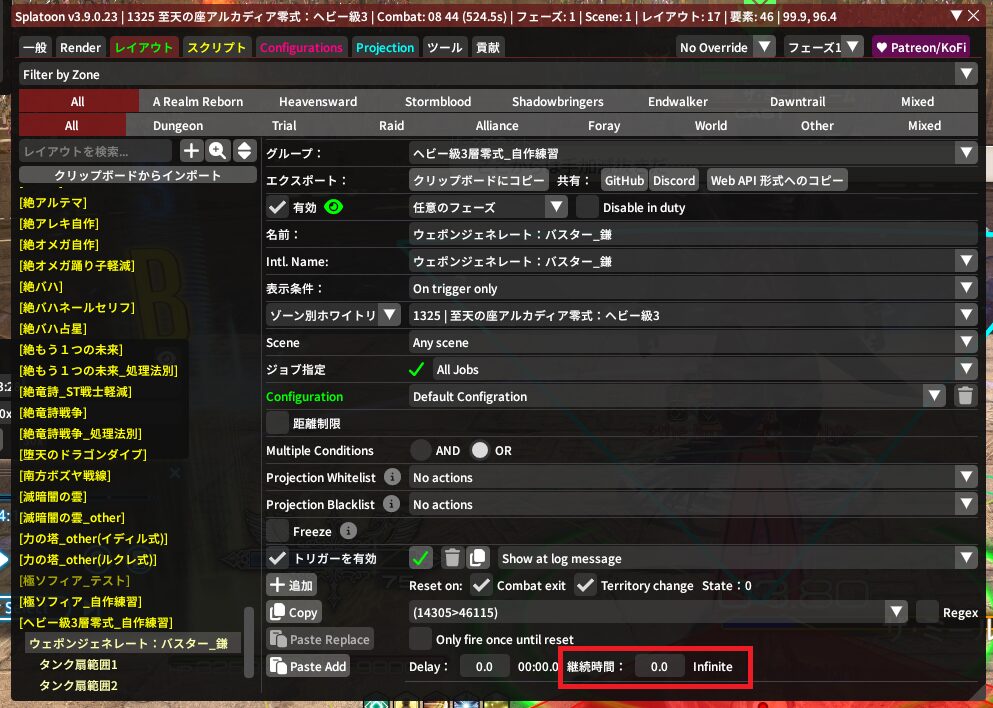
今回見るのは、ここの『継続時間』の部分だよ!
前回の記事で軽く触れたけど、ここに入れた秒数だけ描画が維持されるって設定だね!
ここが初期値の0のままだと、表示されたら最後までそのままになっちゃうんだ~。
なのでほどよい継続時間を探って設定してあげる必要があるんだよ~!
継続時間はリプレイを再生しては戻してを繰り返し、
いい具合の数値を探り当てなくちゃいけないんだ~!
ここはなかなか地道な作業が必要なんだよね・・・・。
それでもコツがあるとすれば、詠唱開始時のリプレイ再生時間と、
描画完了してほしいタイミングの再生時間を見比べるのがいいかな!
例えば、今回のレイアウトだったらこんな感じ!
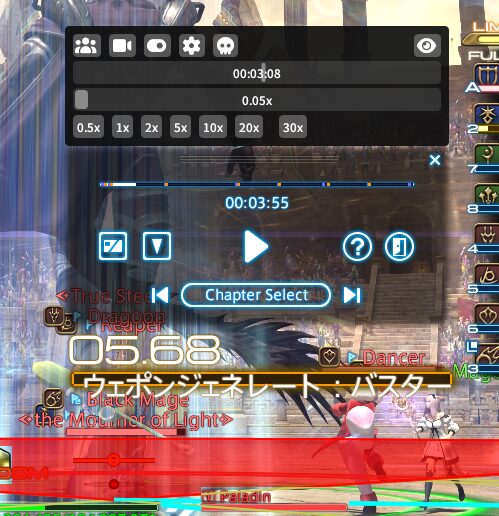
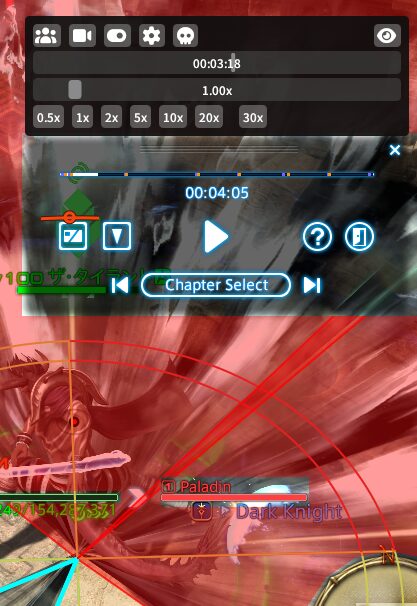
左が詠唱開始時の時間、右が着弾時の時間だね!
それぞれ03:55と04:05だから、だいたい描画時間は10秒が目処になりそう!
そんなわけで、『継続時間』に10と入力してみよう!
入力できたらいい感じで描画が消えてくれるか、リプレイを使ってチェック!
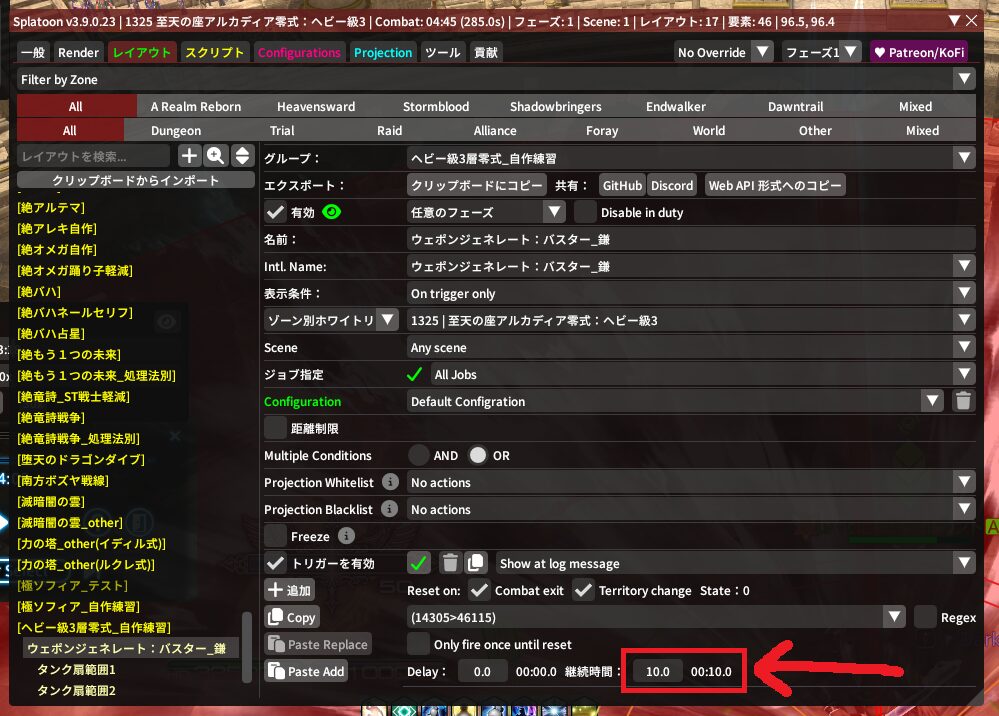
動作確認したけど、見込み通り継続時間10秒でバッチリだったよ~!
ちょっと画像でトリガーの設定が適切だったことを伝えにくいのがザンネンだよ・・・・;q;
これで本当に『ウェポンジェネレート:バスター_鎌』のレイアウトは完成!
不慣れな操作がたくさんだったけど、頑張ってついてきてくれてありがとうだよ~~~!
お疲れ様でした~~~!!!🥳🥳🥳
(動作確認が済んだら、一時的にオフにしていた既存のレイアウトをオンに戻しておこう!
消化始まってからオンに戻していなかったことに気づいたら気まずいよ!)
まとめ
みんな、本当にお疲れ様~~~!😆✨
かなり濃厚な内容だったと思うけど、しっかり駆け抜けてこられたね~!
今回の重要ポイントをまとめてみたよ~~~!
- トリガーを設定したら『表示条件』と『継続時間』もチェック!
ダイヤル錠の番号設定だけして、ロックを忘れちゃうのがほんとにあるあるなんだよ~;q; - 『Face』で特定の範囲の向きを操ろう!
扇範囲だけでなく、直線範囲でも使うテクニックだよ~! - 最後はやっぱり『地道な観察』!
ログ画面から『CastID』を探したり、リプレイを眺めて『継続時間』を計測したり、
この地道な調査こそがレイアウトを作るいちばんの近道なんだ!
この感覚さえ掴めたら、今回の講座の成果としてはバッチリなんだよ~!
あとで自分で作ったレイアウトと、ぼくの作ったレイアウトを見比べられるよう、
サンプルのレイアウトを下に置いておくね~~~!
~Lv2~{"Name":"ウェポンジェネレート:バスター_鎌","Group":"ヘビー級3層零式_自作練習_サンプル教材","ZoneLockH":[1325],"DCond":5,"UseTriggers":true,"Triggers":[{"Type":2,"Duration":10.0,"Match":"(14305>46115)"}],"ElementsL":[{"Name":"タンク扇範囲1","type":4,"radius":40.0,"coneAngleMin":-45,"coneAngleMax":45,"refActorNameIntl":{"Jp":"ザ・タイラント"},"includeRotation":true,"onlyTargetable":true,"onlyVisible":true,"FaceMe":true,"faceplayer":"<t1>"},{"Name":"タンク扇範囲2","type":4,"radius":40.0,"coneAngleMin":-45,"coneAngleMax":45,"refActorNameIntl":{"Jp":"ザ・タイラント"},"includeRotation":true,"onlyTargetable":true,"onlyVisible":true,"FaceMe":true,"faceplayer":"<t2>"},{"Name":"頭割り扇範囲","type":4,"radius":40.0,"coneAngleMin":-22,"coneAngleMax":22,"color":4294967040,"Filled":false,"fillIntensity":0.5,"thicc":5.0,"refActorNameIntl":{"Jp":"ザ・タイラント"},"includeRotation":true,"onlyTargetable":true,"onlyVisible":true,"FaceMe":true,"faceplayer":"<h1>"}]}あとがき
最初は「トリガーって何?」「CastIDってどう探すの?」って不安だったかもだけど、
ここまで一緒に作ってきたみんなの手元には、立派な『トリガー付き自作レイアウト』があるはず!
今回なんとなく分かってきたかもって思えたらとっても嬉しい!
ちょっと難しかったなって思ったひとも大丈夫!
作成難易度的も、次回の内容は今回よりも簡単だと思うよ!
ちょっと長くなっちゃったから、斧レイアウトはまた次回だよ~!
次はもっともっとよく使うテクニックをが出るからお楽しみに!
今回と同じくらい丁寧に解説していくから、期待していてね~~~!
それじゃあ、次回の講座でまた会おうね!バイバイなんだよ~~~!👋👋👋
コメント
コメント一覧 (7件)
過去の記事も参考にしてレイアウトを作成することができました、感謝しかないです・・・
気が向いたらでいいので、いつかスクリプトとの違いとかも教えてもらえると嬉しいです。
次回も楽しみに待ってます!
お返事遅れてごめんなさい!
スクリプトとの違いなのですが、正直ぼく自身スクリプトの全容が分かっていないので解説が難しく・・・・;q;
どうやらスクリプトでは作成にプログラミングの知識が必要っぽいことや、
このキャラにこれが付いたから次はこう、みたいに過去なにがあったかを参照して描画を出したりすることができるっぽい、
みたいな感じでより柔軟にやれるのかなあってことぐらいしかわからないんです~;q;
ぼくもいつかスクリプト作成の知識を身に着けて、解説できることがあればいいなって思ってます・・・・。
質問があります。現在異聞商客物語のレイアウトの作成を考えております。リプレイの確保を行ったのですが、リプレイ上でsplatoonが動作しない状態です。
ソロ極ソフィアでのリプレイ時は動作していること、またCFで参加したノーマルソフィアのリプレイでは動作していないことから、PTメンバーがいる状態でのリプレイでは動作しないのではないかと考えています。何か対策がありましたらご教授頂けますと幸いです。
コメント主です。追加で確認できた情報がありましたので連絡します。まずCFで参加したノーマルソフィアのリプレイについてですが、ゾーン別ホワイトリストが正しく設定されておらず、こちらを修正した所、正常に動作いたしました。
しかし異聞商客物語では一向に動作せず、また他での動作確認のため試しに極エメラルドウェポンにソロで突入しましたがこちらでも動作しませんでした。何か分かることがございましたら、ご連絡お待ちしております。
質問ありがとうございます~!
内容から見ると、おっしゃるとおりゾーン別ホワイトリストの設定がうまく行っていない可能性が高そうですね~!
そちらについては第2回の記事で、対象コンテンツに入ってからレイアウト作成開始したらいいよとお伝えしていた部分ですね~。
極ソフィアのレイアウトがノーマルで動作しなかったのは、極とNが別のコンテンツ扱いでホワイトリスト設定を個別で必要だったからですね!
ひとまず動作を確認するだけであれば、ゾーン別ホワイトリストをすべて空にして『すべてのゾーン』にしてチェックするのがおすすめです~。
ここでそもそも動かないのであれば、レイアウトの中身がどこかおかしいと切り分けできますので確認おすすめです~。
商客物語については、『1315|ヴァリアントダンジョン 商客物語』『1316|アドバンスド・ヴァリアントダンジョン 商客物語』『1317|アナザーダンジョン 異聞商客物語』と3種類あって紛らわしいので、
ここが正しく設定できているか再確認いただけますと先へ進めるのではないかなと思います~!
もしもより詳しくご相談希望であれば、とらめも交流所への参加をご検討いただけますとよろしいかと思います~!
DiscordのDMなどいただければ、より詳しくお手伝いできるかと思いますので!
ここで質問して良いものか迷いつつコメントします
3層のリプレイがなかったため4層のリプレイで練習しています。
ダブルソバットの1回目の範囲はタンク強攻撃のマーカーがついた人に向けてボスから180度範囲がされますが、既存のを真似しながらAttributesをcapturingとnodrawにしてvfxpathを入れてみました。
その後範囲を表示させるのですが、どうしても範囲がマーカーがついたプレイヤーを追っかけていきません。Faceにチェックを入れてvfxの対象を選択しなければならないんだと思いますが、選択肢に出てこず・・・
既存のレイアウトを参考にしてみたのですね!素晴らしいです~!
そこなのですが、実は選択肢に表示されないため手打ちする必要があるんです~;q;
Faceのプルダウンメニューを開くと、一番上が実は文字入力欄になってますので、
『<element:Capturingのレイアウト名>』といった感じで入力してみてください~!
既存のひかつーさんのレイアウトをそのまま参考にしてCapturingのレイアウト名『vfx』としているならば、
『<element:vfx>』と入れれば動作するはずです~!
(コメント欄の機能上の制限のため<>を全角にしてありますので、そのままコピペの際はご注意ください~)