

こんにちは、とらまめです。
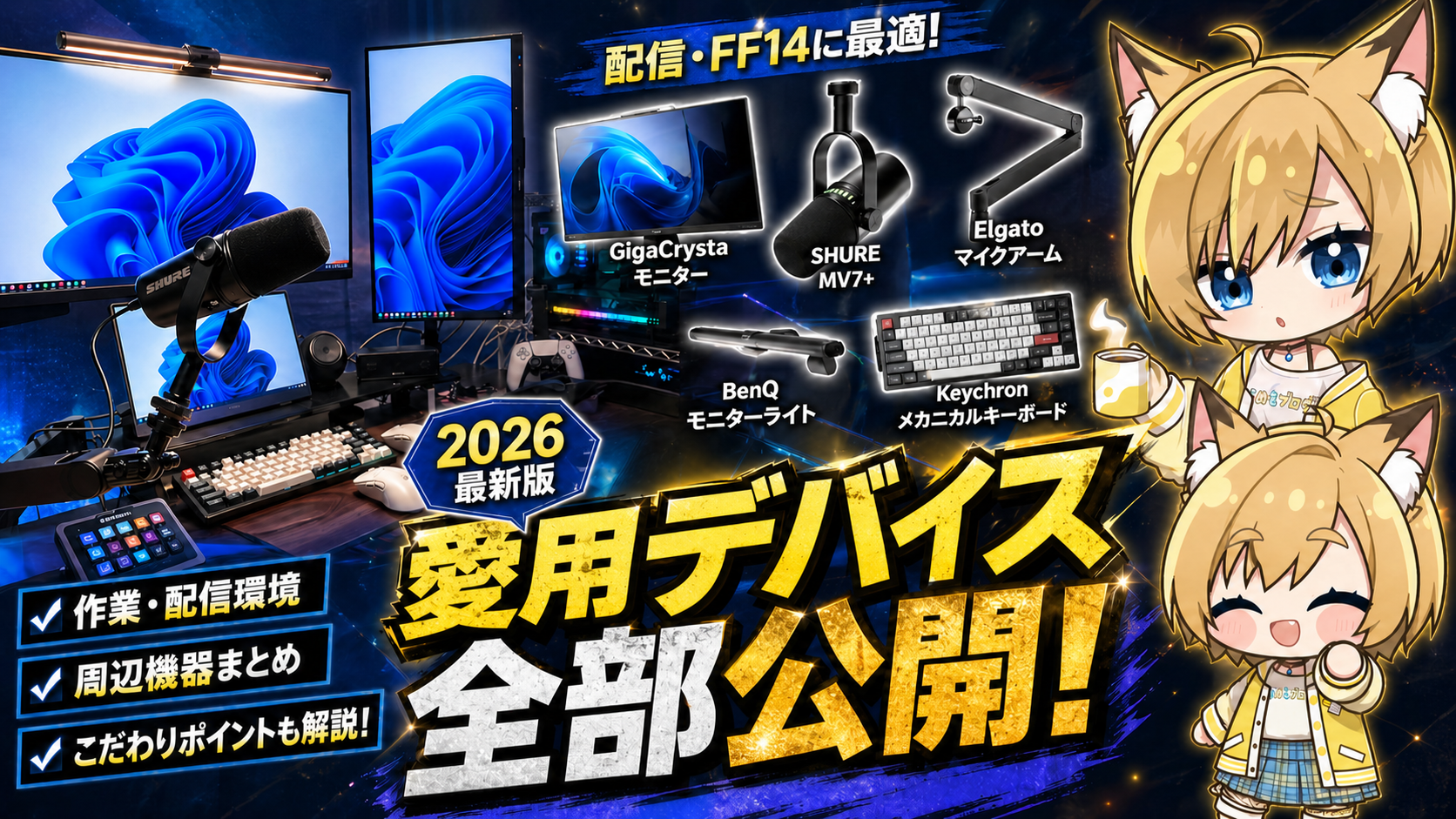
「デバイス何使ってる?」という質問が思いの外多いので、まとめてみました。
はじめに
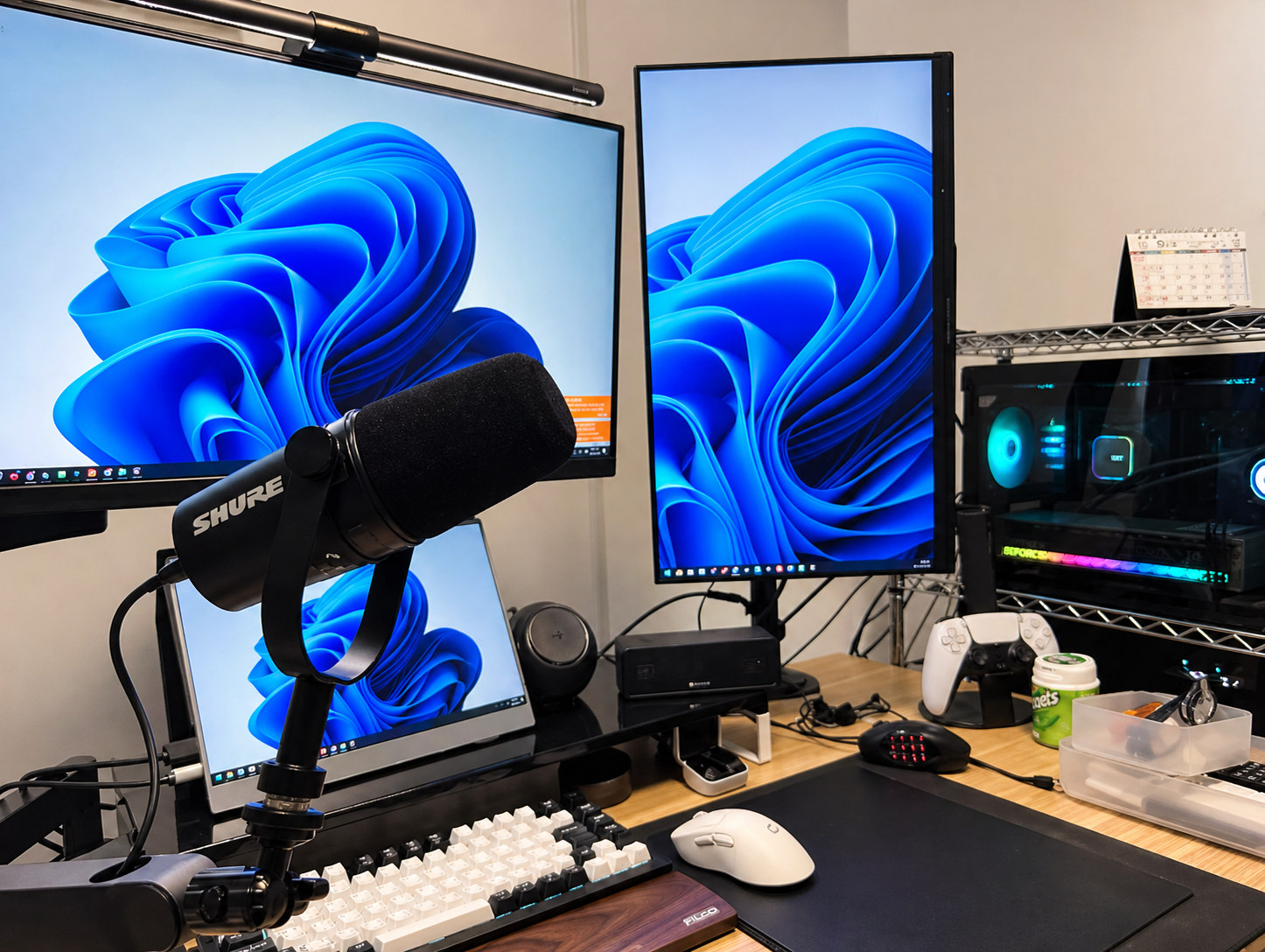
デスク周り・オーディオ環境・その他デバイスをカテゴリ分けして紹介しています。
各デバイスの詳しい感想は個別記事へ。
なぜこれを選んだのか、実際に使ってみてどうだったのかについても触れているので、デバイス選びの参考になれば幸いです。
デスク周り環境
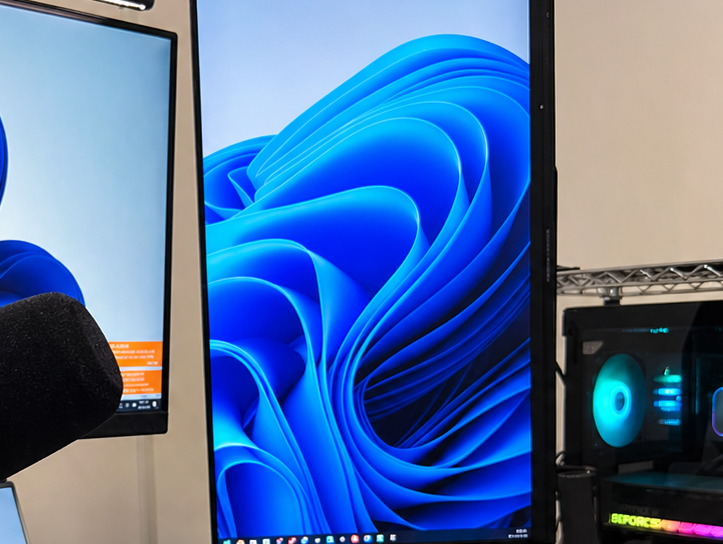
メインモニター:IODATA GigaCrysta EX-GDQ271JA(27インチ WQHD)

 ポチップ
ポチップ
- 180Hz対応で動きの激しいゲーム映像がなめらか
・個人的には240Hzまでは要らないのでこれくらいで◎ - IPSパネルで視野角が広く、色再現が正確
・めちゃ良い発色してます - コスパが優秀(4万円とは思えないスペック)
・他のWQHDで安いのもありますが、これが一番個人的に推し。
- 4K(3840×2160)に比べると精細さは劣る ←まぁ当たり前だけど個人的にはWQHDで十分かもってところ
- WQHDでハイリフレッシュレートを活かすにはグラボのパワーが必要
詳しくはこちら↓
サブモニター:IODATA EX-LGGC243HDB(24インチ FHD)
 ポチップ
ポチップ
もともとメインで使ってたものを現在サブで運用中。
- 価格が手頃
- 同じIODATAなので統一感がある
- WQHDの方と同じく、発色がきれいで◎
- WQHDに比べると表示領域が限定される

2026/04/26現在ではサブもWQHDに換装済み。
モニターライト:BenQ ScreenBar Halo 2(とらまめは1つ前のモデル)
 ポチップ
ポチップ
とらまめが持っているのはHalo 2の前のHaloです。
生産中止しているのでHalo2の説明をさせてもらいます。
- 無線リモコンで前後の光を調整できる
・手元にリモコンが置けてガチ便利。 - モニターに傷をつけない特許取得済みクリップ設計
- Webカメラを遮らない設計(Halo2のみ)
- 安物とはガチで違う 以前使ってたゴミとは大違いでした。
- 価格が少し高め
マイクアーム:Elgato Wave Mic Arm LP
 ポチップ
ポチップ
- 360°水平回転 + 90°上向き/60°下向き回転で自由度が高い
- アーム全長74cmと十分なリーチ
- 磁気式ケーブルレールで配線がきれい
- テンション調整で落ちやすさを防げる
- 最大2kgまで対応しているので、大型マイクも使える
- セッティングに手間がかかる(最初だけ)
- 繰り返しの動きで経年劣化する可能性
- 重いマイクを付けると、アームが少しずつ下がってくることもある
マイクアーム:廉価版で代替品あり
 ポチップ
ポチップ
大事なのは形なので、Elgatoのこだわりがなければこっちでも◎!
オーディオ環境
マイク:Shure MV7+
 ポチップ
ポチップ
- ダイナミックマイク特有のノイズ耐性(周囲の音を拾いにくい)
- USB/XLR両対応で、将来的な拡張性がある
- タッチミュートボタンで操作性が良い
- プロ用途でも使われるレベルの音質
- 価格が高い(3万円前後)
- 感度が低めなので、マイクを口に近づける必要がある
- 複数のソフト間での音声ルーティングは工夫が必要
イヤホン(PC用):Sony INZONE Buds
 ポチップ
ポチップ
- 無線で遅延が少ない(ゲーミング用途として最適)
- ノイズキャンセリング対応(個人的には十分な性能)
- IPX4防水で汗に強い
- バッテリー持ちが良い(最大12時間)
- 日本国内でのサポートが手厚い(ソニー)
- 価格が高め(1万5千円前後)
- ノイズキャンセリングをONにするとバッテリー消費が増える
詳しくはこちら

イヤホン(iPhone用):Anker Soundcore Liberty 4
 ポチップ
ポチップ
元々はAirPods Pro使ってたけど、片耳無くして萎えたから買い替えました。
- 価格が手頃(5000~7000円程度)
- ノイズキャンセリング搭載でこの値段
- バッテリー持ちが長い(最大10時間)
- Anker独自の低遅延接続モード搭載
- アプリでイコライザー調整が可能
- ソニーやAppleの純正品に比べるとブランド価値が低い
- サイズが大きめで、耳が小さい人は外れやすい可能性
- ノイズキャンセリングは強すぎて、外音が全く聞こえなくなる
入力デバイス
キーボード:Keychron Q1 HE QMK
 ポチップ
ポチップ
↑これはAmazonで売られている中古品なのでちょっと安いです
とらまめはこちらから購入しました(公式ページ)
セール待ったら4万くらい(下の画像みたいに)になるかも。
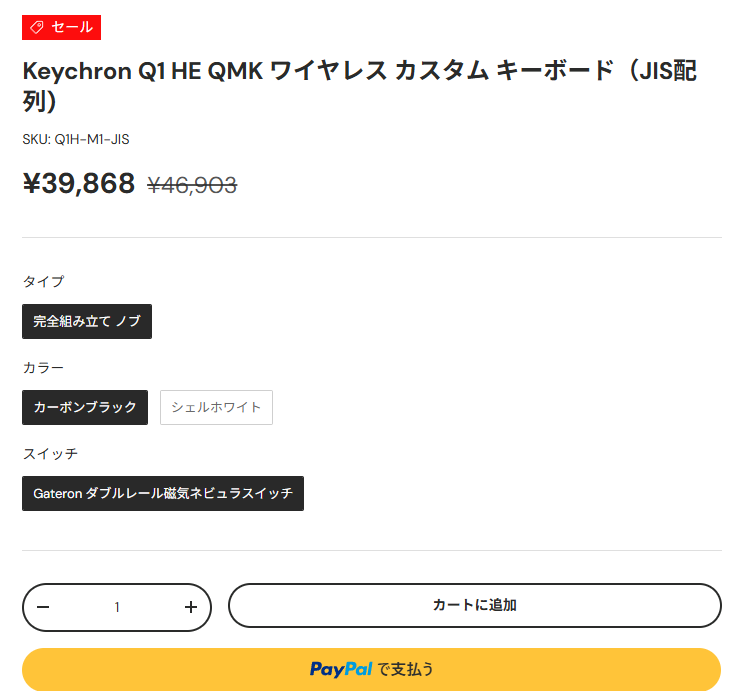
台湾から送ってくるから2週間くらいかかりました。
音がすごく良いので聴いてみてほしいです!
音 良すぎる pic.twitter.com/52oJOt9WNE
— とらまめ (@toramame_FF14) December 9, 2025
実際のところはキーボードオタクの友人に
「買った時点で最強のやつ教えて」って言ってこれ紹介してもらいました。
- ホールエフェクト方式で反応が素早い
- メカニカル特有の打鍵感が心地よい
- QMK対応でキーマップを自由に変更できる
- Bluetooth対応で複数デバイス間での切り替えが簡単
- キーボードが少し重い(持ち運び不便)
- 値段がガチで高い(キーボードに4万出すのに躊躇しない人は少ない)
ポチップ
マウス(メイン用):Logicool G PRO X SUPERLIGHT 2 DEX
 ポチップ
ポチップ
- 超軽量(68g)で手への負担が少ない
- 反応速度が優秀(1000Hzポーリングレート)
- ワイヤレスながら接続遅延が極めて小さい
- 長時間使用しても疲れにくい
- 価格が高い
- 軽すぎて、重めのマウスに慣れた人は違和感がある
マウス(FF14専用):Logicool G600t
 ポチップ
ポチップ
- 右側の12個ボタンでアビリティ操作が直感的
- ボタンの誤操作が少ない設計
- 重めなので手が安定しやすい
- FF14プレイヤー向けに最適化されている
- サイズが大きくて重い(FPSには不向き)
- 価格が高め
向いている人:
FF14で快適にスキル回しをしたいキーマウ勢
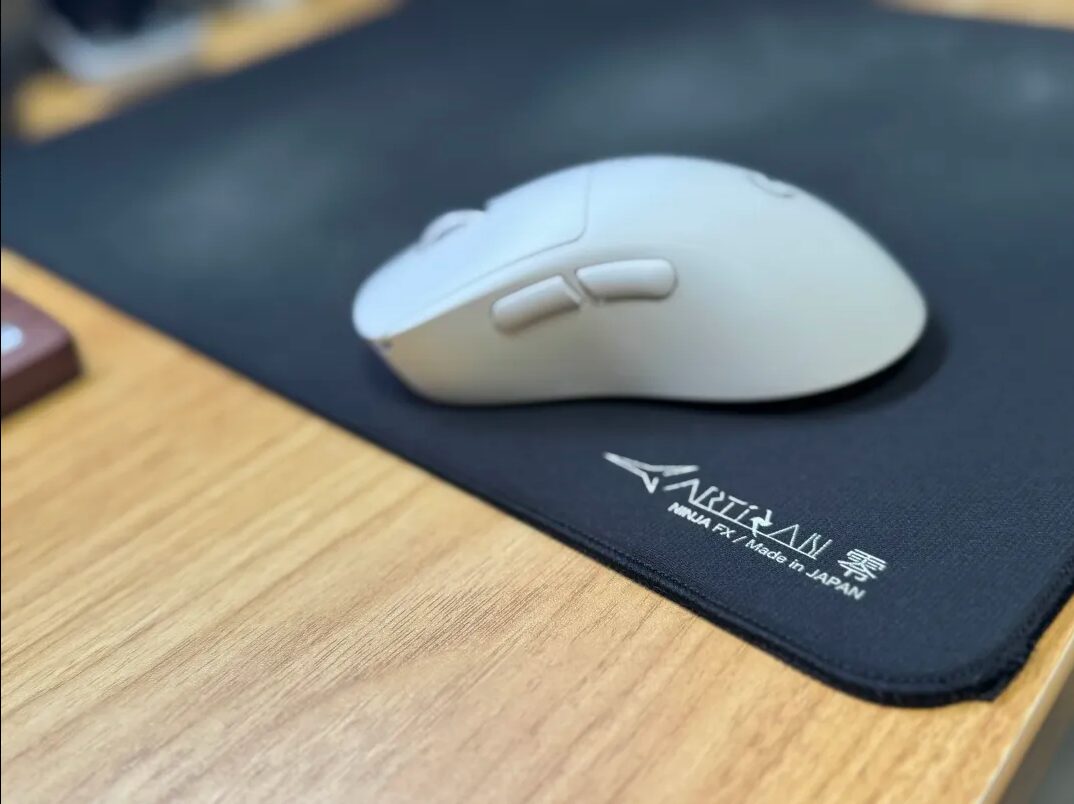
マウスパッド:ARTISAN NINJA FX ゼロ
 ポチップ
ポチップ
公式ページはこちら。ベース硬度とサイズを選ぶことができます。多分Amazonで買ったほうが速く届く気はする。
- しっかり止まる
- 動かし始めに抵抗がない
- 厚みがしっかりある→手が痛くなりづらい
- そこまで安くはない(4000円↑)
その他デスク周辺機器
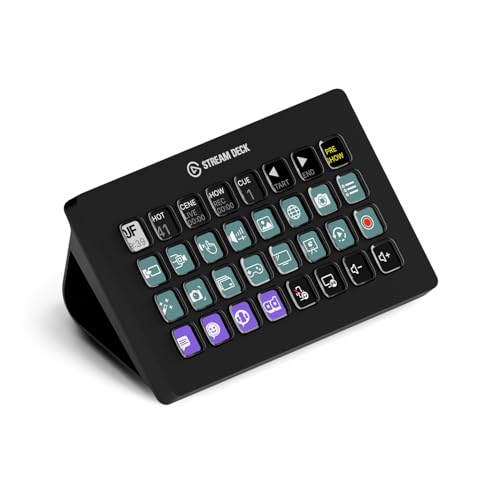
左手デバイス:Elgato Stream Deck XL
 ポチップ
ポチップ
- FF14においては外部プラグイン「XIVDeck」との相性が最高。ゲーム体験が劇的に良くなります。
- ボタン数が多く、ページ切り替えに頼らず運用しやすい(結果、迷いが減る)。
- 視覚フィードバック(アイコン表示)があるので「今このボタンは何か」が分かりやすく、押し間違いが起きにくい。
- 定型作業(配信開始一式、録画、マイクミュート、シーン切替、よく使うフォルダ/URL起動など)をワンタップ化できる。
- 「配信だけ」ではなく、ブログ執筆・画像編集・通話・ブラウザ操作など普段のPC作業にも転用しやすい。
- 最初に「何を割り当てるか」「どの配置が最短導線か」を考える時間が必要(設計コストがある)。
- 本体サイズがそれなりにあるので、デスクの置き場所を確保する必要がある。
- 便利すぎて運用が肥大化しやすい(増やしすぎると逆に迷う)ので、定期的な整理が必要。
向いている人:
- パッド勢の方。1ポチでなんでもできる世界を体感してみませんか?
- 配信やVC、ブログ執筆、画像加工など「定型操作」が多い人。
- シーン/音量/録画/ミュート/ブラウザ起動などを“迷わず即押し”したい人(ページ切り替えを減らしたい人)。
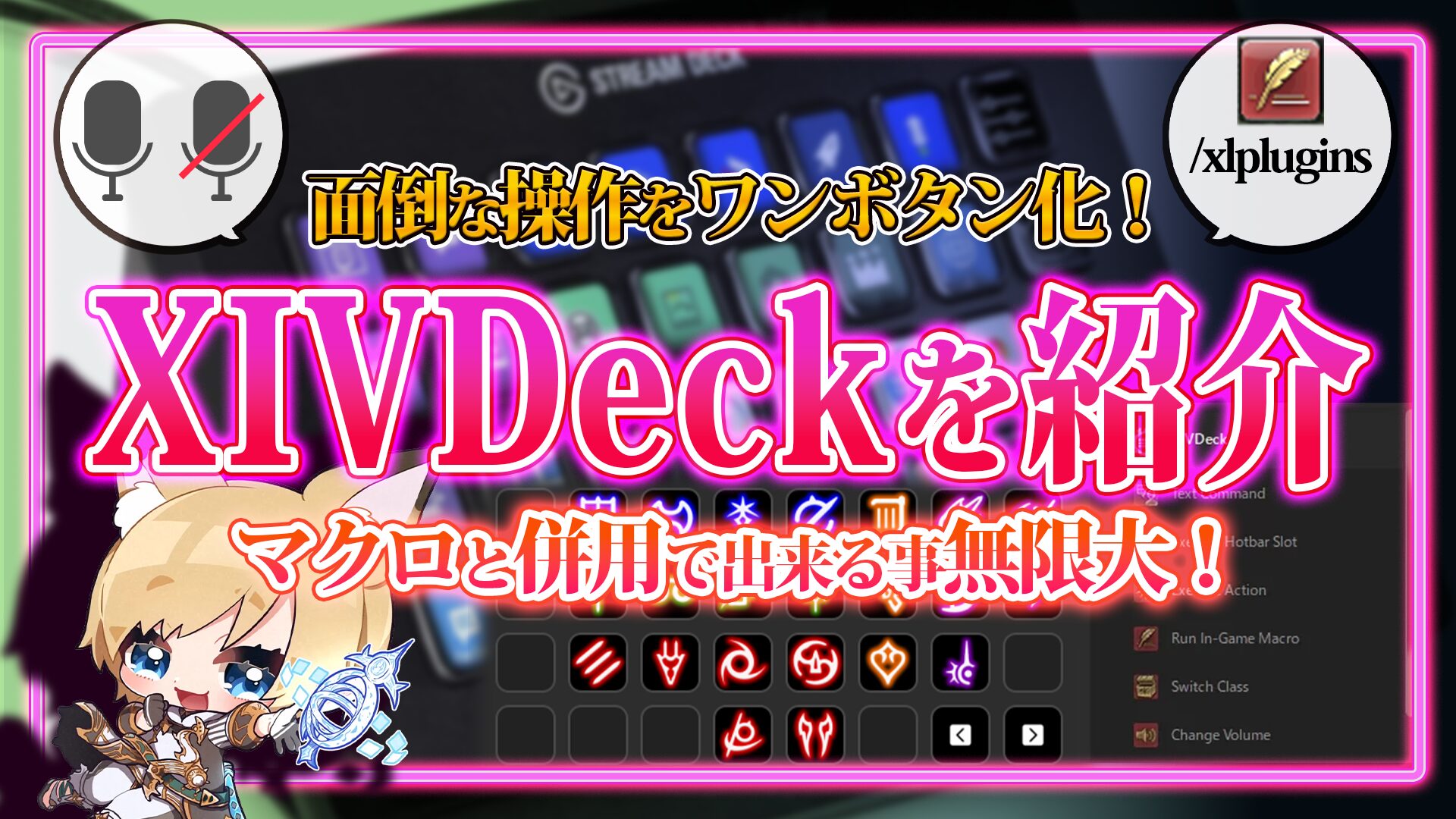
XIVDeckを絡めた話はこちらにて
XLだと高すぎ!という方は下記のモデルもオススメ!
ボタン数と値段を相談して購入するモデルを決めましょう。
 ポチップ
ポチップ
 ポチップ
ポチップ
コントローラー:Sony DualSense(DealSense)
 ポチップ
ポチップ
- ハプティック(ハプティックフィードバック):従来の「ただ震える振動」よりも細かく表現できる振動機能。床の材質や衝撃などを、手に伝わる“質感”として感じやすい。
- アダプティブトリガー:L2/R2の押し込みに“抵抗(重さ)”が発生して状況に応じて変化する機能。弓を引く、ブレーキを踏む、引き金が重い…みたいな感触を再現できる。
- 注意:どちらもゲーム側が対応してはじめて効く要素。非対応タイトルだと、普通の振動・普通のトリガーとして動くことが多い。
メリット:
- 対応タイトルでは、アダプティブトリガーやハプティックが活きる(体験の差が出る)。
- PCでは有線接続が前提になりやすいが、その分“フル機能が動く条件”を満たしやすい。
- タイトル次第で「PCでもDualSenseの旨味」が出る。
デメリット:
- すべてのPCゲームで“DualSenseならではの機能”が動くわけではなく、ゲーム側の対応に依存する。
- 高機能を狙うと「有線推奨」「設定の相性(Steam Inputなど)」が絡みがち。
- 使い方次第では、追加のコントローラー補助ソフトを触る話が出てくる。
向いている人:
- 良いコントローラが欲しい人。
- アナログスティックが下側に欲しい人(箱コンとの違い)。
- “対応ゲームでの体験”に価値を置く人(触感やトリガーの変化を楽しみたい)。
パッドをまとめた記事はこちら

物理ボタン押し係:SwitchBot ボット(PCの電源ボタンを押す用途)
 ポチップ
ポチップ
メリット:
- スイッチ/ボタンの横に貼るだけで導入でき、工具不要で設置が簡単。
- 物理ボタンを押すだけの家電・機器なら流用範囲が広い。
- 取り付け位置さえハマれば「手動で押す」を削れるので、ルーティン短縮に効く。
デメリット:
- 取り付け位置のズレや動作の癖によって、両面テープが剥がれたり、スイッチ側に負担がかかることがある。
- 物理的に押す構造なので、スイッチ形状・押下圧・ストロークとの相性問題が出る。
- 「一回押す」以外(長押し、押し分け)をやると、設定と調整が必要になりがち。
向いている人:
- リビングからPCまで距離がある人
- PC起動を含む“毎日のルーティン”を自動化したい人。
- スマートプラグ等では解決しづらい「物理ボタン前提の機器」をどうにかしたい人。
さらに詳しく知りたい方へ
各デバイスについて、もっと詳しく書いた記事もあります。(各所にリンクを記載しています)
「なぜこれを選んだのか」「実際に使ってみてどうだったか」についても触れているので、デバイス選びの参考になれば幸いです。
また、新しいデバイスを導入した時は、ブログはもちろん、Discordコミュニティでも情報を共有しています。興味がある方はぜひ。
とらまめより詳しい人が多いので、
よくとらまめも質問していますw
コメント