
せっかちさん向けまとめ
🍩直線範囲と扇範囲と、ついでにドーナツ範囲を作るよ!
はじめに
みなさま~~~~~~!おまたせだよ~~~!
よくある範囲シリーズの後半戦、さっそく行ってみましょ~~~!
まずは前回の終わり際に、直線範囲と円範囲の骨組みを作るところまでは解説したよね。
みんなの画面も、以下の様になっているかなあ?
もしまだだよってことだったら、ぜひぜひ前回の記事を参考に作ってから始めてみよう!
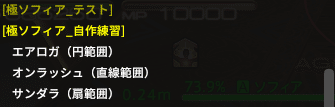
準備オッケーだったらさっそくやっていこうね!
どんなレイアウトも作れるよう、頑張るぞ~~~!
よくある範囲の作成難易度ランキング
前半戦ではまず円範囲の作成からやってみたけど、
どうして円範囲から始めたのかって言うと、それはやっぱり作るのが一番カンタンだったからなんだよ!
だいたいの主観でよくある範囲の作成難易度ランキングを作ってみると、
(むずかしい🥶)扇範囲>>直線範囲>>>>>>円範囲(かんたん😁)
って感じになっちゃうんだよね~!
でも大丈夫!
設定にクセがある部分も、しっかりとサポートしていくから安心してほしいんだよ!
直線範囲を作ってみよう!
それではさっそく直線範囲攻撃を作っていこう!
前回作った骨組みに、『オンラッシュ(直線範囲)』って名前をつけたけど、
それってどんなギミックだったかを再確認しようね~!
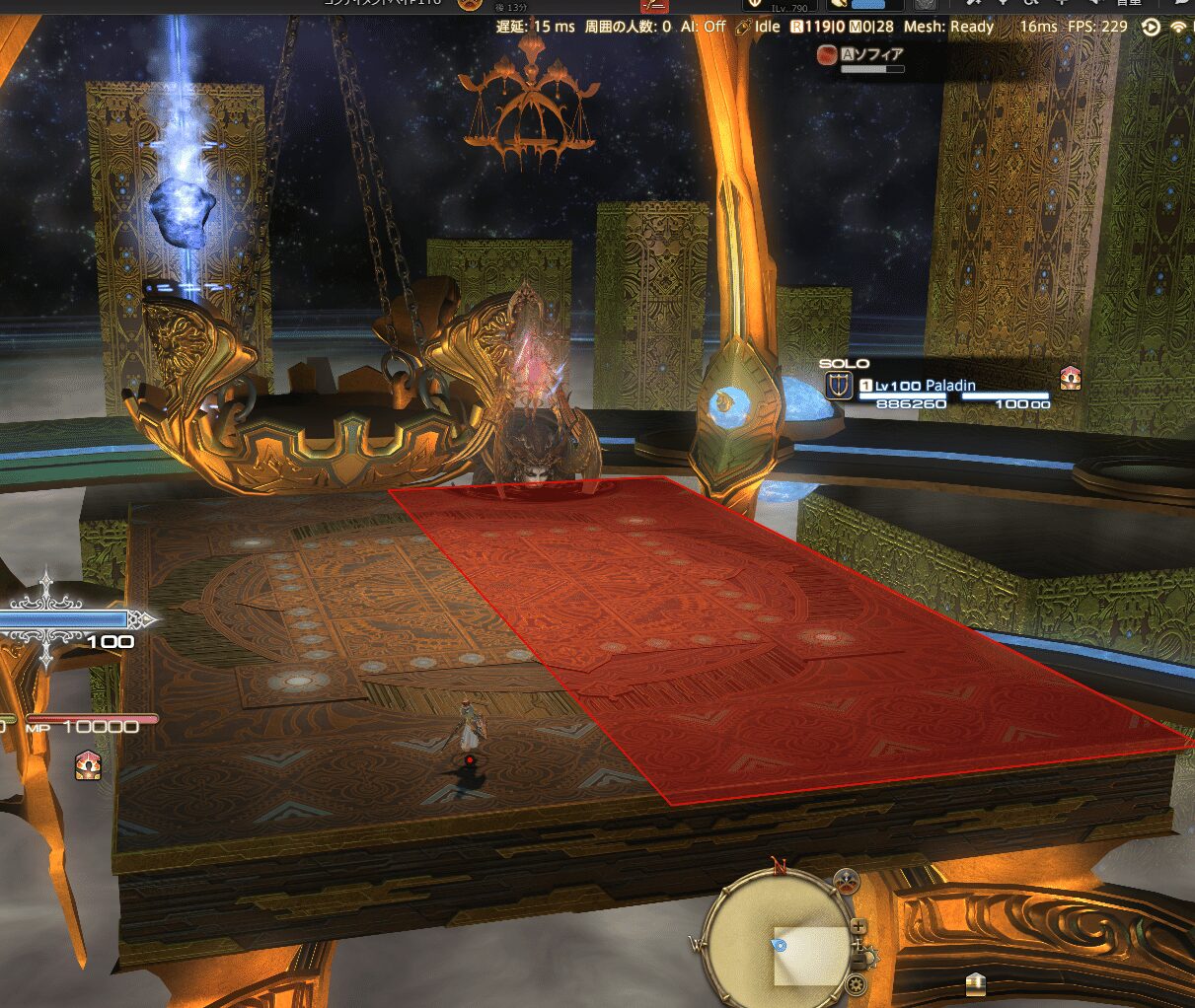
オンラッシュは天秤ギミック中、外周に現れたソフィアが突進してくるやつだよ~。
これ詠唱名が画面に出てこないから、技名だけだとピンとこないよね・・・・。
見落としやすいこの攻撃も、Splatoonがあればラクラク避けられちゃうので、がんばって作ってみよう!
円範囲と共通の部分を作っていこう
まずはこのギミックが来るところでリプレイを停止してみよう!
画像みたいに外周のソフィアがモヤモヤしてるあたりで止めてみてね~。
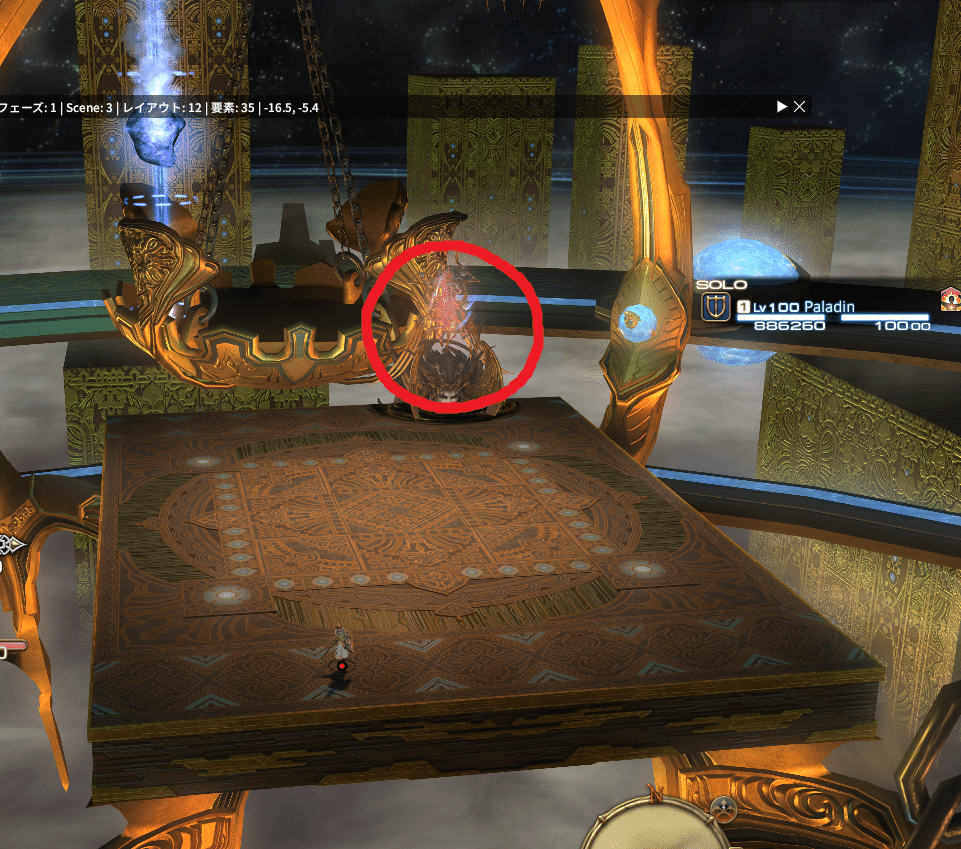
止められたら、SplatoonのUIを開いて、『オンラッシュ(直線範囲)』をクリックしたうえで、
『要素の追加』を押してみてね!
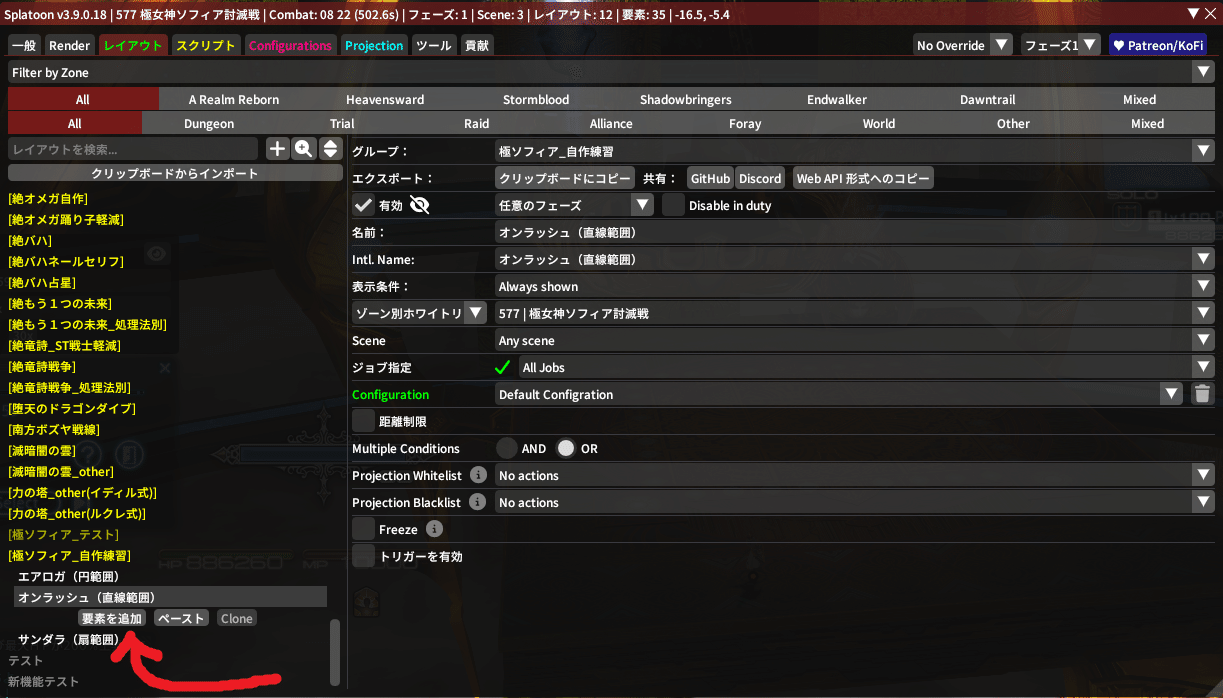
『Unnamed element 0』が出てきたら、これをクリック!
この中身の名前を『直線範囲』に変えておいてもいいし、そのまま先に進んでも大丈夫!
今回みたいに中身がひとつだけのシンプルなレイアウトだったら、『Unnamed element 0』のままでも特に問題ないもんね~。
そして、次の画面で『要素タイプ』を選んでみよう!
今回は直線範囲を作りたいから・・・・選ぶのは『Line relative to object position』だね!
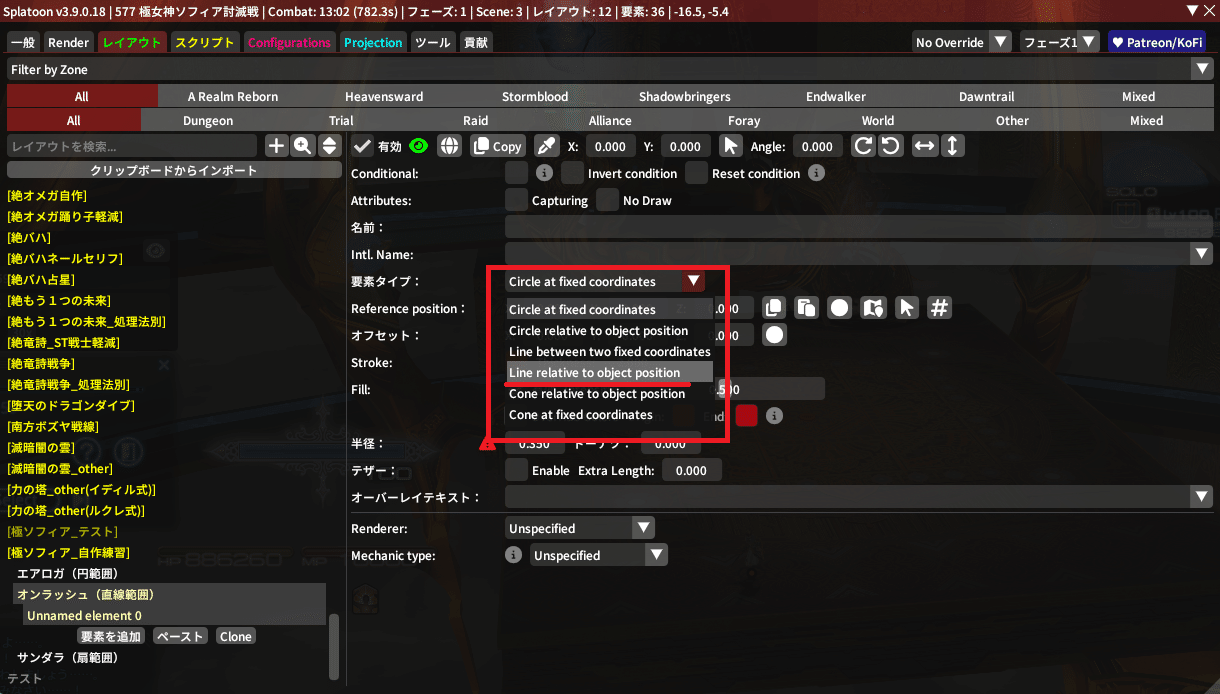
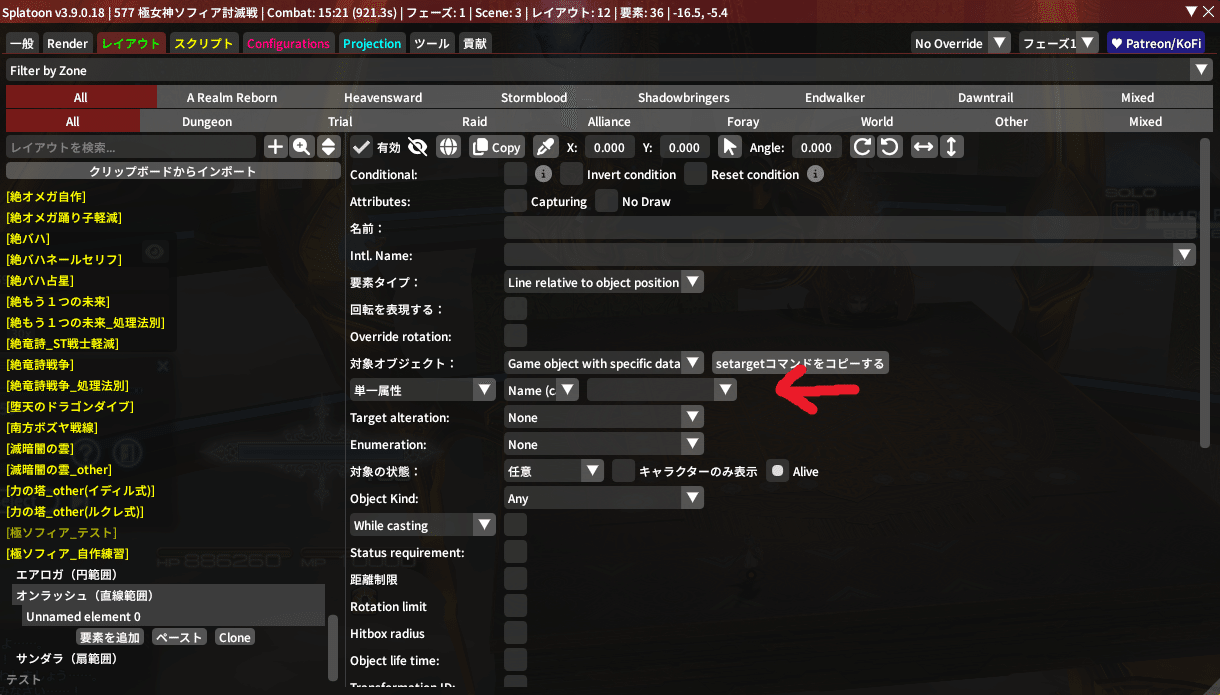
画像みたいになったかな?
ここでみんなはおかしいなって思うかもしれないけど、ターゲットボタンが見当たらないよね・・・・。
これはソフィアが外周にいて、現在ターゲッティングしていないから表示されていないんだ・・・・。
なので今回は、名前のところに手打ちで『ソフィア』って入れてみよう!
まずは『対象オブジェクト』の『Name』の部分をクリックしてみると・・・・。
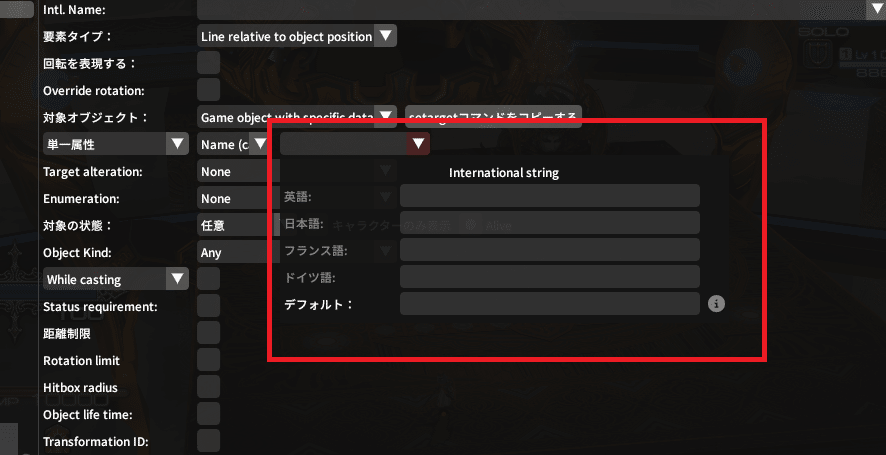
・・・・なんか出てきたね。
これは、多言語対応のためクライアント言語に応じて名前を入れる欄が複数個用意してあるって部分なんだけど、
基本的にぼくら日本語クライアント使用者は、
『日本語』か『デフォルト』に入れておけば問題ないよ!
ちなみに『ターゲット』ボタンを押すと、自動で『日本語』の欄に敵の名前が入力されるよ~。
ぼくは個人的にここは『デフォルト』に入れるのが好みなんだけど、
『日本語』に入れてもばっちり動くからどっちでもいいんだよ!
好きな方に『ソフィア』って名前を入れちゃおう!
ちなみにここ、個人的には『デフォルト』に入れておくのがおすすめだよ。
理由なんだけど、みんなメンテ開け直後に『アレ💉』したとき、
なぜかきちんと描画が表示されなかった経験はないかな?
ぼく自身は最近やってないから今も発生する症状なのか分かんないんだけど、
その動かない原因というのが、このへんの多言語対応で『日本語』に
情報入力しているためって場合が結構多いんだ。
最初から『デフォルト』に入れておけば、それが未然に防げるんだよね~。
そんなわけで、個人的にしか使う予定がないのであれば、
最初から『デフォルト』に入れておくのがおすすめだよ。
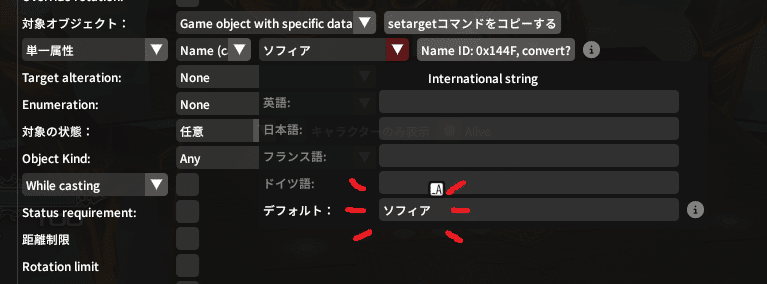
名前の入力ができたら、つぎは詠唱の指定だね!
『While casting』にチェックをつけて、『From Casting Entity…』をクリックして、
『オンラッシュ』を選んで・・・・。
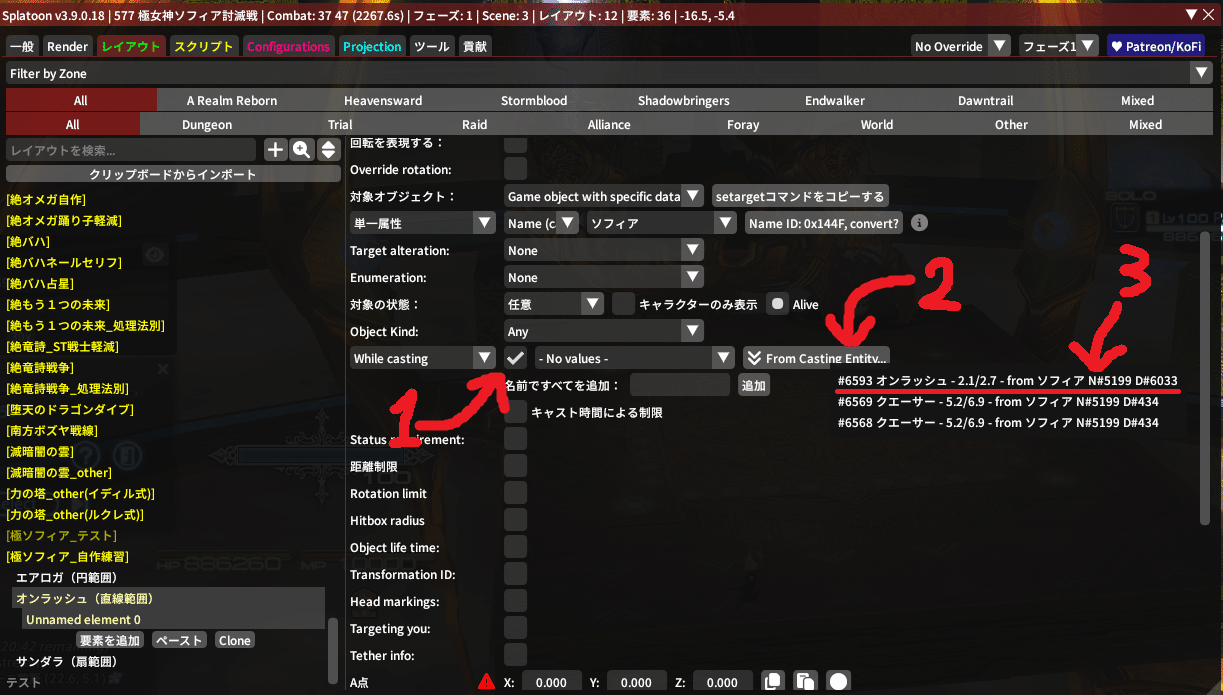
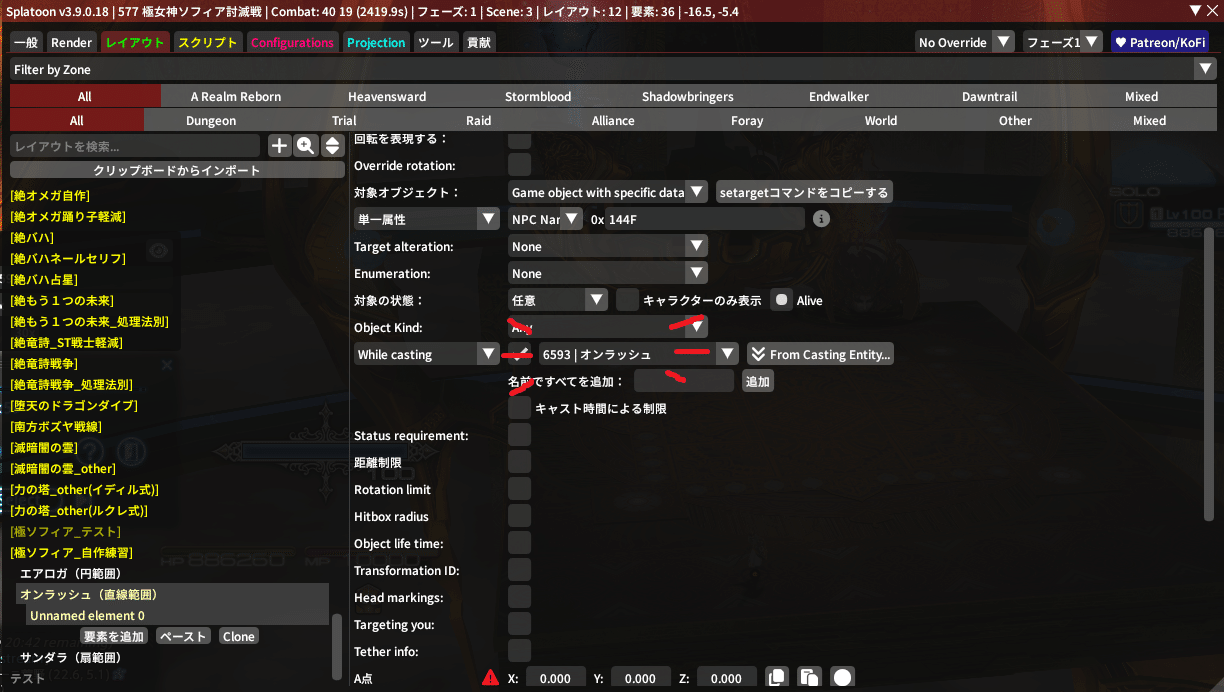
こんな感じ!画像のとおりに『オンラッシュ』を選べたらオッケーだよ!
ここまではだいたい円範囲を作ったときと一緒だけど、ここからが直線範囲の本番だよ!
ややこしい部分もあるから、気合い入れて頑張ってみよう!
直線範囲のルールをかるーく解説
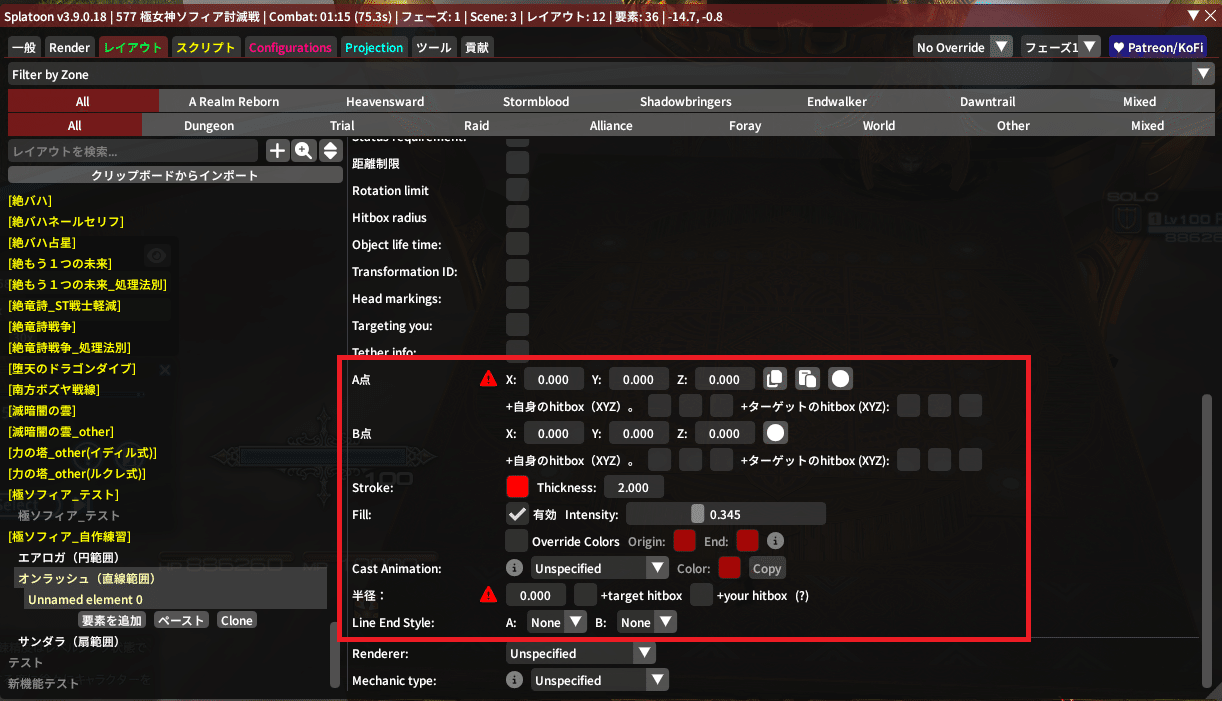
詠唱を選択できたら次に進んでみると、こんな感じで円範囲よりちょっと項目が多めに表示されているね~!
ここが直線範囲の長さや太さなどを決定する部分になってくるんだ。
とはいえ、今回みたいなシンプルな直線範囲を作ろうとした場合、
いじる部分はそこまで多くはないから安心してね!
大事なところを大きくみっつに分けて解説していくよ~!
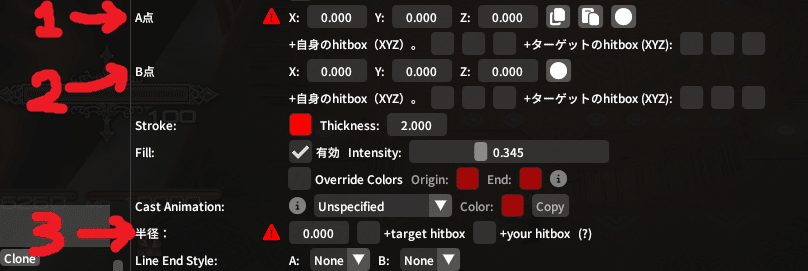
特に重要なのは、『A点』『B点』『半径』のみっつ!
- 『A点』
直線範囲の『縦の長さ』を決める項目だよ!
ここの長さが基本的にはそのまま直線範囲の長さになるよ~。
X座標とY座標が選べるけれど、ほとんどY座標しか使わないよ!
X座標は左右交互に反面焼きとかに使うくらいかなあ。 - 『B点』
これも直線範囲の『縦の長さ』を決める項目だよ。
同じじゃんって思うけど、だいたい『A点』と同じだよ~。
基本的には『A点』か『B点』のどっちかに数字を入れて、
どっちかはゼロのままにしておくことでいい感じの範囲が描けるよ! - 『半径』
直線範囲の『太さ』を決める項目だよ!
ここを1と表示することで、中心線から左右にそれぞれ1mずつ伸びて、
2mの太さの範囲が描かれるって挙動をするよ~。
『B点』について、なんでこんな項目存在してるのって話なんだけど、
本体から20m離れたところから、長さ10mの範囲を出したいって時なんかに、
『A点』に20、『B点』に30と入れることでいい感じに出来たりするよ~。
あと、あまり使われていないけどSplatoonにはアニメーション機能があって、
『A点』と『B点』のどちらに数字を入れたかによって、アニメーションの描かれ方が違ったりするよ。
とはいえどっちもあんまり使うシチュエーションないから、読み流しちゃってOKだよ~。
このみっつの項目が直線範囲の根本を支えているから、要チェックだよ!
忘れやすい項目だから、将来わからなくなったらこの記事を思い出してね~!
何回か触っているうちに、なんとなく使い方がわかってくると思うよ~!
実際にちょっとだけ直線範囲を仮組みしてみよう
それじゃあルールは軽くさらってみたから、習うより慣れろってことで、さっそく触ってみよう!
まずは最初に『半径』の部分に、適当な数字を入れてみよう!
『半径』がゼロのままだとちょっと画面上の変化がわかりにくいので、適当に『5』くらいにしてみよう!
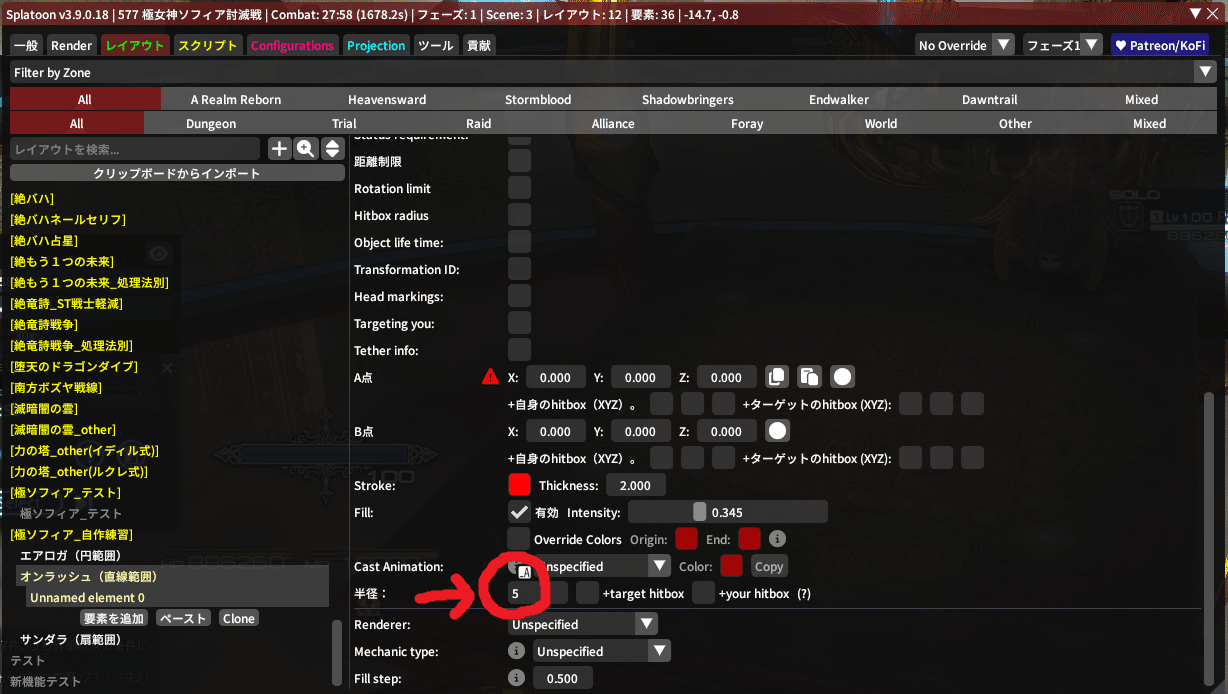
『半径』に数字を入れてみたら、つぎは『A点』か『B点』の『Y座標』にも適当に数字を入れてみよう!
片方はゼロのままで大丈夫だよ~!
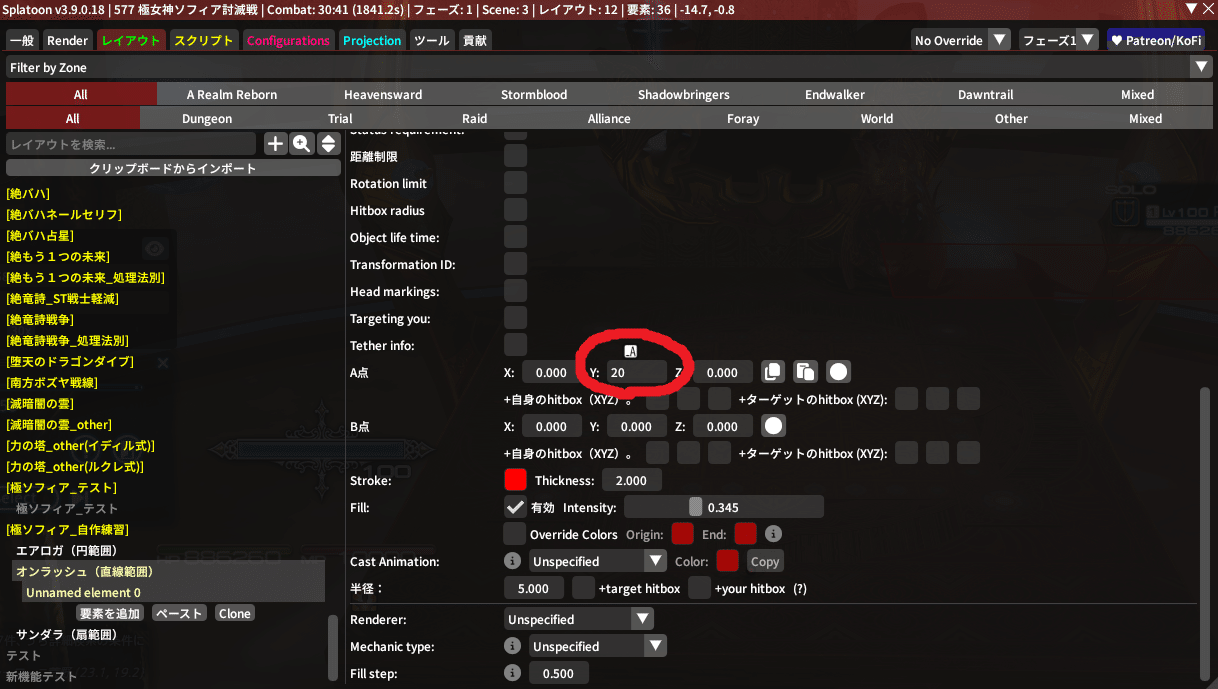
ここまで入れることが出来たら、画面上でどうなっているかを確認してみよう!
SplatoonのUIをいったん折りたたんで・・・・。
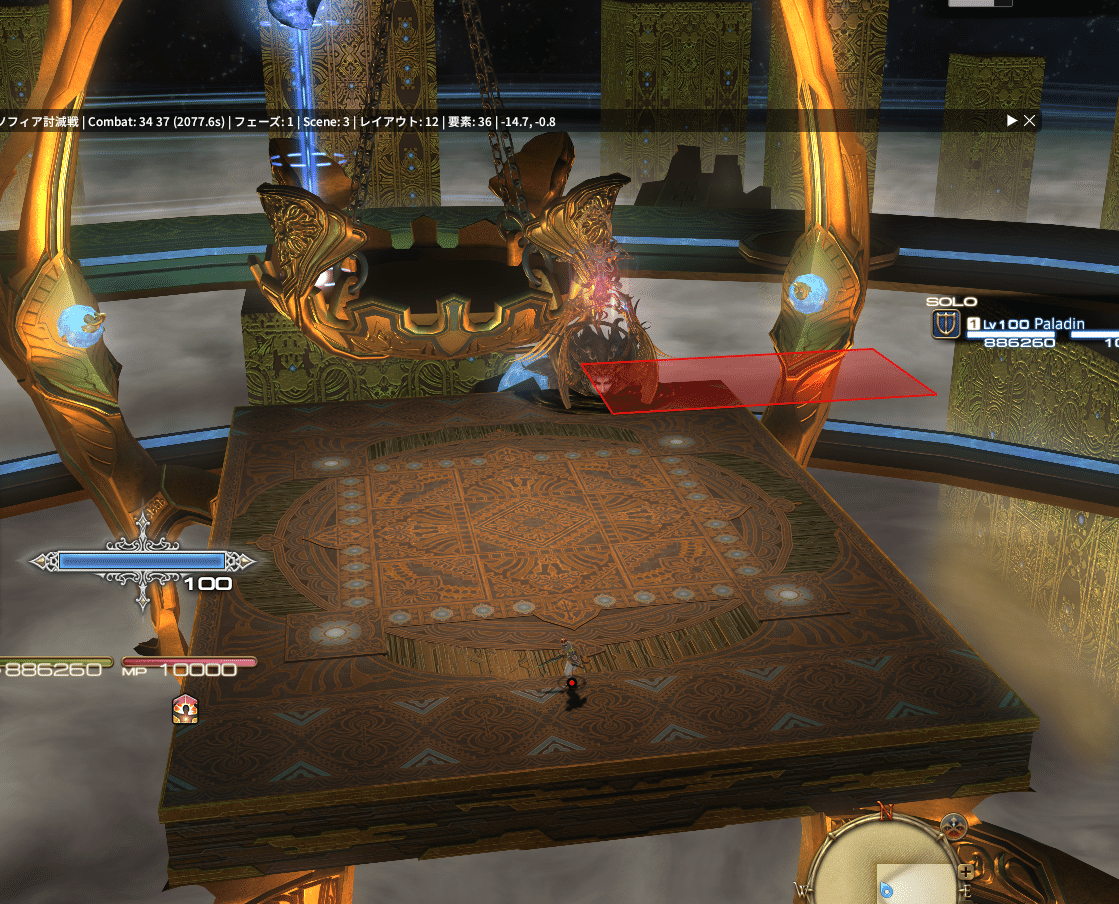
とりあえず描画は出ているけれど・・・・なんか向きがイメージと違うね。
幅10m、長さ20mの描画がY軸方向に伸びてるって感じ・・・・。
これはちょっと、幅や長さの調整の前に、『範囲の角度』を何とかする必要があるね!
直線範囲の角度を設定しよう
今回みたいに敵が横向きで突進してくるんだったら、最初からX軸に数字を入れておけば解決なんじゃない?
そう思った人もいるかもだけど、ぼくにはそんな難しいことは覚えられないよ・・・・;q;
でも大丈夫!
そんな忘れっぽいぼくでもレイアウトが作れるよう、Splatoonの角度調整機能はいろいろ充実しているんだ~!
その設定ができる部分は、この画面を上にスクロールしたあたり、ちょうど『要素タイプ』のすぐ下にあるんだ~!
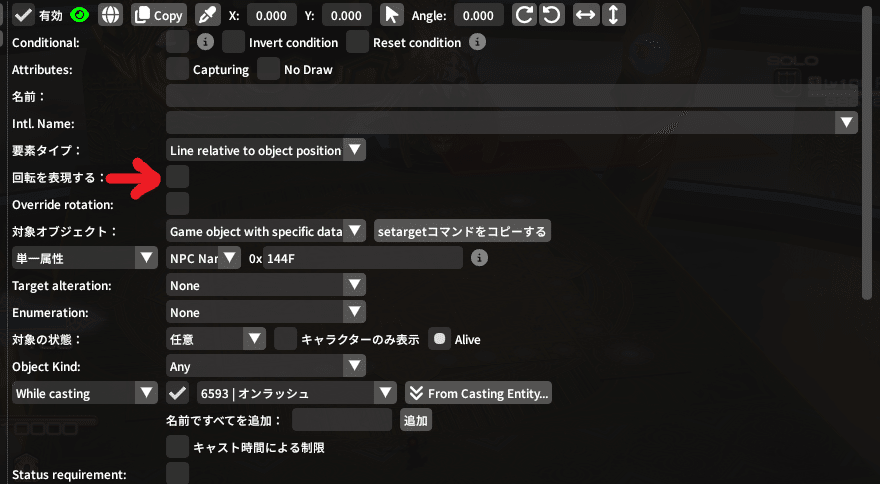
この『回転を表現する』っていう項目が、角度を調節してくれる機能だよ~!
まずはここのチェックをクリックしてみよう!
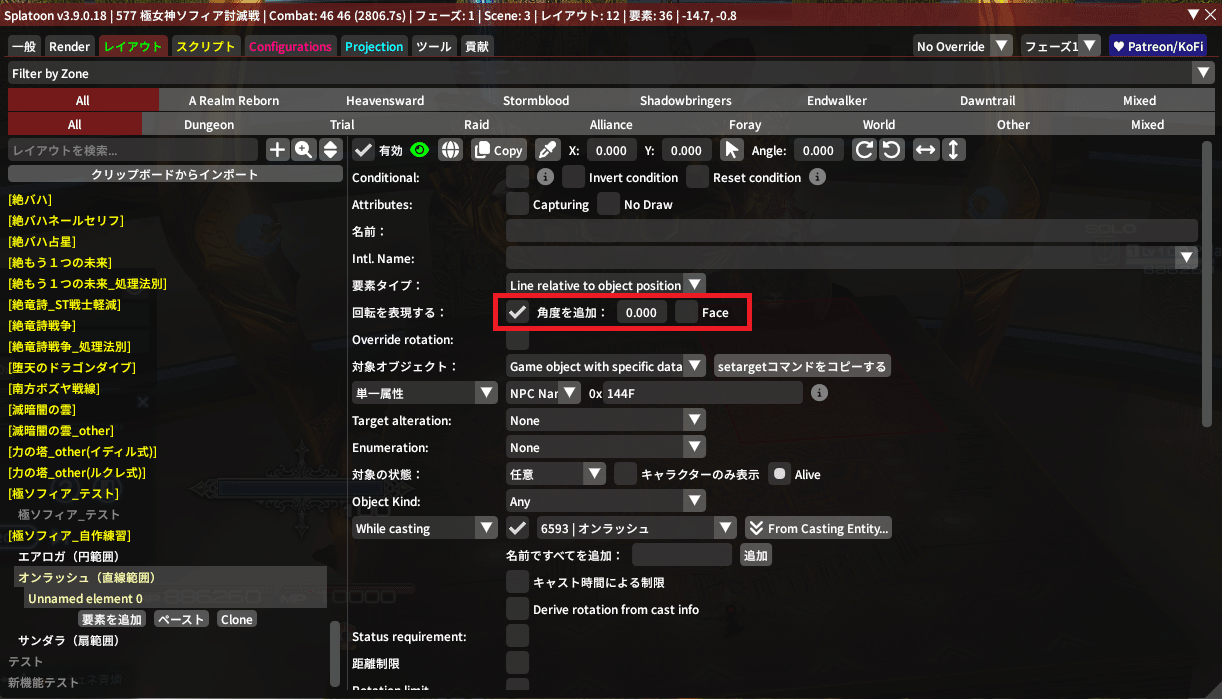
こんな感じで『角度を調整する数字入力欄』と、『Face』の項目が出てきたね~!
これはふたつとも、今後はめちゃくちゃお世話になる項目なんだ~!
でも今回は触らなくてもいい感じになってくれるので、ひとまずはスルーするよ!
それではチェックを入れられたところで、画面がどう変わったかチェックしてみよう!
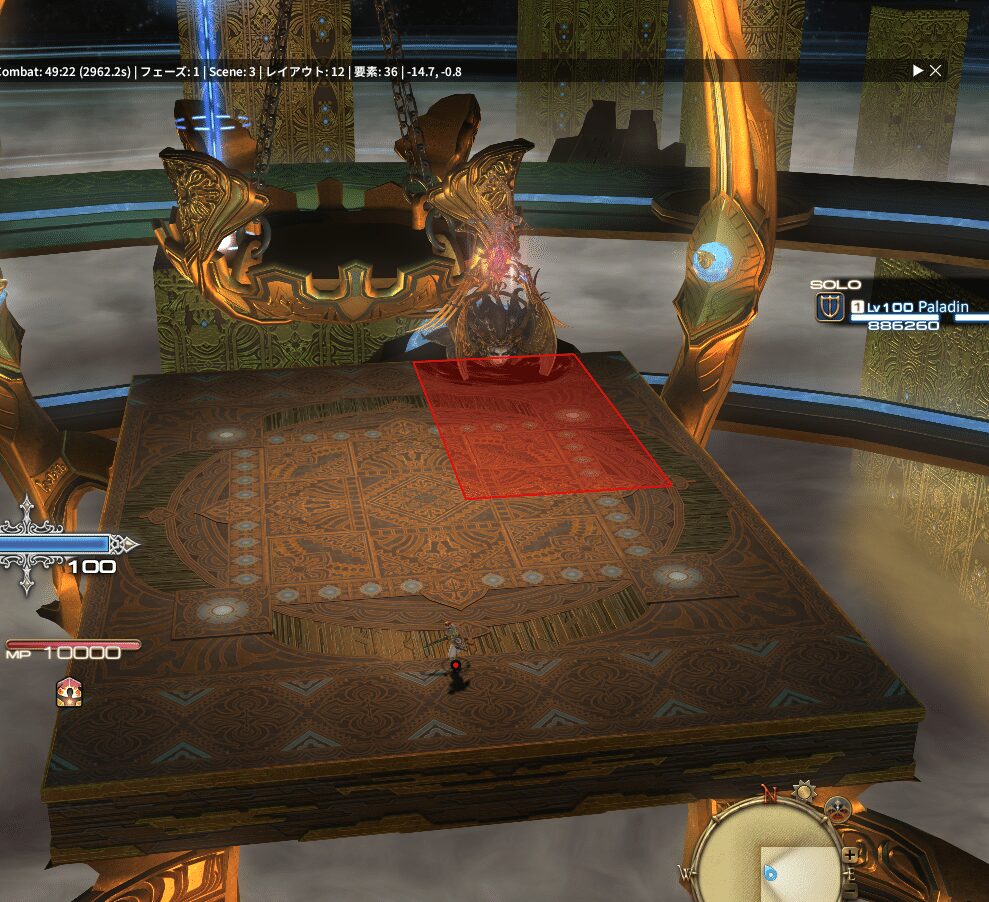
こうなってほしいって完成予想図に近づいてきたね~!
この『回転を表現する』にチェックを入れることで、直線範囲に角度の要素が追加されるんだ~。
数字の部分をデフォルトの『0』にしておけば、対象の向き基準で描画してくれるんだよ!
基本的に直線範囲はこの項目にチェックをつけて作成するのが前提みたいな部分があるので、
そのためほとんどY座標しか使わないって感じなんだ~!
そんなわけで、直線範囲を作るときは最初から
『回転を表現する』にチェックを入れたうえで作り始めても大丈夫だよ!
直線範囲の微調整をしていこう
角度の設定が終わったら、あとは『長さ』と『幅』を調整するだけだね!
そうと決まれば『長さ』は『A点のY座標』、
『幅』は『半径』の数字を微調整で、いい感じに仕上げてみよう~!
ここの数字も、円範囲のときと同じようにドラッグでスライダーみたいに動かせるよ~!
UIのサイズや配置を変えたりしながら、ちょうどよく変えていこう~!
こういう半面焼き系は、ひとまずフィールドを隙間なく埋める形になるように調整してみて、
そこからズレを修正していくとラクに作れると思うよ~!
リプレイを動かしたり止めたりして、実際の範囲と見比べるのもいいかもね!
まずは『A点のY座標』を動かして、いい感じの長さを探ってみよう!
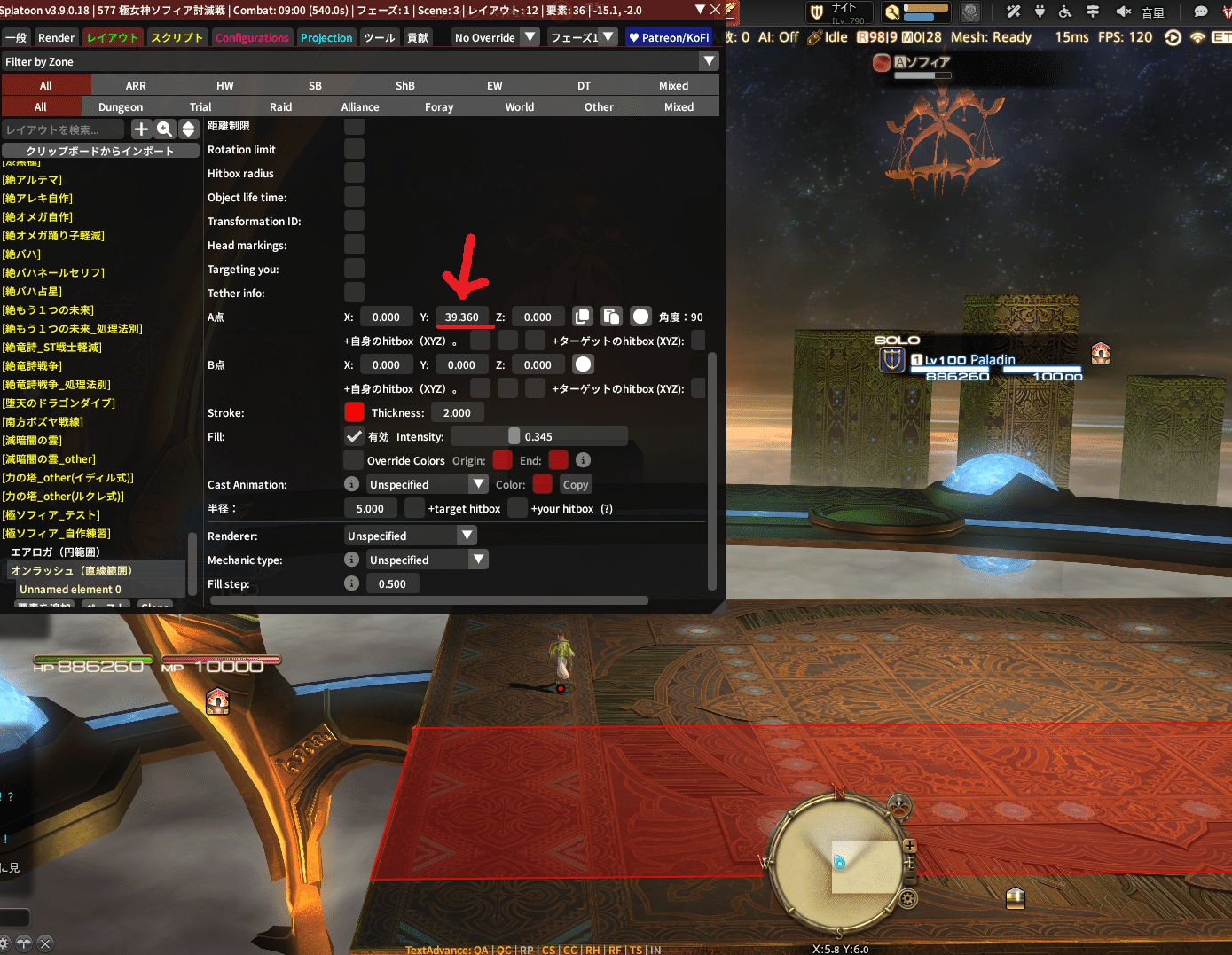
いい具合に長さの調整ができたら、つぎは『半径』をいじって幅も調整してみよう~!
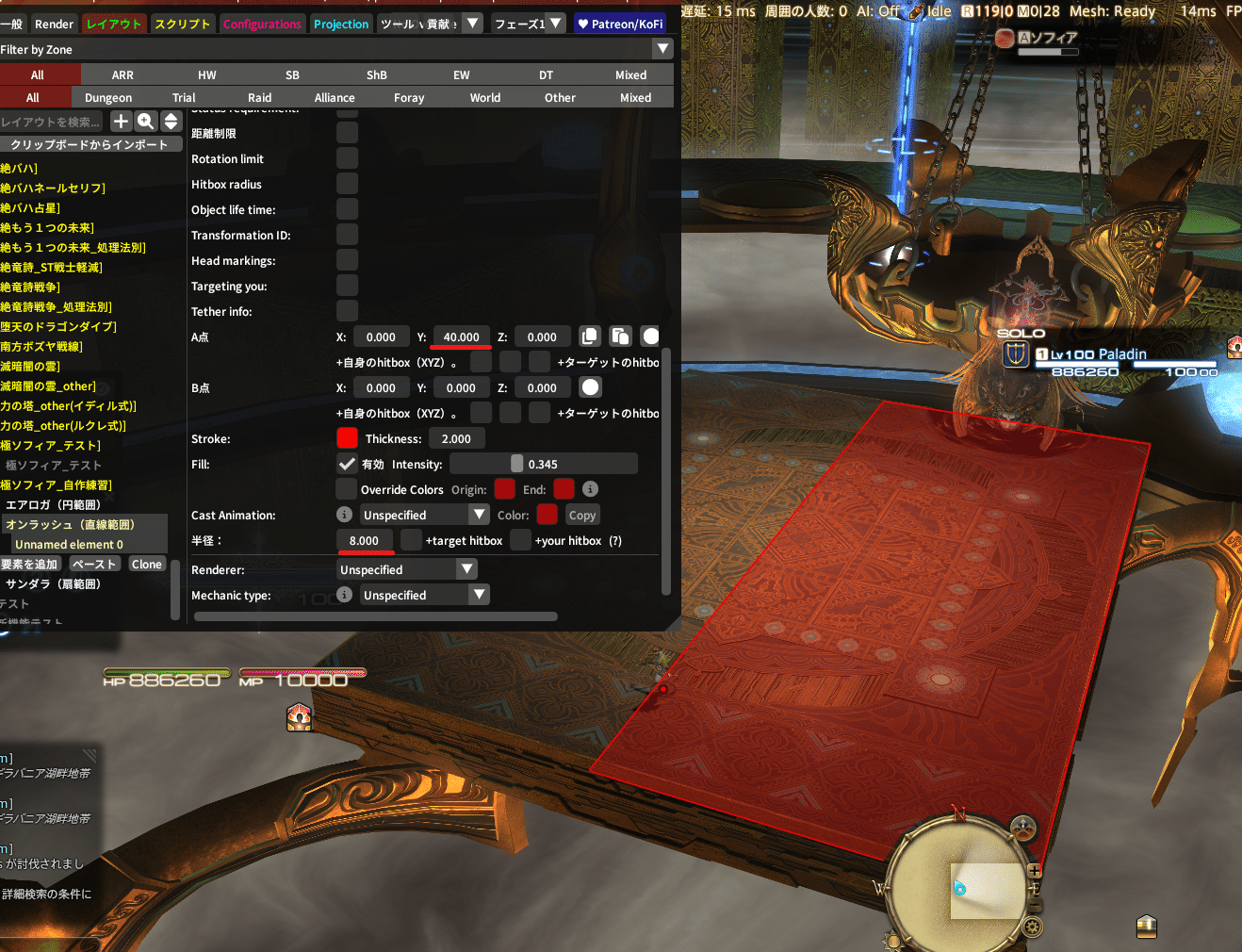
そして調整した結果が画像の通り!
幅もいい感じに整ってばっちりだね!
みんなも同じようにできていたら、直線範囲はこれで完成だよ~~~!
お疲れ様だよ~~~🥳🥳🥳
扇範囲を作ってみよう!
ばっちり直線範囲が作れたら、つぎは扇範囲に取り掛かってみよう!
ここまで学んできたことを活かしつつ、扇範囲ならではの新要素も徹底解説しちゃうんだよ!
共通部分を作っていこう
まずは、サンダラ詠唱中のタイミングでリプレイを停止!
前回作った骨組みの『サンダラ(扇範囲)』をクリック、『要素の追加』を押していこう!
しばらくは直線範囲を作ったときと一緒の工程になるけど、逐一丁寧に説明を入れていくね~!
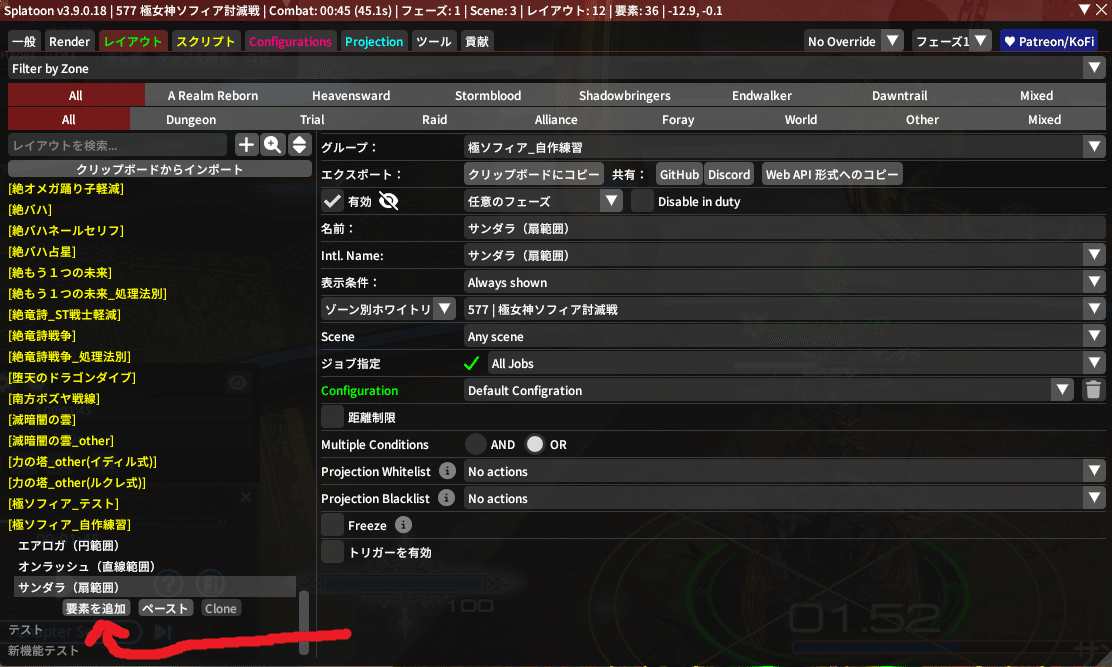
『Unnamed element 0』が出てきたら、これをクリック!
次は『要素タイプ』を選んでいこう!
扇範囲を作りたいとき、選ぶのは『Cone relative to object position』だよ~!
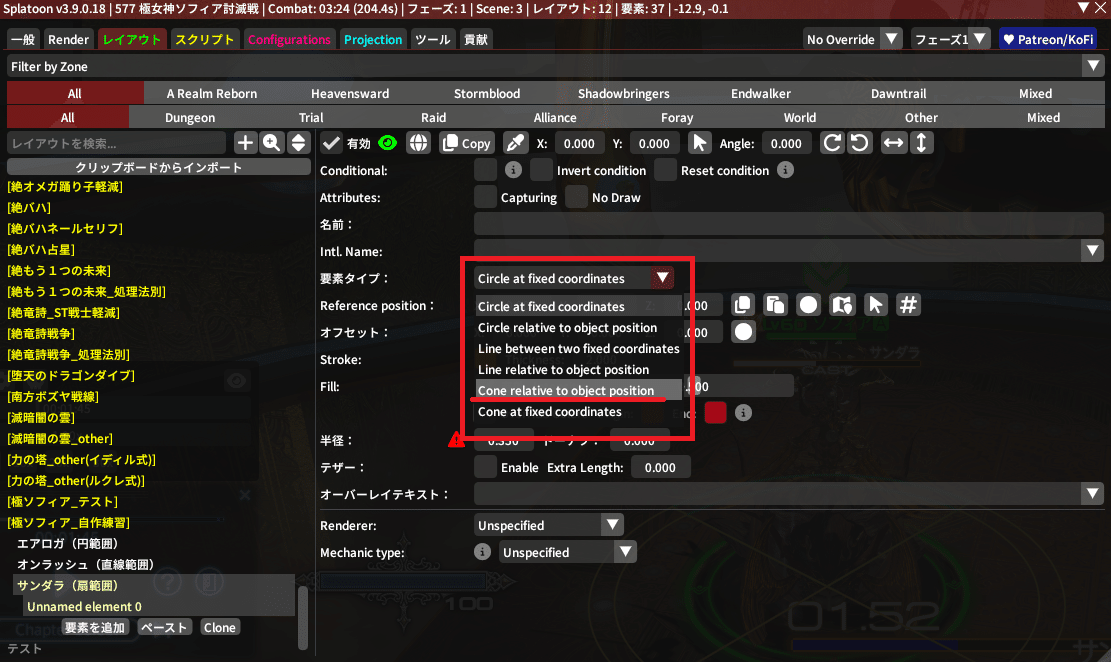
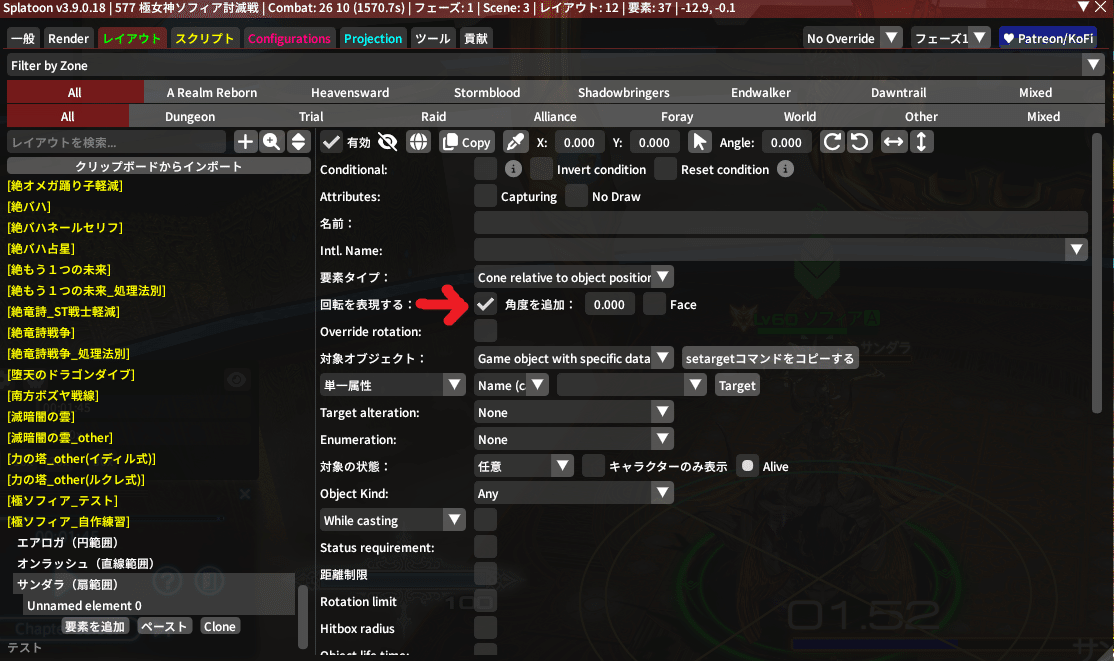
扇範囲を選べたらこんな感じの画面になるよ~!
ここでみんなも気づいたかもだけど、『回転を表現する』が最初からチェック入りになっているよね。
試しにクリックして外そうとしても、チェックが外れない!
そう、実は扇範囲は、強制的に『回転を表現する』がオンになる仕様なんだ~。
作るものの性質を考えると基本的にはオンになっていてほしいものだし、手間が省けるって感じだね!
それじゃあ、つぎは対象の名前の入力をやっていこう!
今回は『Target』ボタンがある可能性高いので、それをポチッとしてね!
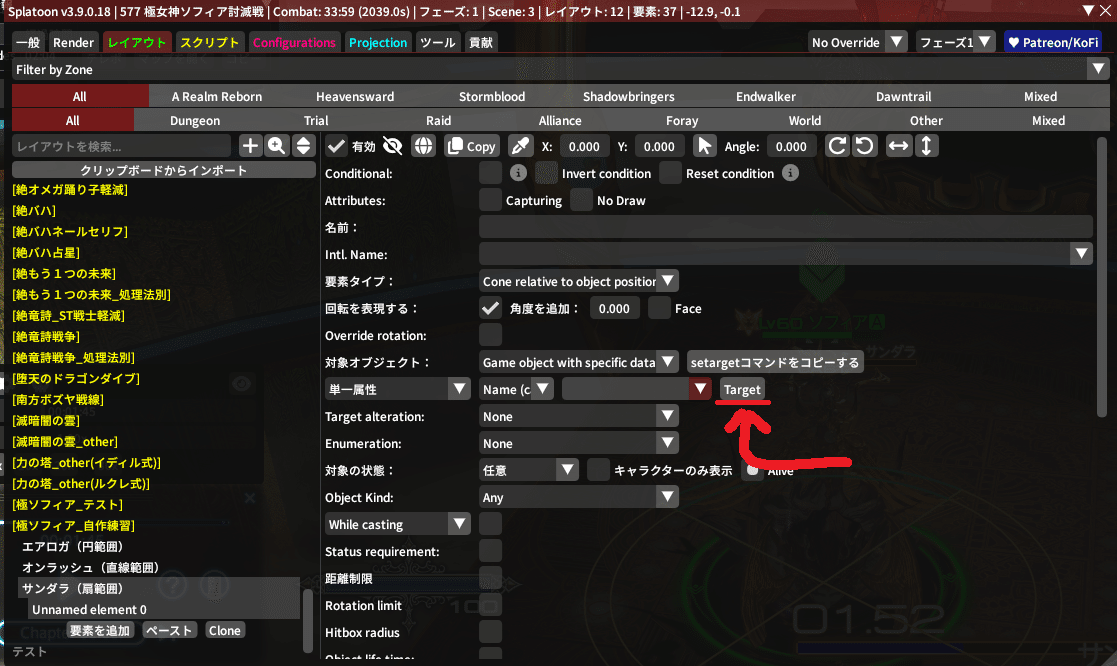
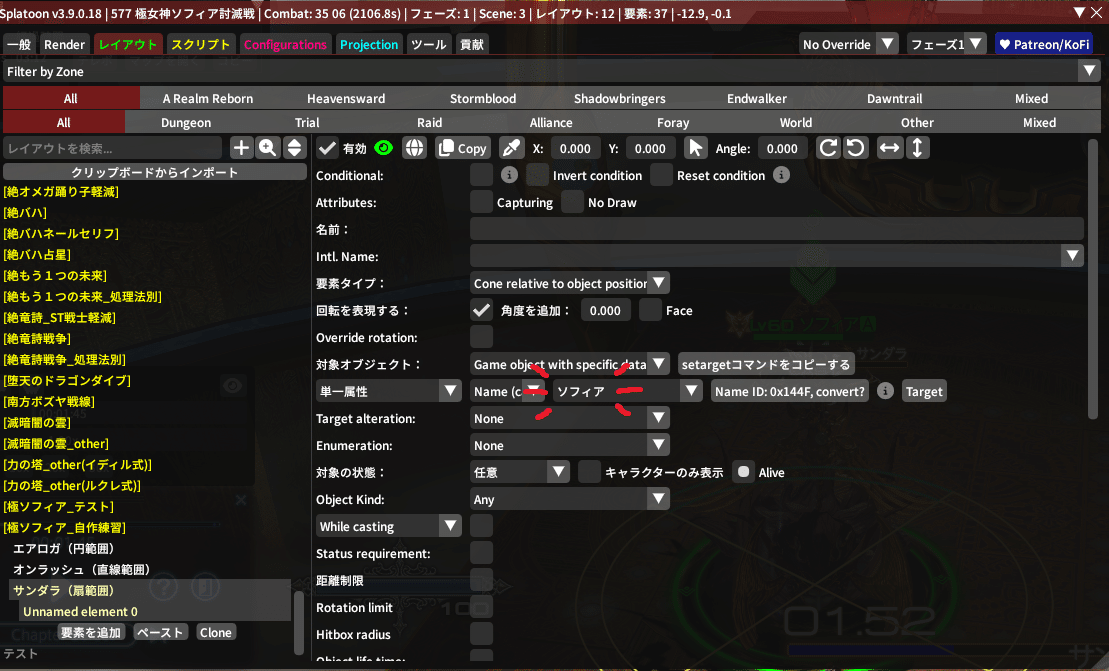
名前を入れられたら、つぎは『詠唱の選択』なんだよ!
『While casting』にチェックをつけて、『From Casting Entity…』をクリックして、
『サンダラ』を選んでね~!
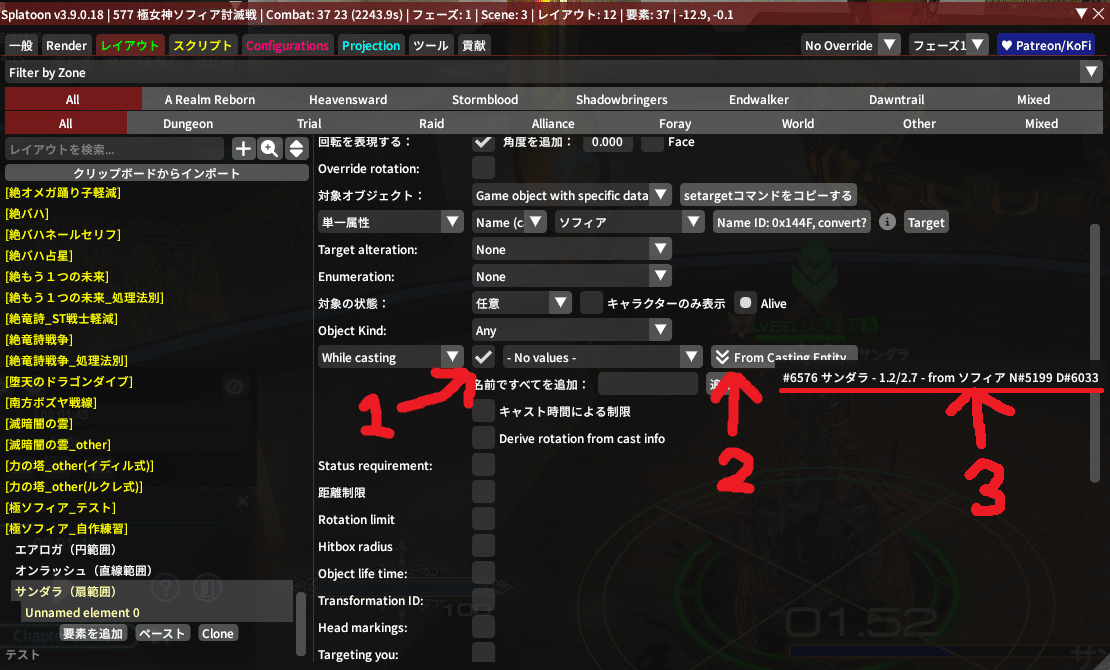
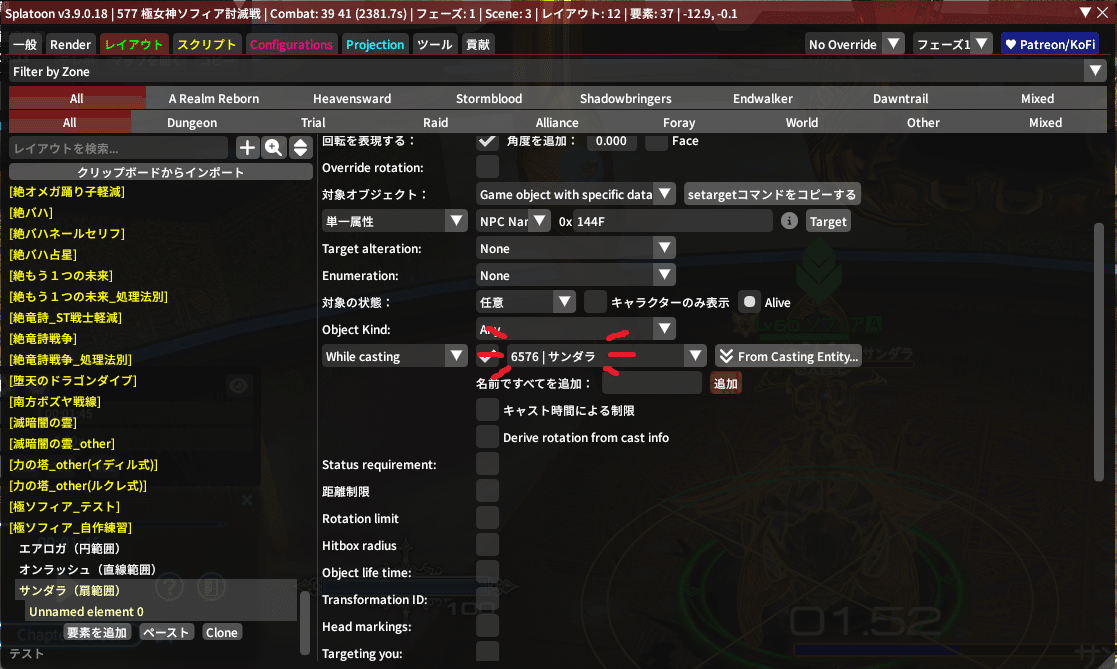
画像の通りに『サンダラ』を入力できたら、直線範囲との共通部分は工事完了だよ~!
ここからが扇範囲の本番、気合い入れて頑張ろう~!
扇範囲のルールをほんのり解説
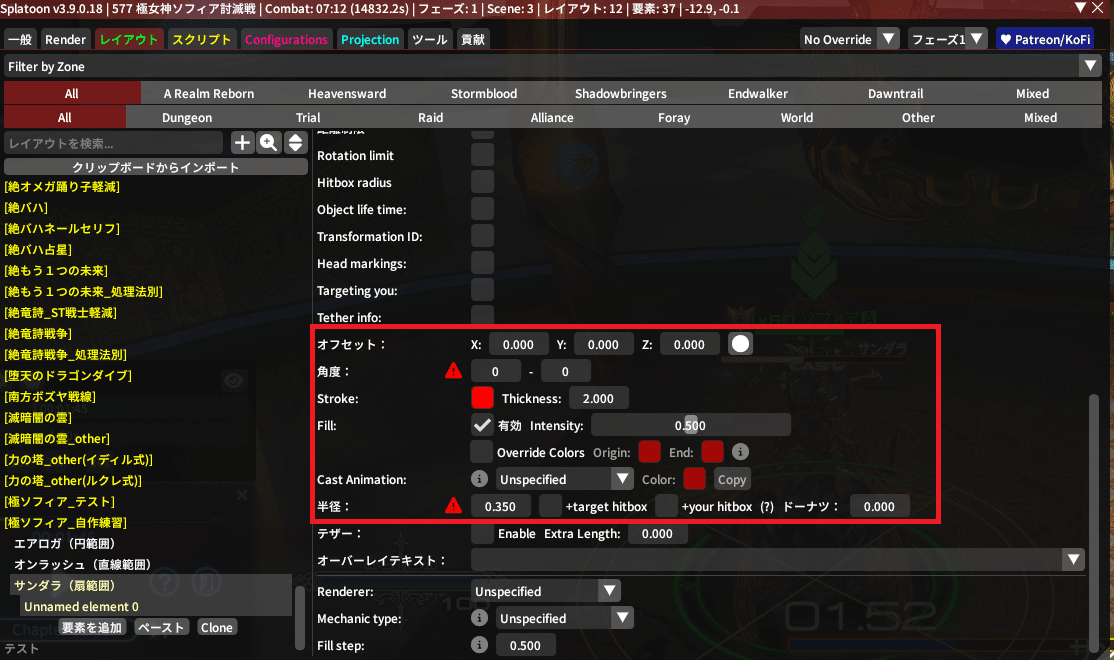
詠唱の選択ができたら下にスクロールしていくと、こんな感じの設定項目が出てくるよ~。
円範囲とも直線範囲ともちょっと違っているので、ここでもまた重要な部分にだけフォーカスして伝えていくね!
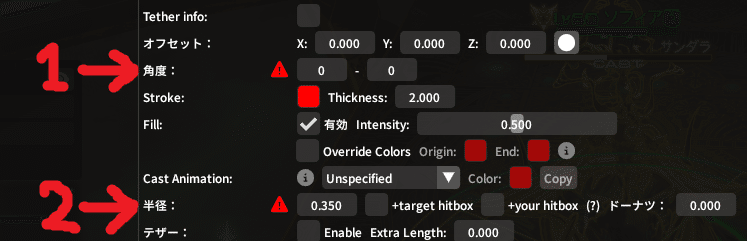
扇範囲で重要なのは、『角度』と『半径』のふたつだけ!
- 『角度』
これはずばり、扇範囲の『角度』を決める項目だよ!
ここで設定した数値に従って、描画が作られるんだ~!
ただここの設定に若干クセがあって、ルールを守らないと
何も表示されないというのが扇範囲が難しい理由なんだよ! - 『半径』
これはいわゆる小学校で習う『扇形の半径』を決める項目だよ!
より直感的に表すなら扇範囲の『長さ』を決めるって感じになるかなあ。
直線範囲のときは『半径=直線範囲の太さ』を決める項目だったから、
同じ言葉なのに受ける印象が違うのが紛らわしいよね~。
基本的にはこのふたつの項目をいじることで、扇範囲は成り立っているんだ!
『オフセット』って部分はいかにも使いそうだけど、実際にはそんなに使わないから一旦無視で大丈夫!
ひとまず『角度』と『半径』、このふたつをがんばって覚えてみようね~!
扇範囲の角度をいじってみよう
重要な項目が分かったところで、さっそく実際に数字を弄ってどうなるか試してみよう!
まず最初は『半径』に適当な数字を入れてみよう!
これも直線範囲と同じように、『半径』がゼロのままだと見た目でどうなっているかがわかりにくいからね~。
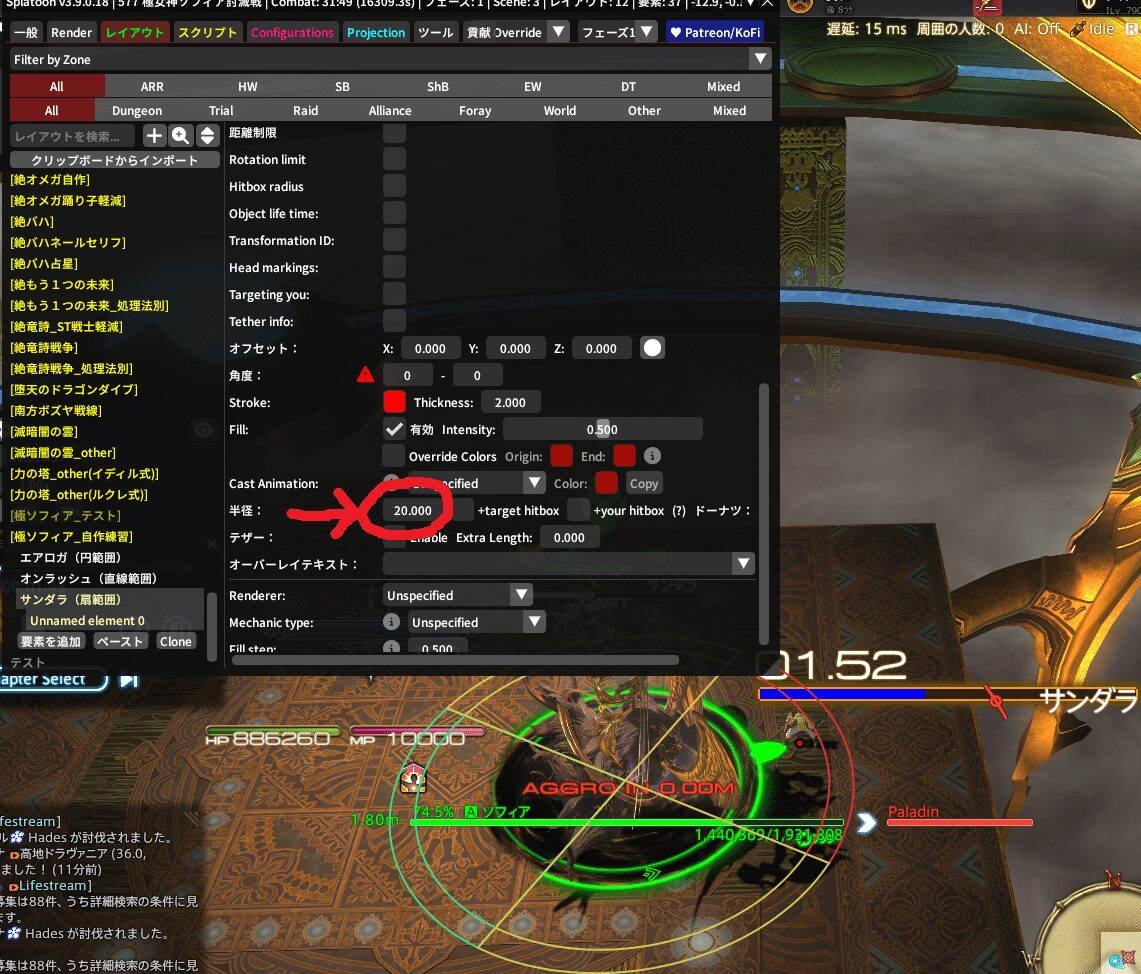
『半径』に数字を入れたら、つぎは『角度』の欄にとりかかろう!
ここがなかなか独特だから、詳しく解説していくよ~!
まずここ、数字を入力する欄が左右にふたつあるよね?
ざっくり言えば、『左側にはマイナスの数字を入れて、右側にはプラスの数字を入れる』と覚えておこう!
そのうえで、『左側に数字を入れれば敵の左側の範囲が広がり、右側に入れれば右側の範囲が広がる』と覚えておけば実用上は大丈夫!
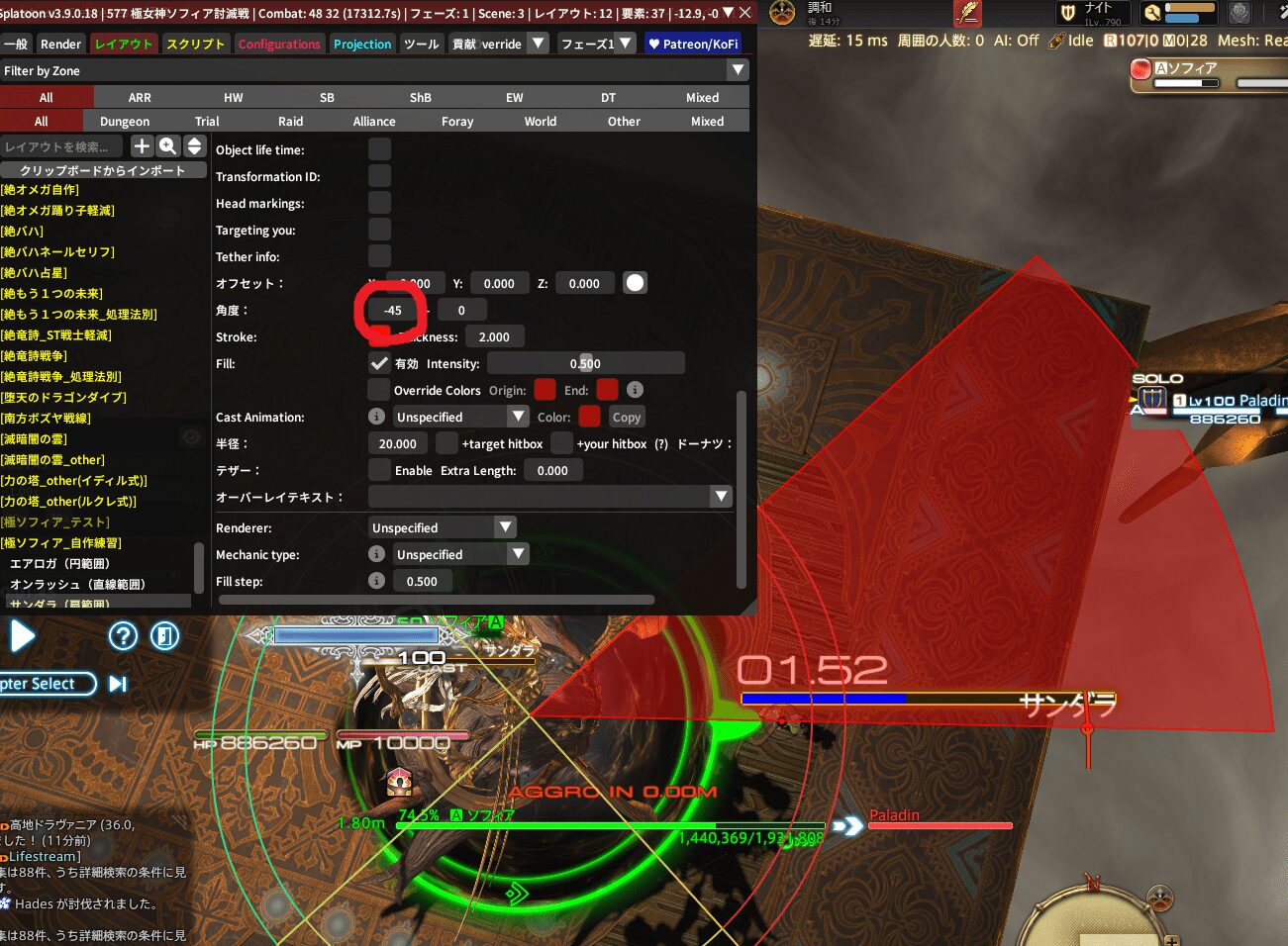
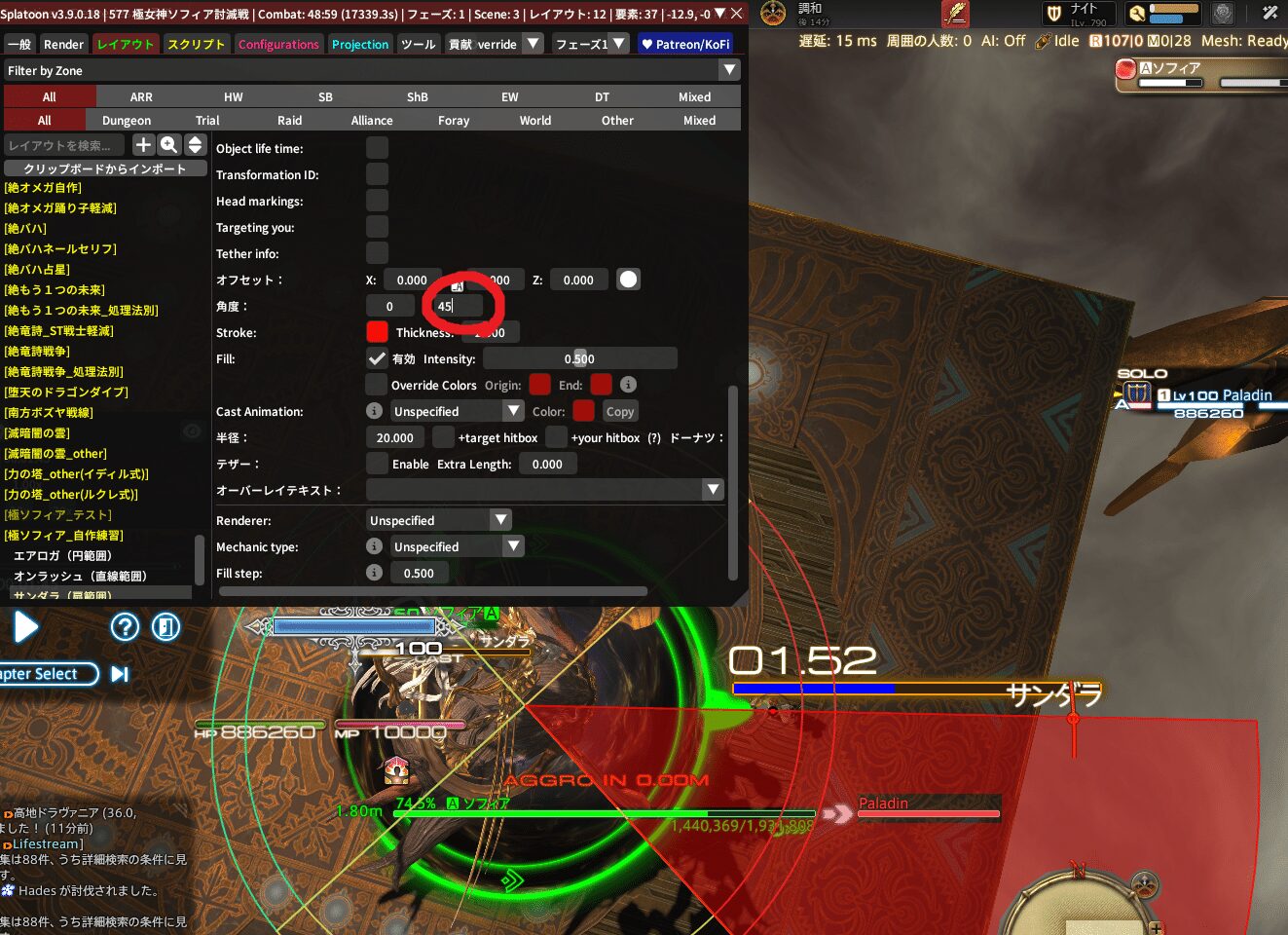
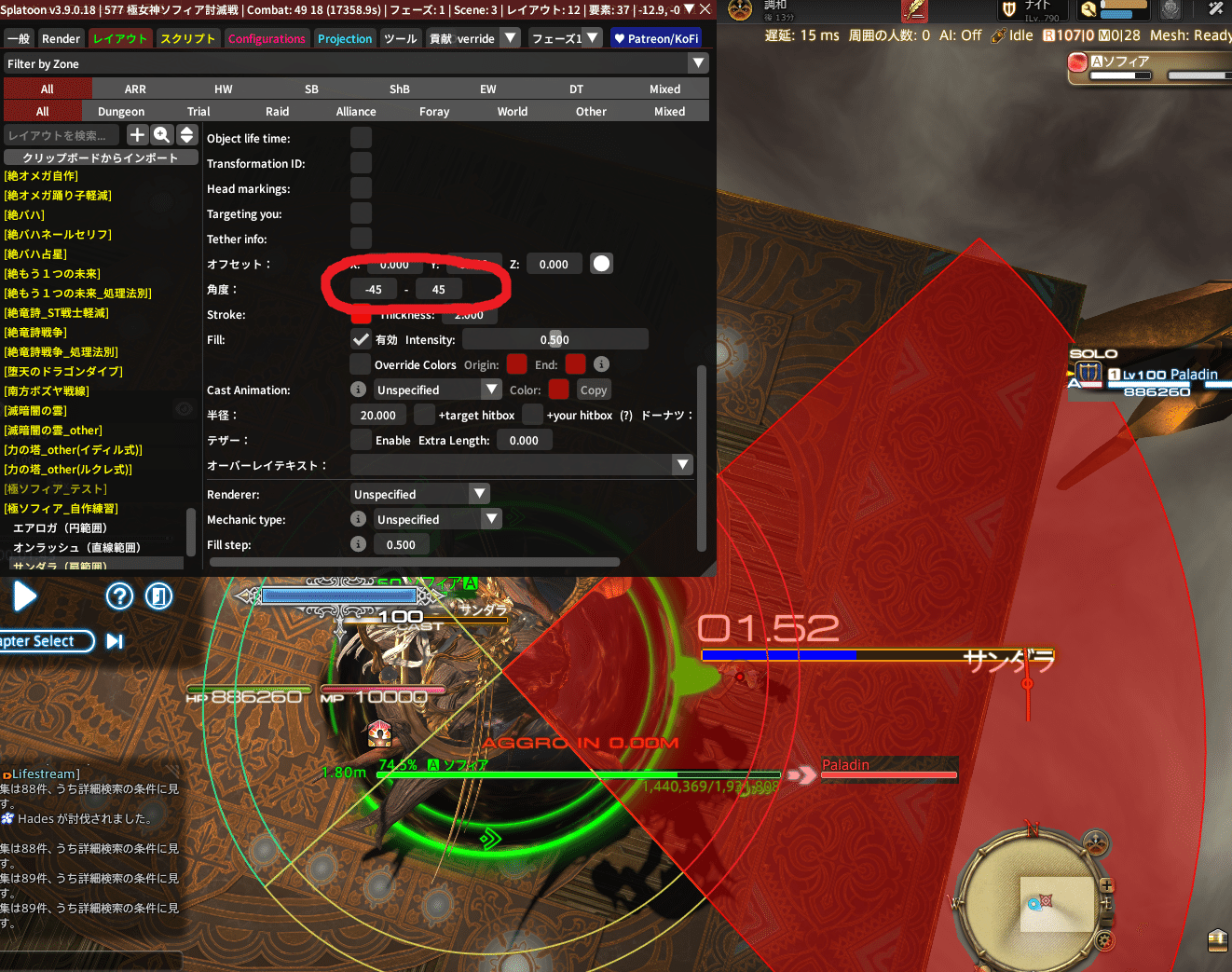
画像みたいな感じ!
こんなふうに扇範囲の形を決められるんだ~!
でも、例えばこの左右の数字を逆にしてみたら・・・・。
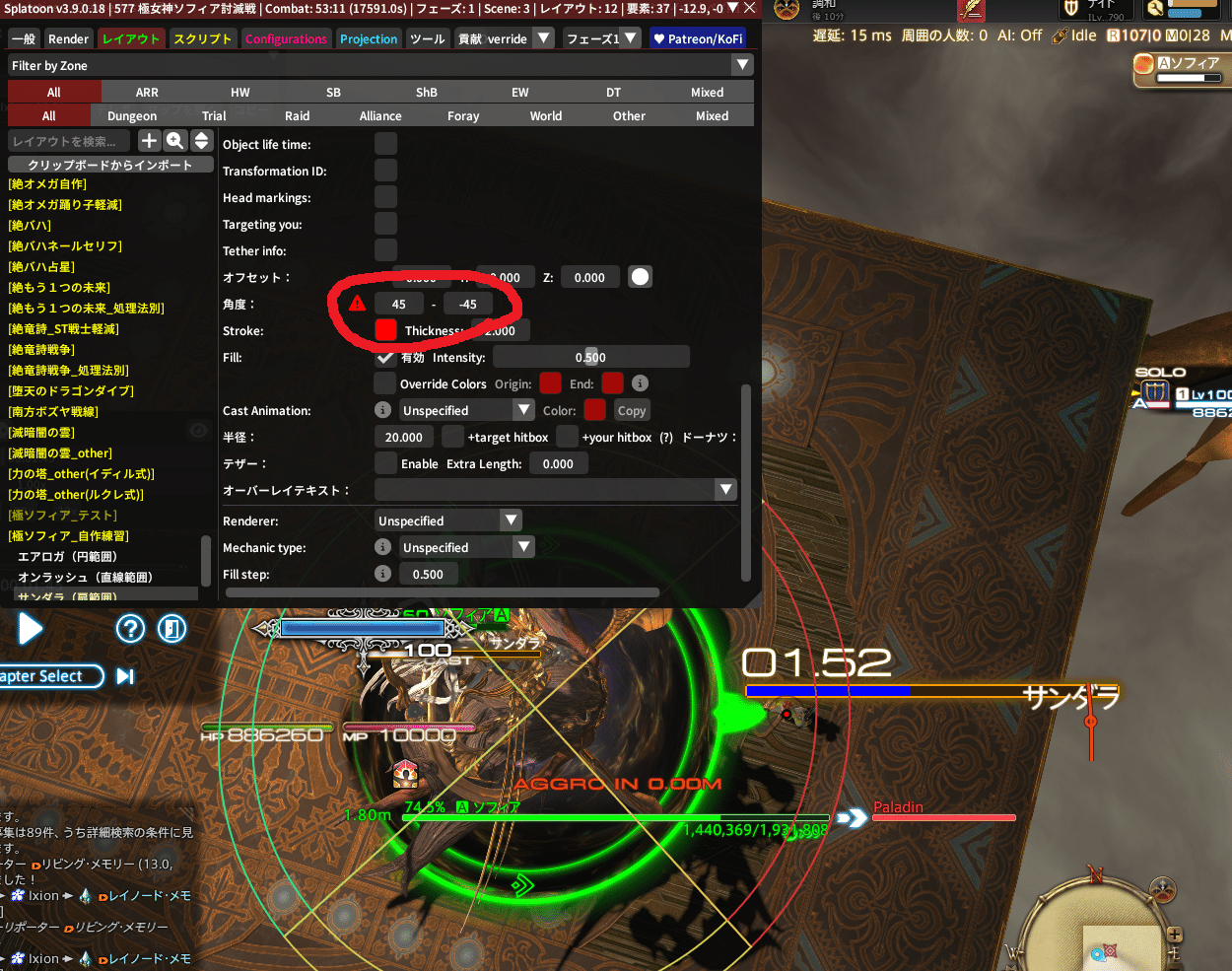
こんなふうに、全く範囲が表示されなくなっちゃうんだ・・・・。
つまり、『左のほうが右より大きい数字になってはいけない』というのも、重要なルールのひとつだね!
これを忘れていて、数字入れたのにきちんと表示されないっていうのが実はけっこうあるあるなんだよね~。
どっちが大きい数字にしないとダメだったか咄嗟に忘れることもあるけど、
なぜか範囲出てこないときはとりあえず左右の数字を入れ替えるとかで原因判明することが多いよ~!
扇範囲は基本的に左右の数字の絶対値を同じにして作成するのがカンタンでいいんだけど、たまにそれだとなんかズレるって場合も一応あるんだ。
具体的に言えば、45度の扇など、角度が奇数の範囲を作りたいときだね。
これはどうしてかというと、実はここの角度の数字って小数点が使えないからなんだよね。
例えばヘビー級1層のエーテルレッティングなんかがそうで、-22.5~+22.5で設定できればホントはいいんだけど、
それが仕組み上できないからひかつーさんは-23~22で作成して、別のところで工夫してちょうどよくしていたりするよ~。
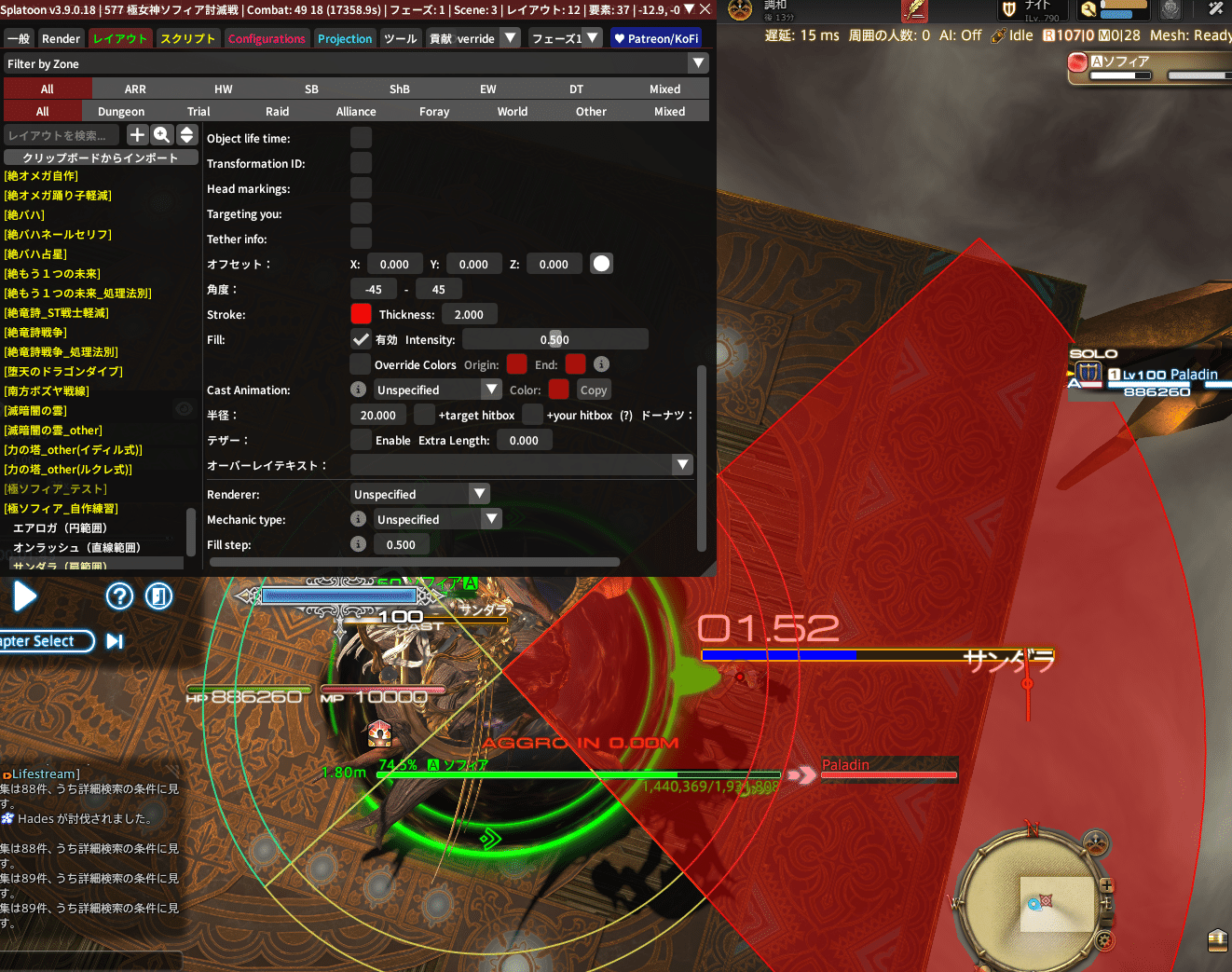
といったところで、『サンダラ』はもう見るからに前方90度扇範囲攻撃なので、
最終的な角度は『-45度~+45度』の『90度』で問題なさそうだね!
あとは『半径』を微調整して、ちょうどいい長さにしたら扇範囲の完成!
・・・・なんだけど、ここで範囲の調整ってちょっと難しいなあって思い始めていると思うんだ。
それもそのはず、このレイアウトは詠唱中のみ表示してくれるようになっているから、
『サンダラ』発動時はすでに詠唱が終わっている=描画が表示されないって感じになっているよね・・・・。
もちろんこれも対処法があるから、つぎはそれの解説をしていくよ!
範囲の微調整テクニック
まずいちばんカンタンな対処法は、『While casting』からチェックを外すこと!
これで詠唱中以外の『ソフィア』からも扇範囲が描画されるようになるよ!
実際にここのチェックを外してみると・・・・!
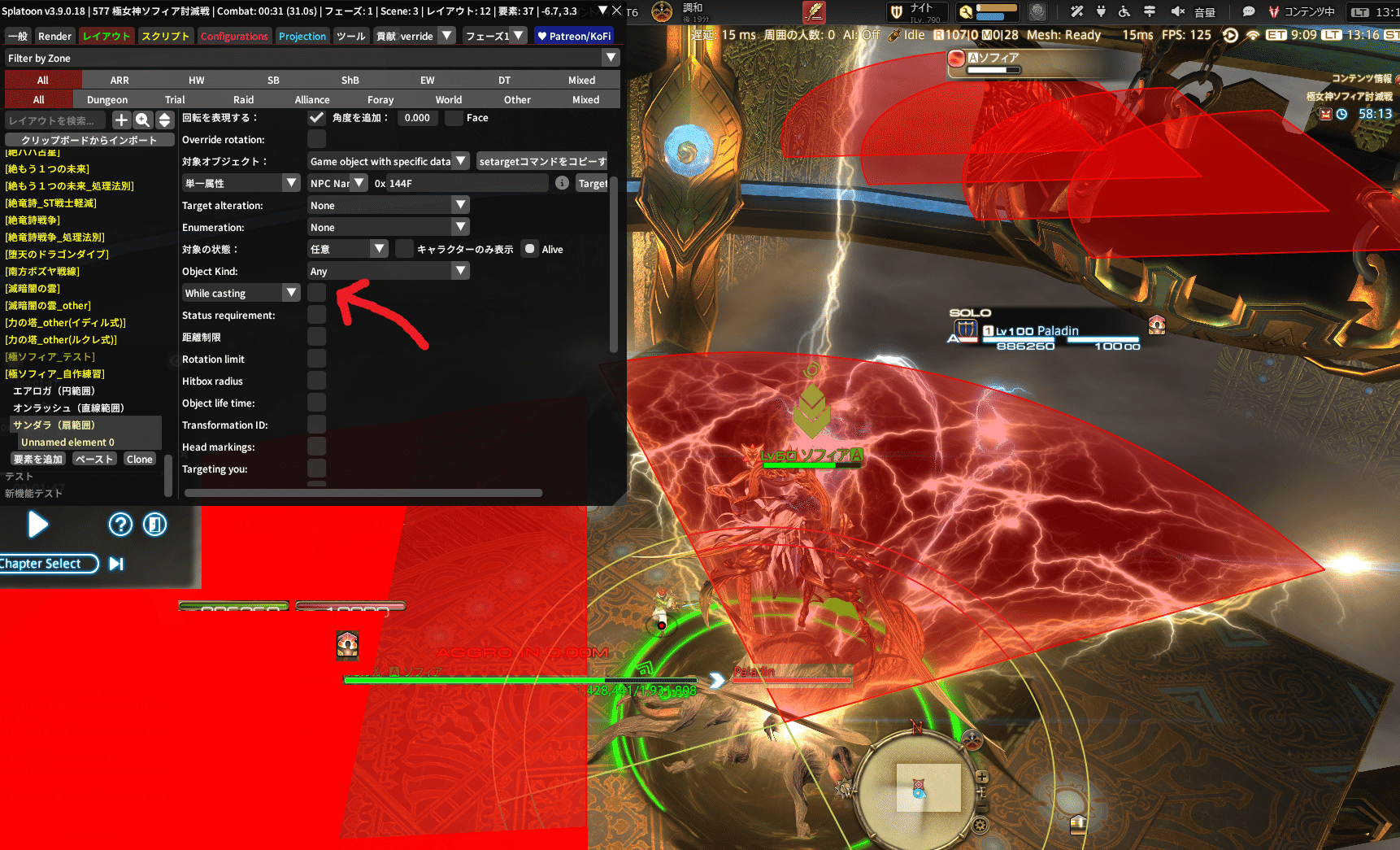
無事に詠唱後も表示されたけど、それはそれとして余計なものが表示されすぎちゃったね・・・・;q;
これは円範囲のときにも触れたけど、画面内に存在している『不可視のソフィア』からも
扇範囲が表示されちゃっているっていう状況なんだよ。
今回は運よくちょうどいい位置で発動したから微調整には困らないけど、
これ仮に向きが180度逆だったら、他の範囲に埋もれて全然見えないよね?
なので、こういう場合の余分な描画の消し方もチェックしとかないとだね!
やり方としては、『While casting』のちょっと上にある、『対象の状態』が注目ポイントだよ!
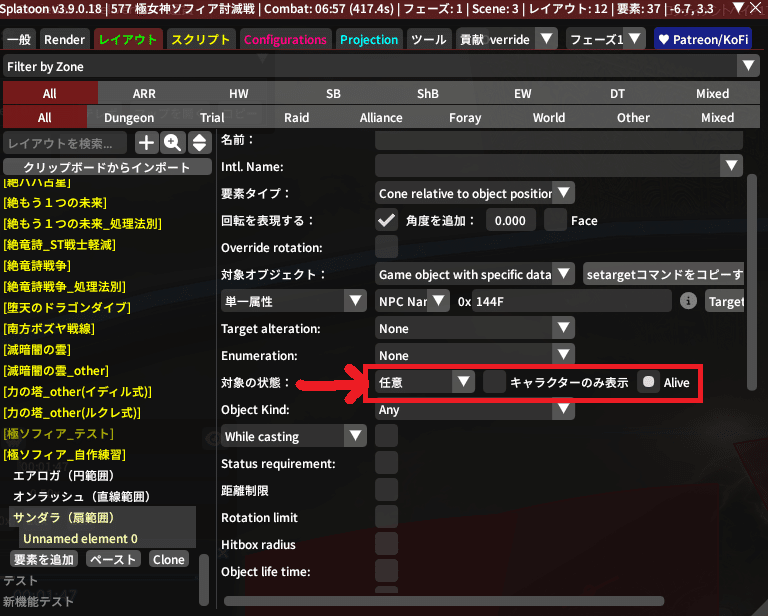
ここもいくつか項目があるけど、まずは『キャラクターのみ表示』を押してみよう!
これは、『HPの設定された戦闘可能な対象』のみに描画するっていうオプションなんだ~。
これと対象の名前指定の合わせ技でなんやかんや不可視の対象の多くが省かれて、
たいていの場合いい感じに余分な範囲が消えてくれるよ~!
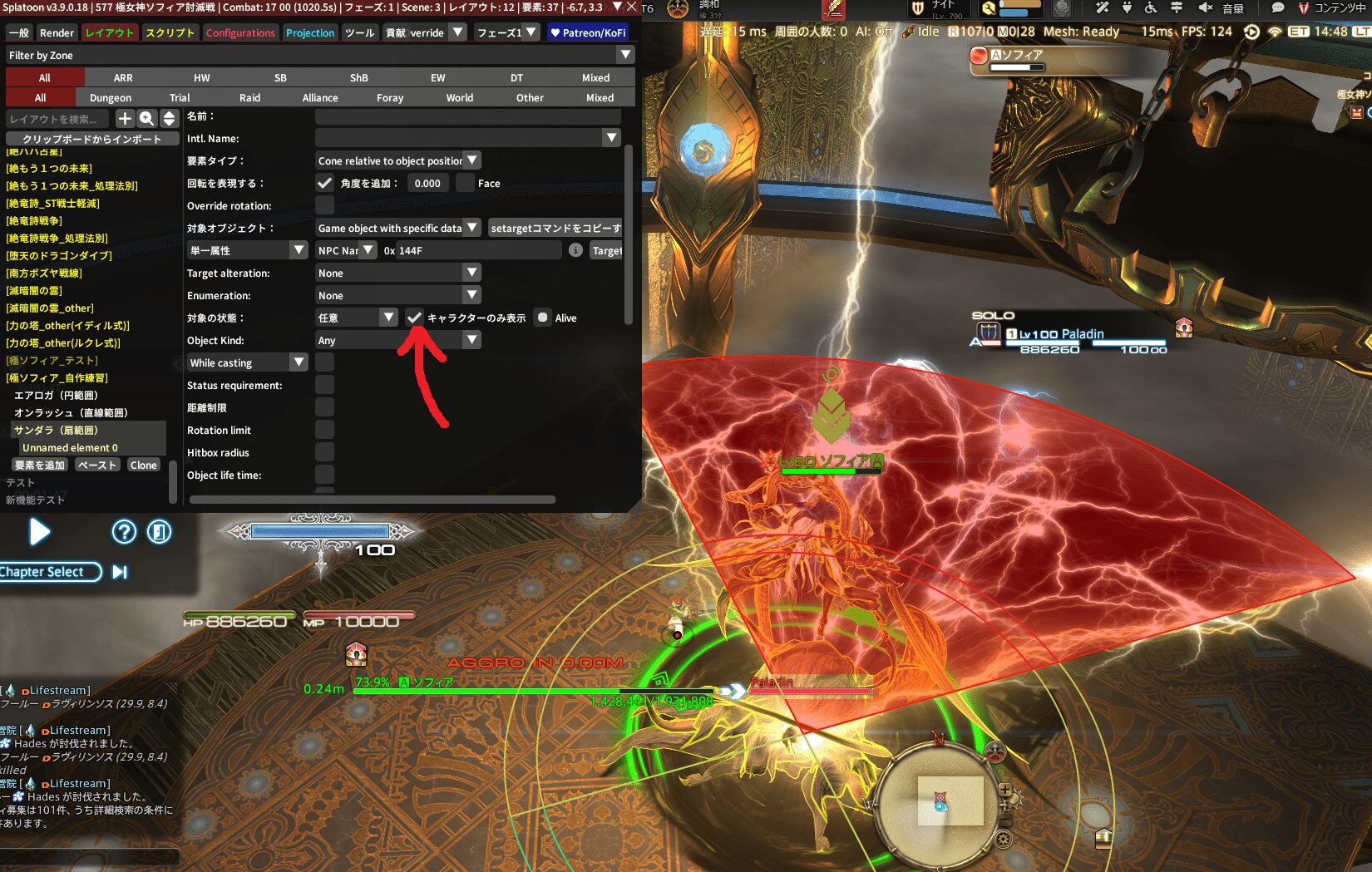
これで見やすくなったので、実際に放たれた攻撃に合わせて『半径』を調整したらオッケーだよ~!
今回はたまたま最初に設定していた『20』がドンピシャだったから、そのままで大丈夫だよ~!
もし別の数字を入れていた場合、敵範囲にフィットするよう数字をドラッグして様子を見てみてね~!
『対象の状態』について、ここはおおむね『キャラクターのみ表示』にチェック入れるだけでうまくいくことがほとんどだよ。
いちおう他の項目にも触れておくと、いま『任意』となっている部分をクリックすることで、『任意』と『Targetable only』と『Untargetable only』を選べるよ。
『Targetable only』は『タゲることができる対象』、『Untargetable only』は『タゲられないタイプの対象』が該当するね。
『タゲられないタイプの対象』っていうのは、例えばヘビー級4層後半の時間切れ詠唱で『アルカディアン・ヘル』を詠唱している分身の皆さんとか。
そういう『画面上で見えているけどタゲられない』ってタイプの対象が該当するね~。
『任意』はタゲられるかどうかを無視して描写してくれるよ~。
『Alive』については、対象が生きてるか死んでるかを判別するよ。
死人にマーキングを施してレイズしやすいようにできたりするけど、あんまり使う機会は多くないかなぁ。
範囲の微調整が終わったら、無事に扇範囲は完成!
最後に、『While casting』にきちんとチェックを入れ直して、
詠唱中にのみ表示されるよう直せば完璧だね!
ここまで大変だったよね、お疲れ様~~~🥳🥳🥳
ドーナツ範囲を作ってみよう!
それではラスト!
最後にドーナツ範囲を作っちゃおう!
ドーナツ範囲は円範囲の応用編って感じで、少しのアレンジでカンタンに作れちゃうんだよ!
ここまでついてきてくれたみんなならきっとラクラクだよ~!
さっそく解説していくね!
土台を作ろう
急遽ドーナツ範囲を作ろうってなったから、前回土台の用意を忘れてたね・・・・。
思い出しフェーズということで、かるーくおさらいしていこう!
まずは左側のメニューの上部、『+マーク』を押してレイアウト名入力欄を出してみよう!
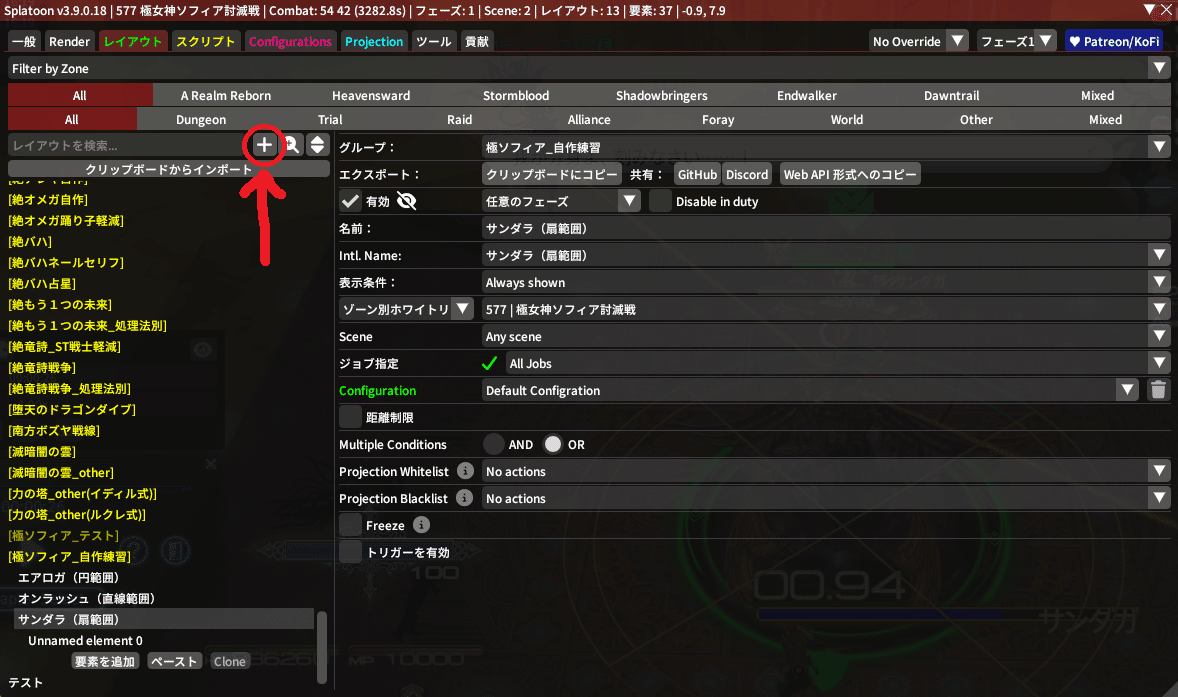
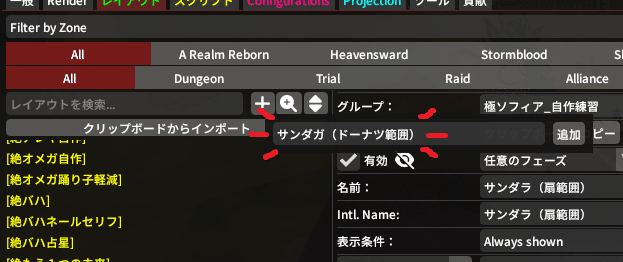
入力欄が出てきたら、技名を入力してわかりやすくしておこう!
ドーナツ範囲の技名は『サンダガ』なので、『サンダガ(ドーナツ範囲)』にしておこう~!
名前が決まったら、グループも『極ソフィア_自作練習』のなかに入れちゃおうね~。
右上の『グループ』をクリックしてプルダウンメニューから選ぶか、
直接ドラッグ&ドロップで入れちゃうでもOKだよ~!
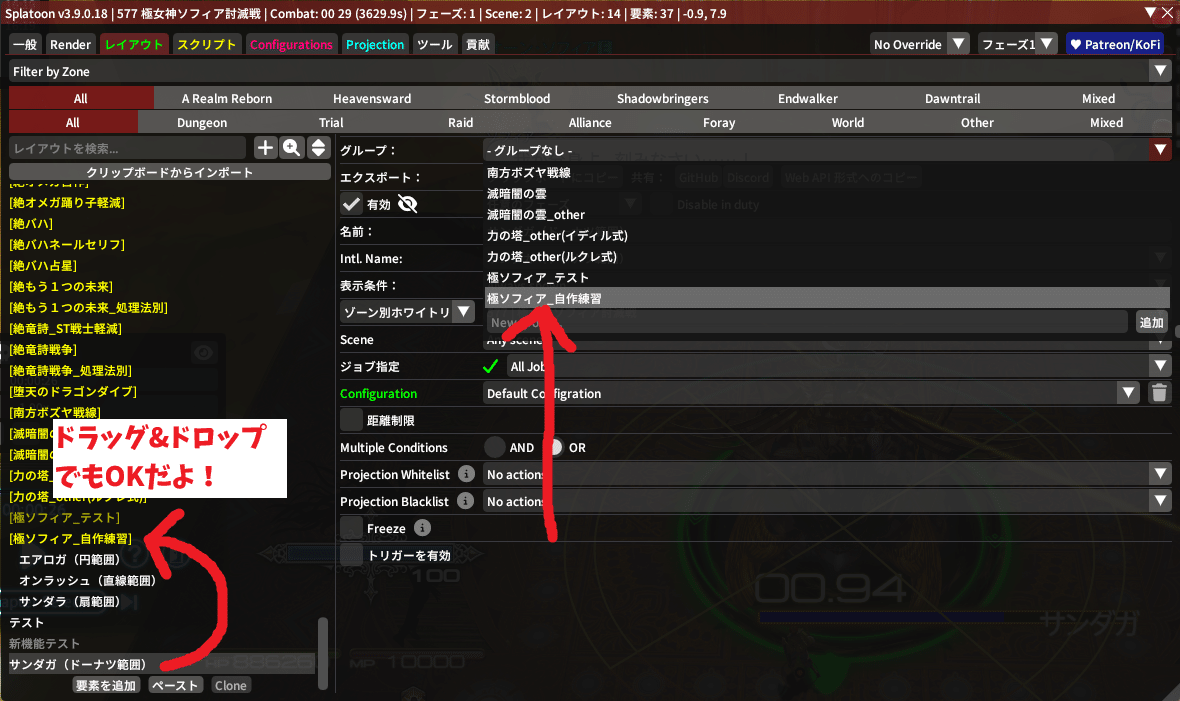
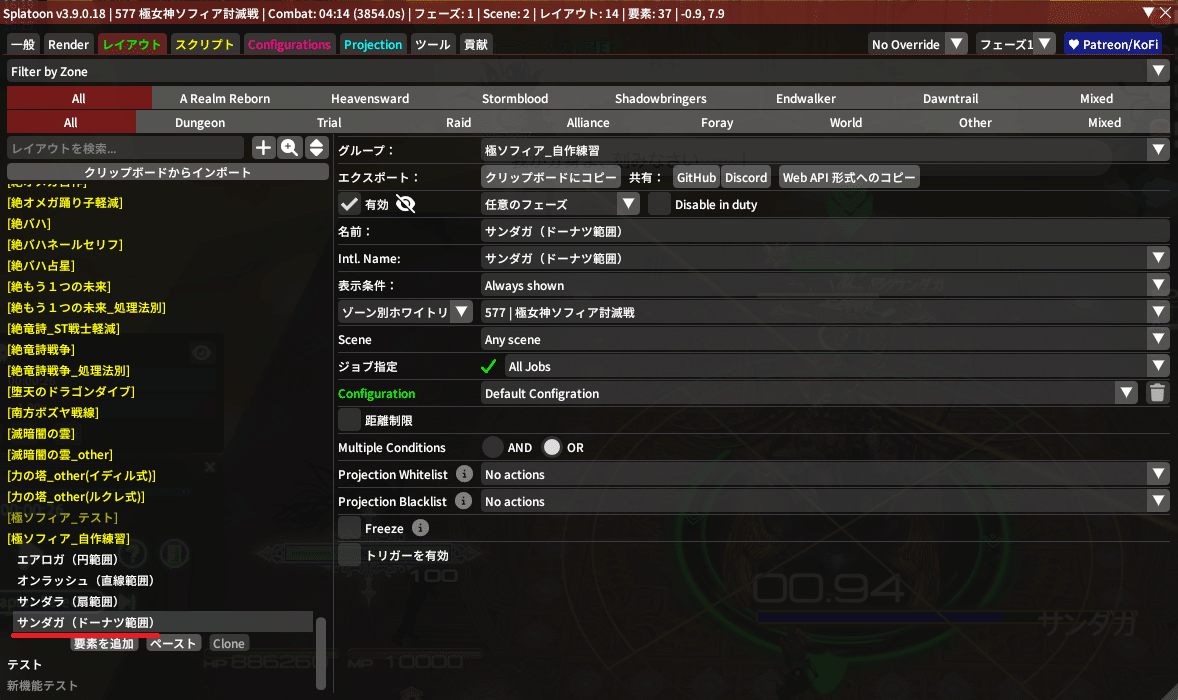
ここまで出来たら土台は完成!
あとは引き続き、中身をサクサク作っていこう~!
共通部分を作っていこう(本日3回目)
まずはサンダガの詠唱中にリプレイを停止しよう!
そしたら先程作った『サンダガ(ドーナツ範囲)』をクリックして、『要素を追加』を押してみてね!
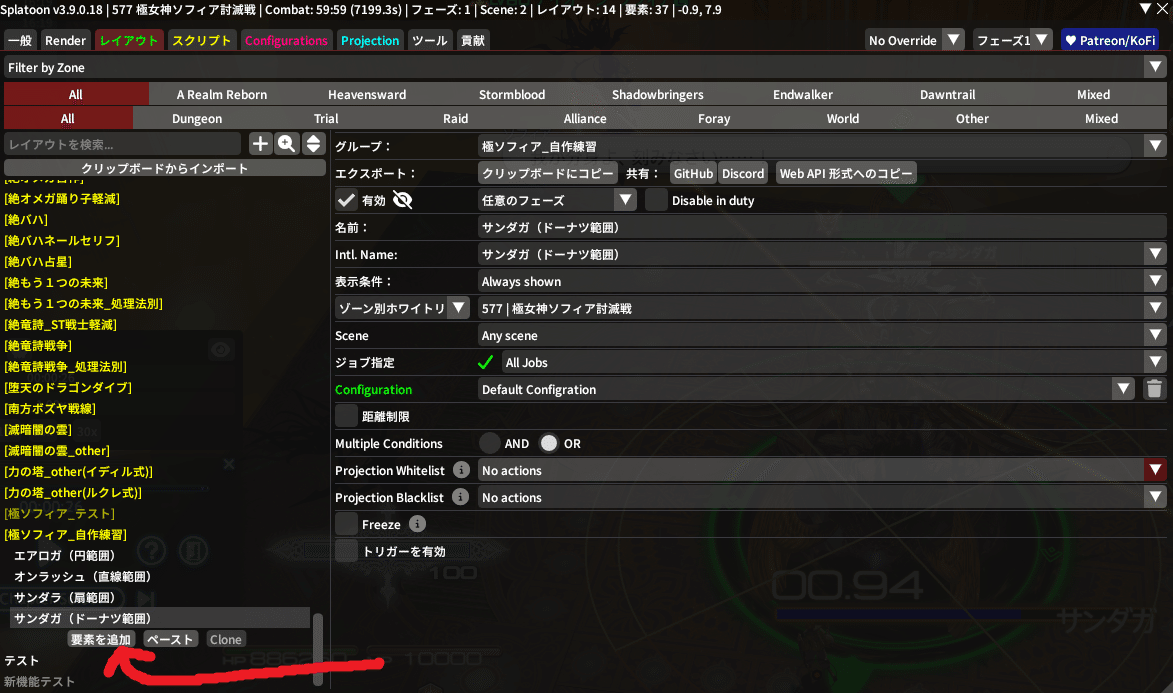
『Unnamed element 0』が出てきたら、いつもどおりこれをクリック!
次に選ぶのは『要素タイプ』だったね~!
ドーナツ範囲を作りたいときは、円範囲とおんなじやつを選べばオッケーだよ!
円範囲は、『Circle relative to object position』だったね~!
それを選んでみよう!
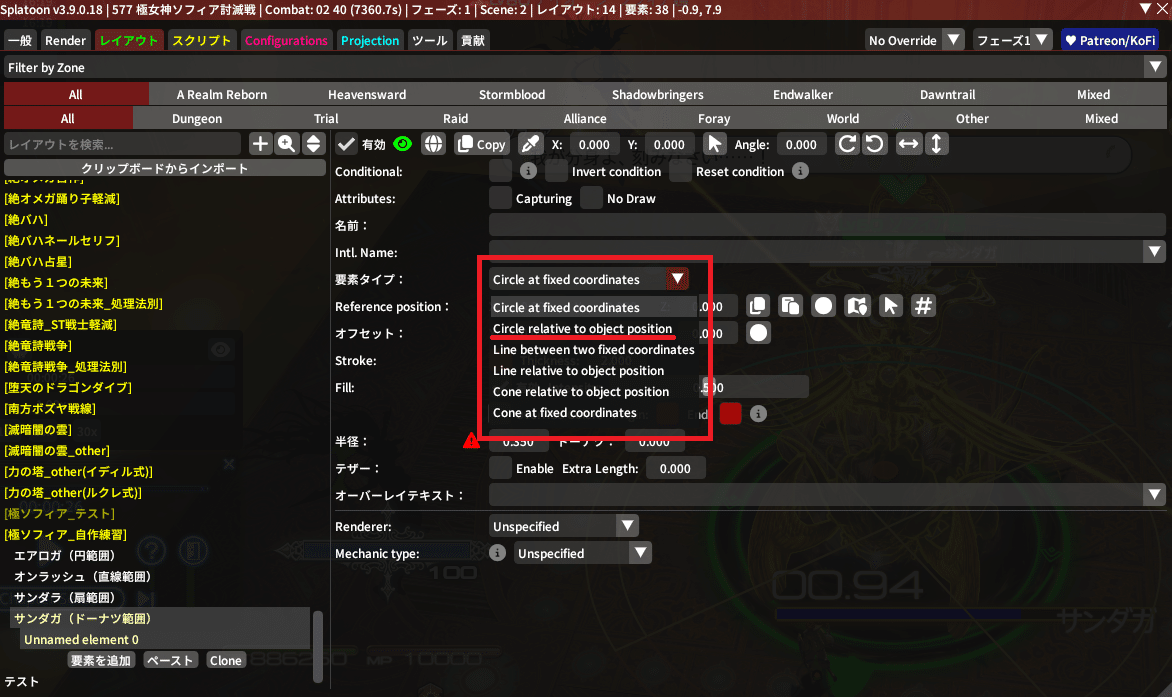
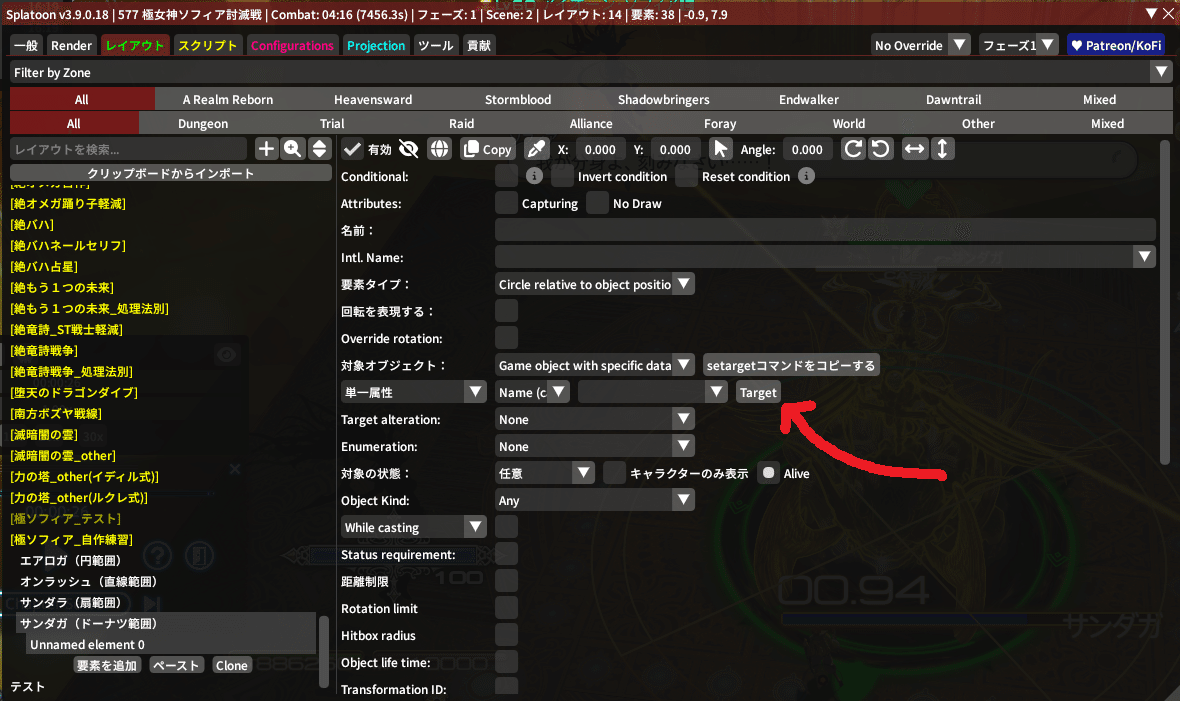
無事に選べたら次に進んじゃおう!
ちなみに、敵中心の円範囲やドーナツ範囲に角度の概念はないから、
『回転を表現する』をクリックしてもしなくても出来上がりに違いはないよ~!
それでは引き続き、『対象オブジェクト』から名前を入力していこう~!
『Target』をクリックできるなら、それを押せばオッケーだよ!
もしちょうどタゲってなくて押せないなら、手打ちで『ソフィア』って入れちゃおう!
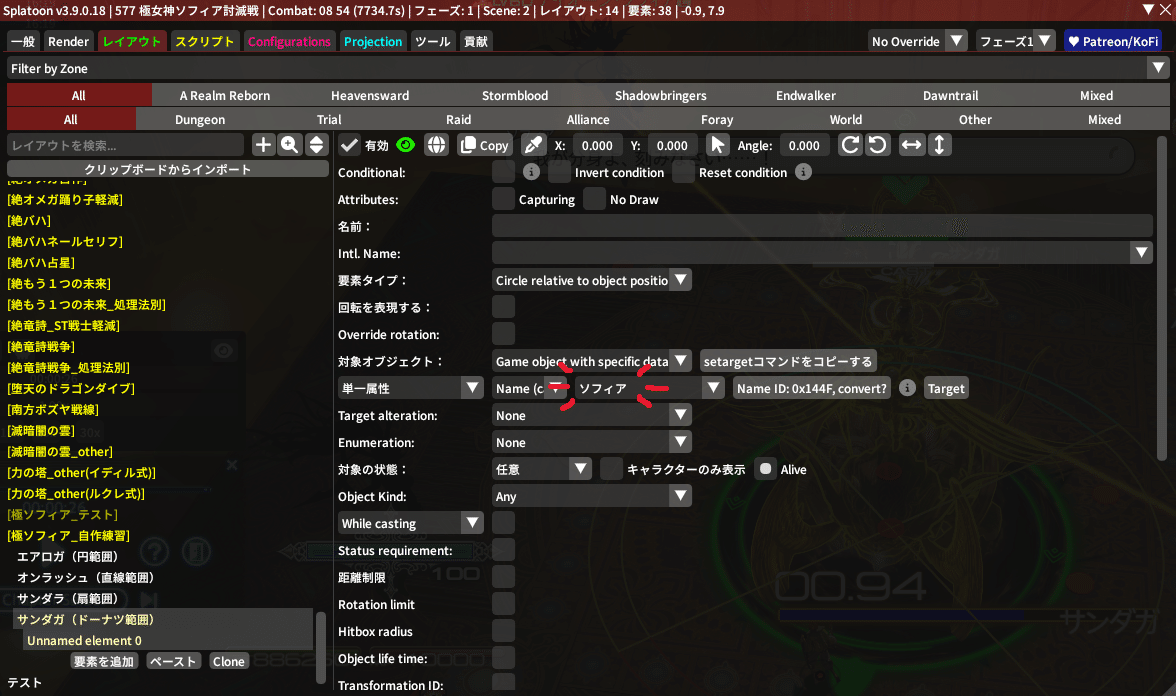
お次は詠唱の選択だよ~!
『While casting』にチェックをつけて、『From Casting Entity…』をクリックして、
『サンダガ』をクリックしてね~!
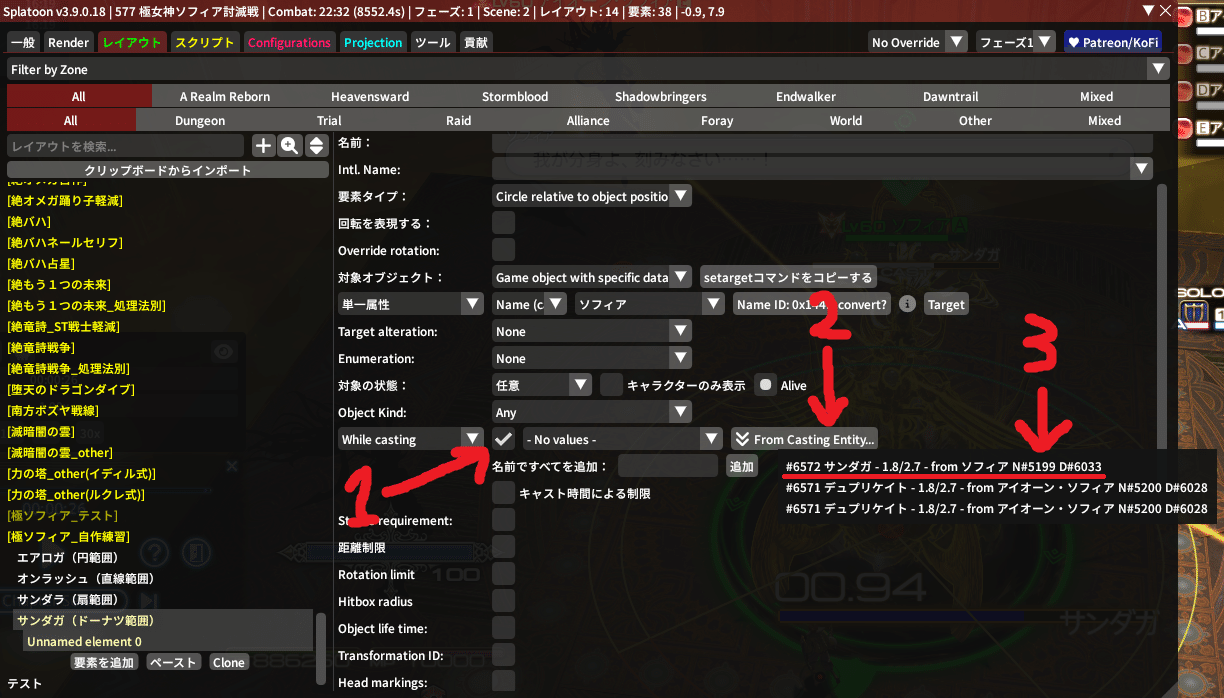
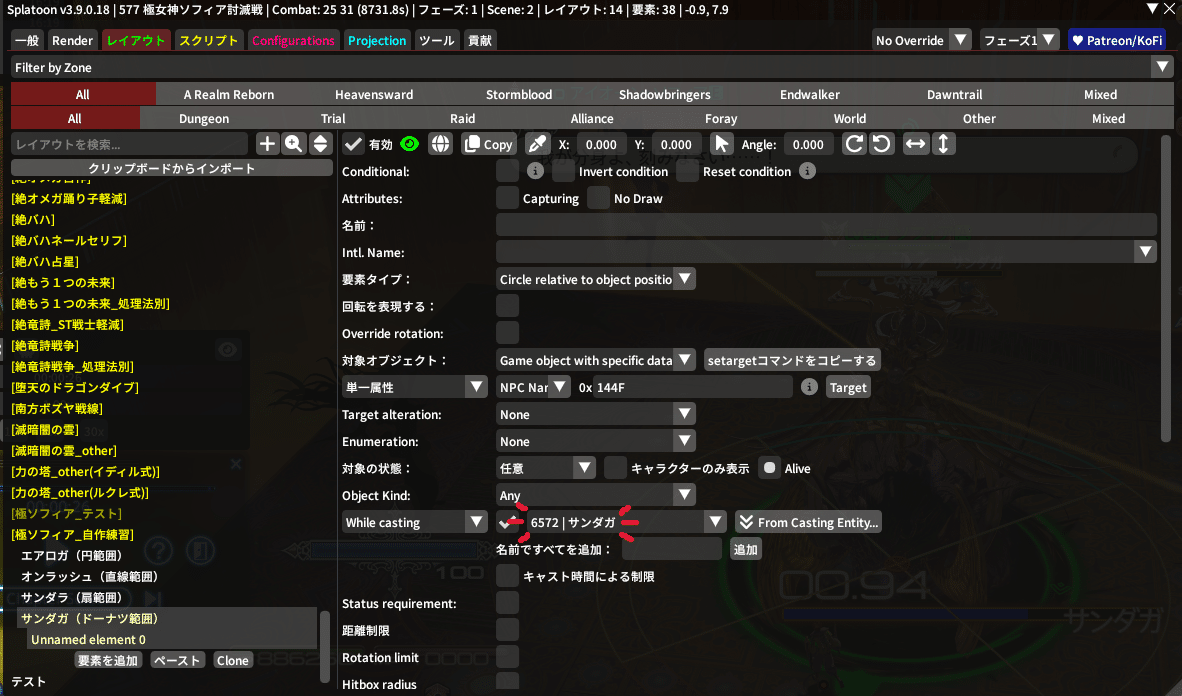
これで共通部分の作成は完了!
ここまではみんなももう慣れたものだよね~!
つぎはいよいよドーナツ範囲の核となる部分だけど、これは直線や扇と違ってそんなに複雑じゃないよ~!
しっかり要点をおさえて説明していくね~!
ドーナツ範囲の仕組み
まずは、ドーナツ範囲の仕組みがどうなっているのかをチェックしていこう!
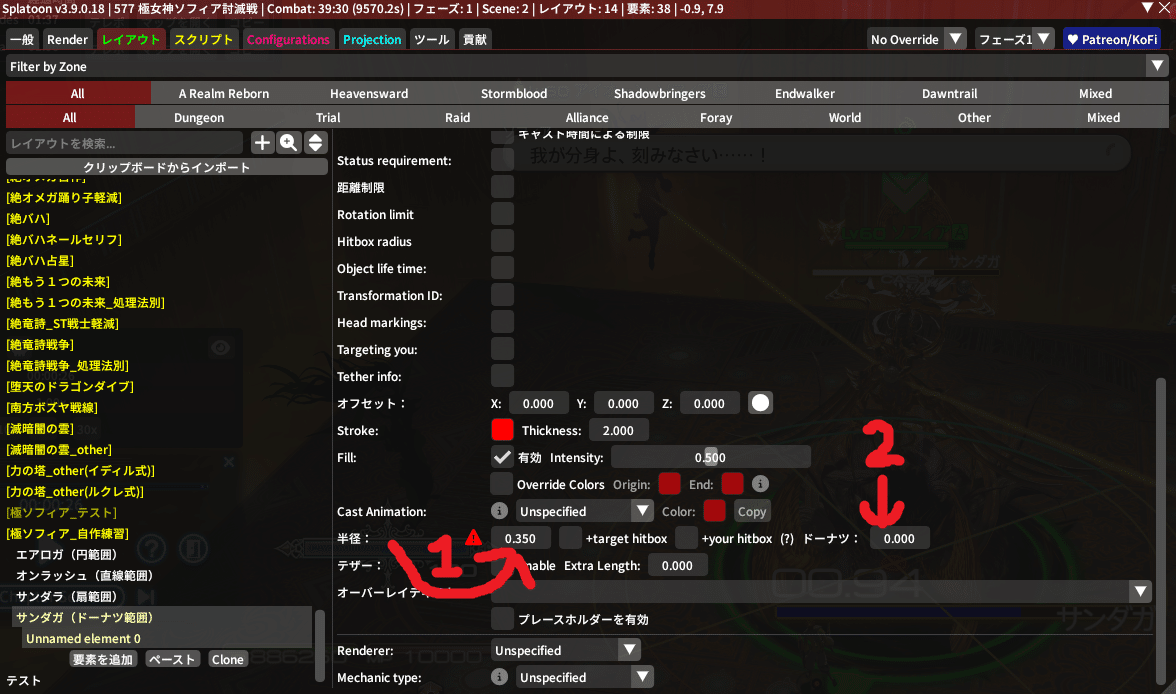
重要なポイントは『半径』と『ドーナツ』のふたつだけ!
- 『半径』
円範囲だと円の大きさそのものを示していたけど、
ドーナツ範囲では『ドーナツの穴の大きさ』を決める項目になっているよ! - 『ドーナツ』
これはもう見ての通りだね!
そのものずばり『ドーナツの具の大きさ』を決める項目になっているよ!
項目の表記も分かりやすくなっているので、これはあんまり悩まず作れそうだね~!
扇範囲の角度みたいな紛らわしいルールもないので、さっそく数字をいじってみよう!
ドーナツの数字をいじってみよう
まずはドーナツの穴部分に当たる『半径』を入力しよう!
『サンダガ』の穴部分はタゲサと同じ大きさなので、それを目安に数字を設定してみてね~!
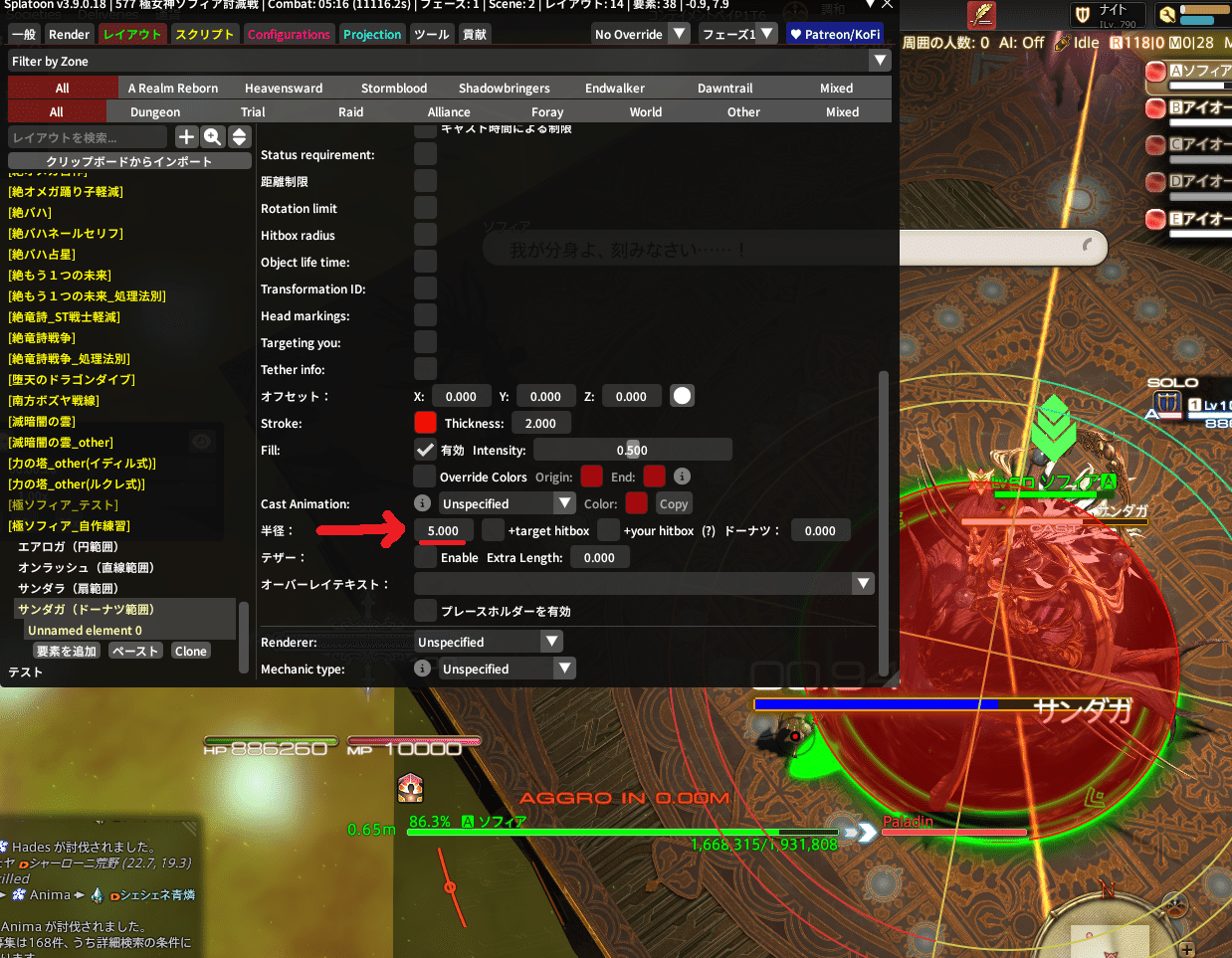
タゲサのサイズは『5m』なので、『半径』には『5』と入力!
それではつぎは、『ドーナツ』の数字をいじってみよう~!
サイズは後で調整するので、適当にドラッグして数字入れちゃっていいよ~!
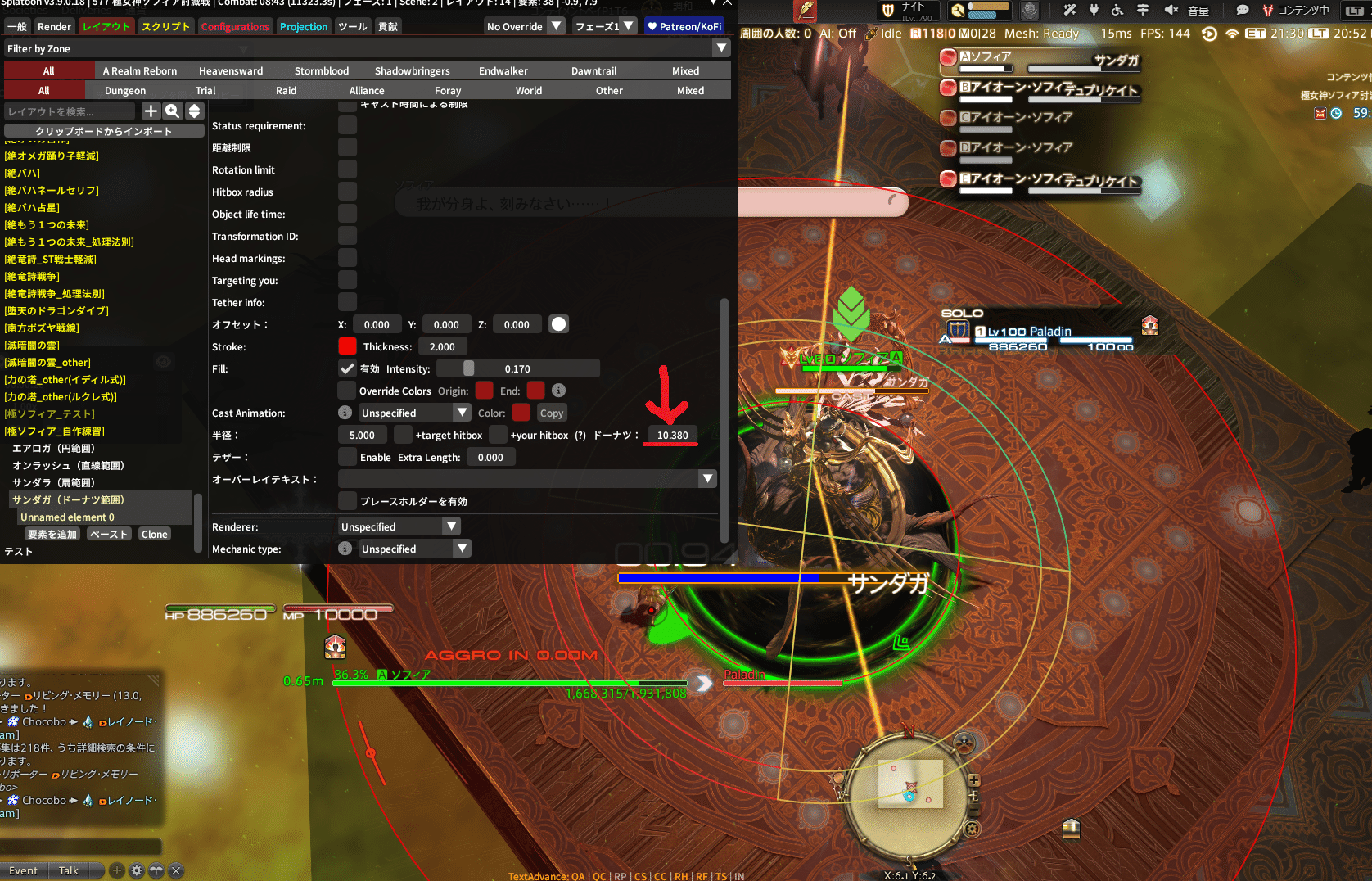
こんな感じ!
これで体裁は整ったので、あとは実際に発動した技のサイズと照らし合わせて調整をするだけだね~!
見やすいように、『While Casting』からチェックを外して、
『対象の状態』の『キャラクターのみ表示』にチェックを入れてみよう!
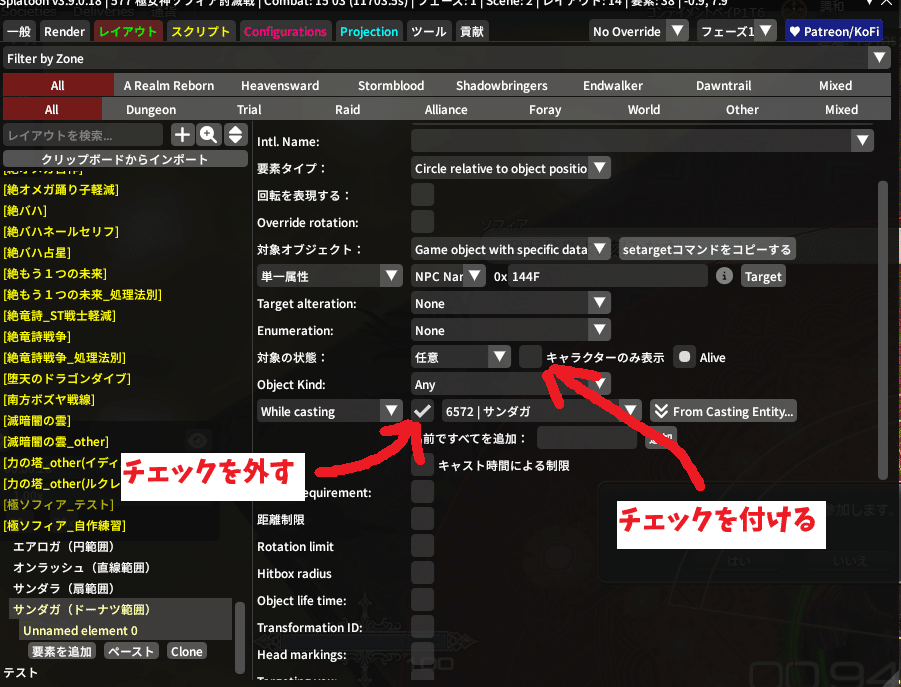
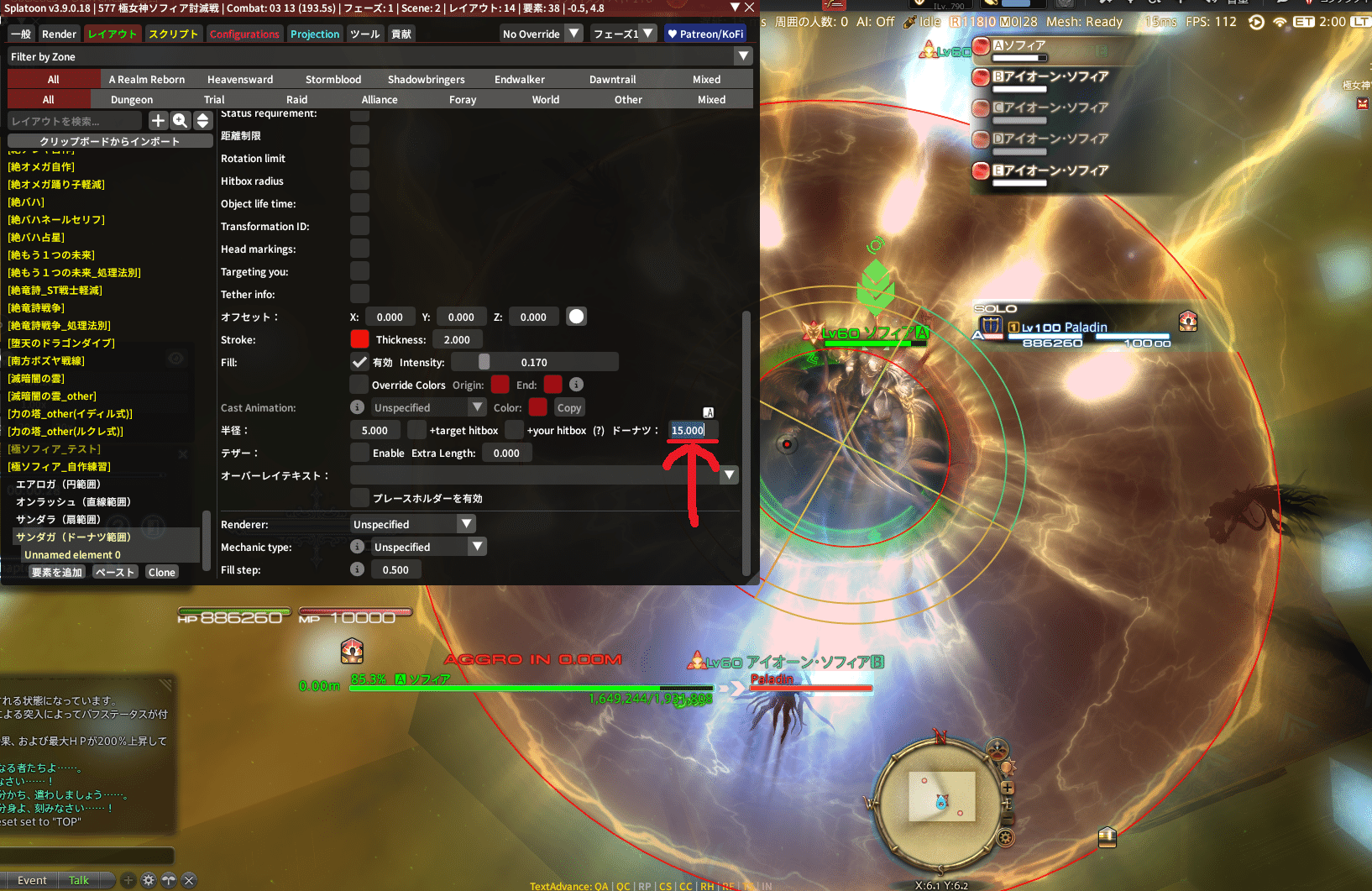
範囲の微調整はできたかな?
バッチリだったら、『While Casting』にチェックを入れ直してドーナツ範囲は完成!
ここまで長丁場だったけど、無事に作り終えられたね~!
ほんとうにお疲れ様でした~~~🥳🥳🥳
まとめ
これでみんなも三種の神器を手に入れられたね!
おさらいのために、大事な部分を一言でまとめておくね~!
- 円範囲・ドーナツ範囲:『Circle relative to object position』
いちばんシンプルなすべての基本!ドーナツも円範囲をベースに作るよ! - 直線範囲:『Line relative to object position』
『回転を表現する』にチェックを入れて、『Y座標』に数字を入れよう! - 扇範囲:『Cone relative to object position』
角度のマイナスとプラスの左右ルールを忘れずに!
最初は難しそうって思ったかもだけど、ひとつひとつ触っていったら、
意外と直感的に作れるなあってことが分かってもらえたんじゃないかな?
半径や座標もドラッグでスライダー操作みたいに動かせるし、
サイズを合わせるのもやり方が分かればラクラクだよ~!
これらのみっつの形を組み合わせるだけで、FF14のギミックのほとんどは説明できちゃうんだ!
それを作れるようになったみんなは、もうレイアウト職人の仲間入りなんだよ!
あとがき
ここまで読んでくれて、本当にありがとう!
PC音痴のぼくでも作れるんだから、もっとたくさん作れる人がいるはず・・・・!
そんな思いで書いたこの記事が、キミのエオルゼアを少しでも楽しくする手助けになったら嬉しいんだよ~!
もし、「ここがうまく動かないよ!」とか「こんな形はどう作るの?」っていう疑問があったら、
いつでもDiscordで教えてね!
とらめも交流所にいるから、ぜひぜひ声をかけてみてほしいんだよ~!
次回は・・・・『トリガー』のお話をやってみようかなって思うんだ。
トリガーを調べるためのその他ツールの使い方なんかも、たくさん解説していくよ~!
みんなが作った最高のレイアウトで、つぎのレイドを爆速クリアできるよう、
これからもたくさん解説記事を書いて応援するね!
それじゃあ、次回の講座でまた会おうね!バイバイなんだよ~~~!👋👋👋
コメント