

魔獣使いの捕獲図鑑を埋めていると、対象を探して、現地へ移動して、戦って、捕獲して……という作業を何度も繰り返すことになります。
この一連の流れをまとめて補助してくれるDalamudプラグインが「Pawprint」です。
Pawprintでは、捕獲図鑑の読み取り、未捕獲モンスターの確認、対象地点への移動、戦闘、捕獲までを一つの画面から操作できます。
この記事では、Pawprintの導入方法と基本的な使い方、動かすために必要な連携プラグインを紹介します。

Plugin JP Helperの公式辞書で日本語化可能!
もしわからなければコメントください。
Pawprintでできること
Pawprintの中心となる機能は、魔獣使いの捕獲作業の補助です。
主に次のようなことができます。
- 捕獲図鑑の情報を読み取る
- 捕獲済み・未捕獲のモンスターを一覧で確認する
- 指定したモンスターの出現場所を探す
- 対象エリアへのテレポと現地までの移動を補助する
- 戦闘から捕獲までを自動で進める
- 未捕獲の対象を順番に処理する
- 闘獣練の進行を補助する
単純な一覧表ではなく、Lifestreamやvnavmeshなどのプラグインと連携して、実際の移動や捕獲まで進められる点が特徴です。
ただし、すべての機能がPawprint単体で完結するわけではありません。移動や戦闘に使う連携プラグインを先に用意する必要があります。
Pawprintの導入方法
PawprintはDalamudの標準プラグイン一覧には含まれていません。
カスタムプラグインリポジトリを追加してからインストールします。
カスタムプラグインリポジトリを追加する
https://raw.githubusercontent.com/a16239438/DalamudPlugins/main/pluginmaster.jsonDalamud設定の試験的機能タブを開きます。
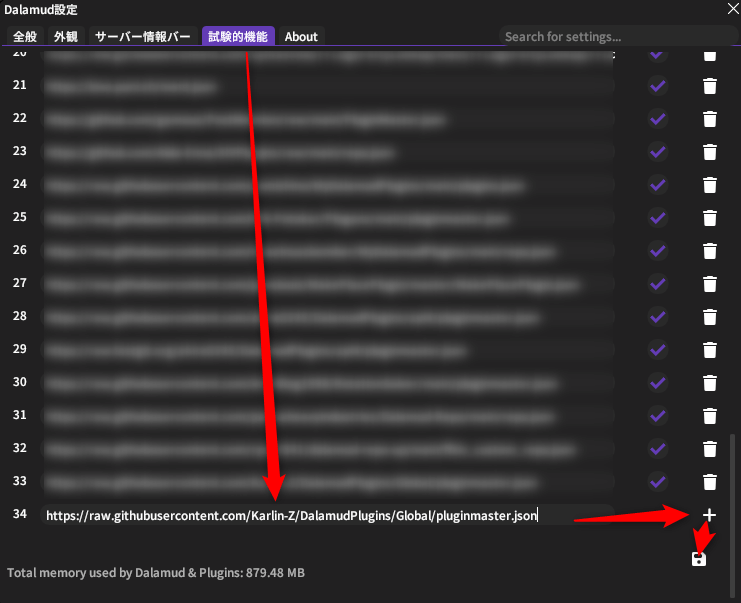
- 試験的機能タブをクリック
- 所定のURL(カスタムプラグインリポジトリ)を入力
- +をクリック←忘れがち
- 保存マークをクリック
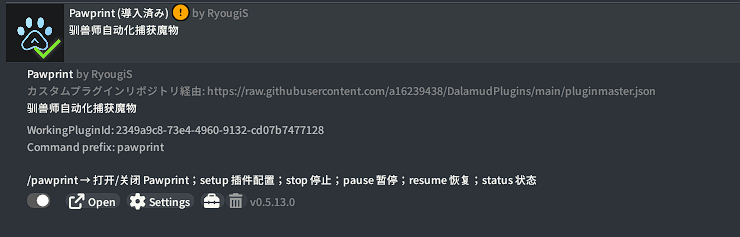
Pawprintをインストールする
次のコマンドでプラグインインストーラーを開きます。
/xlplugins
検索欄に「Pawprint」と入力し、表示されたプラグインをインストールしてください。
先に入れておきたい連携プラグイン
Pawprintで野外の自動捕獲を使う場合、少なくとも移動関係のプラグインが必要です。
必須となるプラグイン
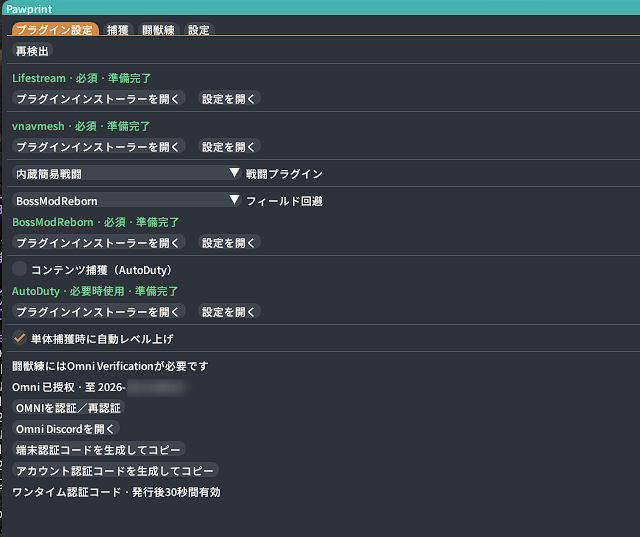
- Lifestream:対象エリアへのテレポに使用
- vnavmesh:エリア内で対象まで移動するために使用
Pawprintの設定画面でプラグインが認識されない場合は、各プラグインが有効になっていることを確認したうえで「再検出」を実行します。
必要に応じて使うプラグイン
- BossModRebornまたはVBM
- AutoDuty
- PromeRotation系ACR:戦闘処理
- WrathCombo
- Rotation Solver Reborn
AutoDutyを利用したID内捕獲は、プラグイン同士の更新状況によって正常に進まないことがあります。最初から放置前提で使わず、現行バージョンで動くことを確認してから利用してください。
戦闘方法を設定する
Pawprintの設定では、捕獲時に使う戦闘方法を選択できます。
確認されている主な選択肢は次のとおりです。
- なし
- 内蔵簡易戦闘(多分これ使う人が多いはず)
- PromeRotation ACR
特別な戦闘プラグインを利用しない場合は、まず「内蔵簡易戦闘」で動作を確認するのが分かりやすいです。
PromeRotationを導入している環境では、利用可能なACRが選択肢に表示されます。
普段使ってるやつそのまま使えばOK
とらまめはRotationSolverでManualにしておいた。
捕獲図鑑を読み込む
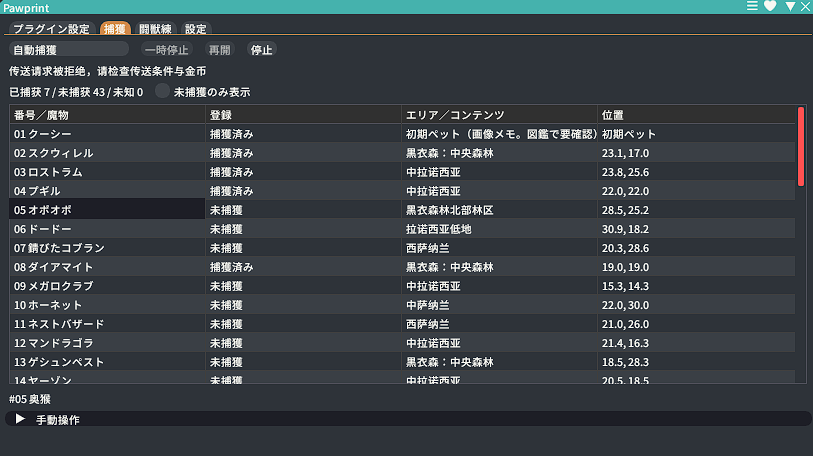
Pawprintの捕獲画面には、捕獲図鑑から読み取ったモンスターが一覧で表示されます。
一覧では、モンスター名、捕獲状況、出現エリアやコンテンツ、座標などを確認できます。
初回起動時や、捕獲後に表示が変わらない場合は、図鑑の更新操作を実行してください。
「未捕獲のみ表示」を有効にすると、すでに捕まえたモンスターを一覧から除外できます。
指定したモンスターを捕獲する
まずは全自動ではなく、対象を一体選んで動作を確認するのがおすすめです。
- 捕獲一覧から対象を選ぶ
- 出現エリアと座標を確認する
- 必要に応じて探索を実行する
- 対象に問題がなければ捕獲を実行する
Lifestreamがテレポを、vnavmeshがエリア内の移動を担当し、設定した方法で戦闘と捕獲が進みます。
捕獲後に一覧へ反映されない場合は、捕獲図鑑を開き直してからPawprint側の情報を更新してください。
未捕獲モンスターを自動で処理する
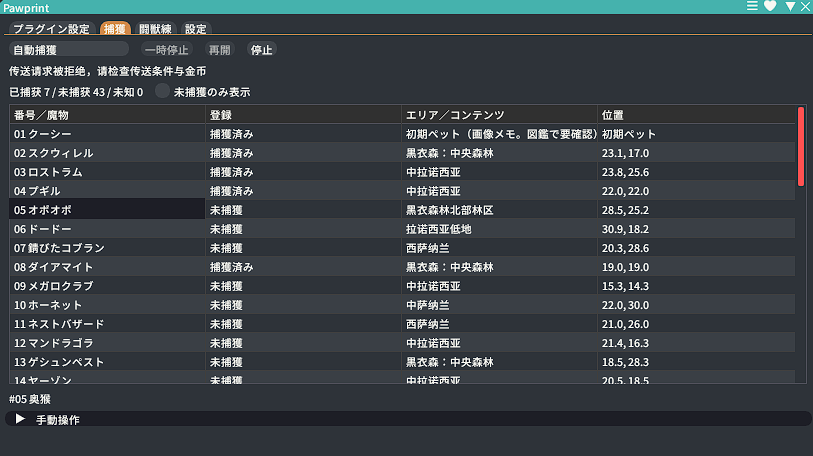
個別捕獲が問題なく動いたら、未捕獲の対象を順番に処理する機能を利用できます。
ただし、ここで注意したいのが対象のレベルとエリアです。
Pawprintが選んだ未捕獲モンスターが、現在のレベルでは安全に戦えない場所にいる可能性があります。そのまま開始すると、移動先で戦闘不能になったり、処理が途中で止まったりします。
開始前に未捕獲一覧を確認し、少なくとも次の点を見ておきましょう。
- 現在のジョブレベルで戦える対象か
- 対象エリアを開放しているか
- テレポ先から正常に移動できるか
- 装備や捕獲条件に問題がないか
最初は数体だけを対象にして、移動・戦闘・捕獲の一連の流れを見届けると安心です。
Omni Verification(認証)について
Pawprintの一部機能では「Omni Verification」による認証が案内されています。
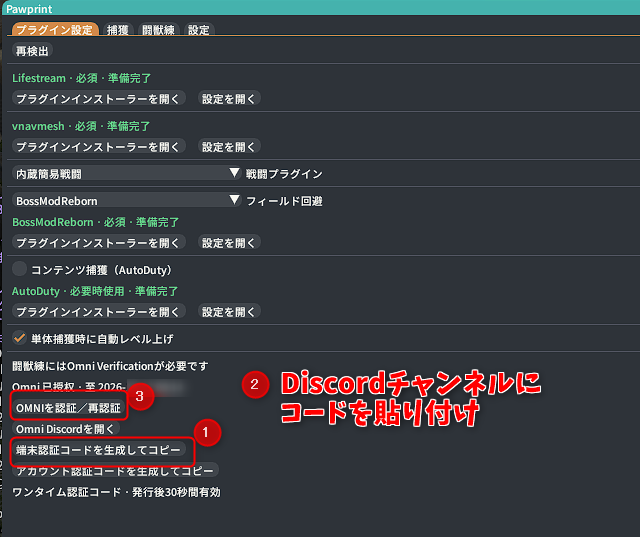
参考情報では、Pawprintの設定画面からOmniのDiscordサーバーを開き、マシン認証用コードを発行して、指定された認証チャンネルへ送信する方式が紹介されています。
Discordサーバーはこちら
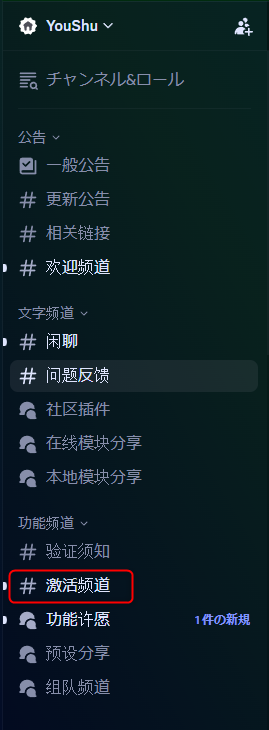
認証コードには短い有効時間が設定されているため、やる手順を頭の中で整理してから行いましょう。
1~3を30秒以内に行います。
うまく動かないときの確認ポイント
Pawprintが途中で止まる場合は、次の順番で確認すると原因を絞りやすくなります。
- Lifestreamとvnavmeshが有効になっているか
- Pawprintの設定で連携プラグインを再検出したか
- 戦闘方法が選択されているか
- WrathComboを使う場合、Simple Mode・Auto-Mode・自動ローテーションが有効か
- 捕獲対象が現在のレベルで到達・戦闘できる場所にいるか
- 対象がすでに捕獲済みになっていないか
- Pawprintと連携プラグインが最新環境に対応しているか
- 認証が必要な機能では、Omni Verificationが有効になっているか
複数のプラグインを組み合わせるため、FF14やDalamudのアップデート直後は、一部だけ更新が追いついていない場合があります。
その場合は設定を何度も変更するより、各プラグインの更新状況を確認したほうが早く解決できます。
まとめ
Pawprintは、魔獣使いの捕獲図鑑を埋める作業をまとめて補助できるプラグインです。
未捕獲モンスターの確認だけでなく、テレポ、移動、戦闘、捕獲まで進められるため、対象が増えてきたときほど便利になります。
一方で、Lifestreamやvnavmeshなど複数のプラグインに依存しており、対象レベルを十分に確認せず自動処理を始めると事故につながります。
まずは一体を指定して動作を確認し、問題がなければ未捕獲対象の処理へ広げていく使い方がおすすめです。
参考リンク
※配布情報は記事作成時点のものです。プラグインの更新により、設定項目や必要な連携プラグインが変更される場合があります。
コメント