

こんにちは、趣味で Dalamud プラグインや Splatoon のスクリプトを作っている mirage です。クイックパネルのようにパネルを自由にカスタマイズできるオーバーレイプラグイン Enhanced Quick Panel を紹介します。
Enhanced Quick Panelとは
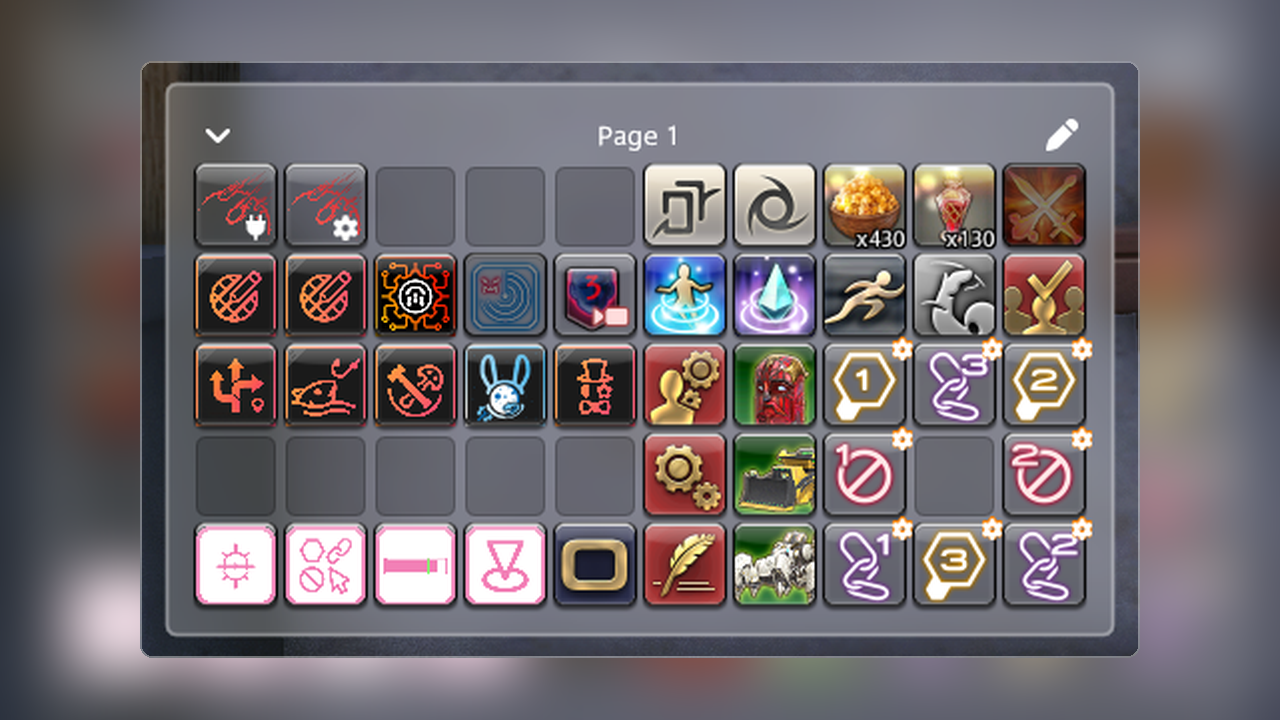
Enhanced Quick Panelは、通常のホットバーやクイックパネルに置けるアイテムやアクションに加え、プラグインのショートカットなどもスロットに自由に並べられるDalamudプラグインです。その名の通り、クイックパネルの強化版と考えていただければと思います。
普段使うアクションとプラグインの操作を、同じパネルに置けるのが特徴です。複数のパネルを作り、用途ごとに整理できます。表示項目や操作方法、パネルの色などの設定も豊富で、使いやすいようにカスタマイズできます。
インストール方法
/xlsettingsコマンド → 試験的機能 → カスタムプラグインリポジトリに以下のURLを追加/xlpluginsコマンド → Enhanced Quick Panel をインストール
https://raw.githubusercontent.com/exatrines/DalamudPlugins/refs/heads/main/pluginmaster.jsonDalamud設定の試験的機能タブを開きます。
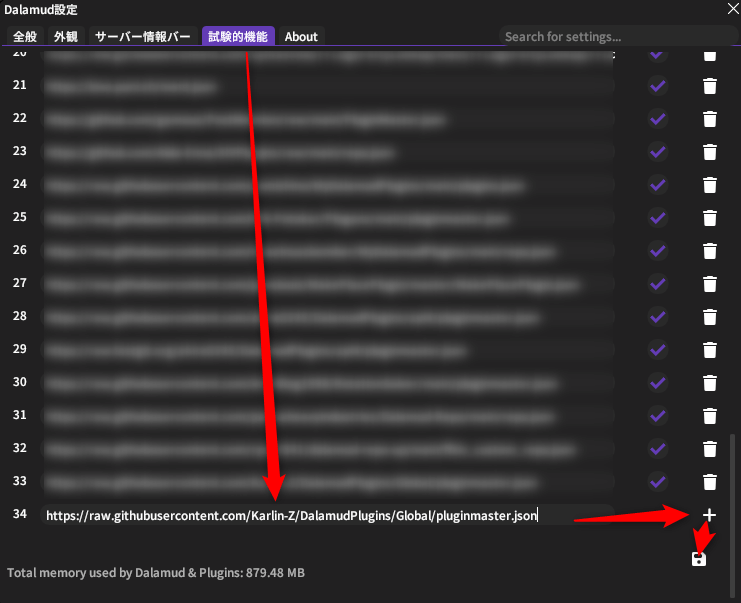
- 試験的機能タブをクリック
- 所定のURL(カスタムプラグインリポジトリ)を入力
- +をクリック←忘れがち
- 保存マークをクリック
パネルの開き方
インストール後に /enhancedquickpanel もしくは /eqp コマンドでパネルを開くことができます。設定を変更すると、ゲーム標準のクイックパネルボタンから、このオーバーレイを表示することもできます。
使わないときは折り畳めるので、画面の邪魔になりにくい場所に常時表示しておけます。
パネルのスロットに配置できるもの
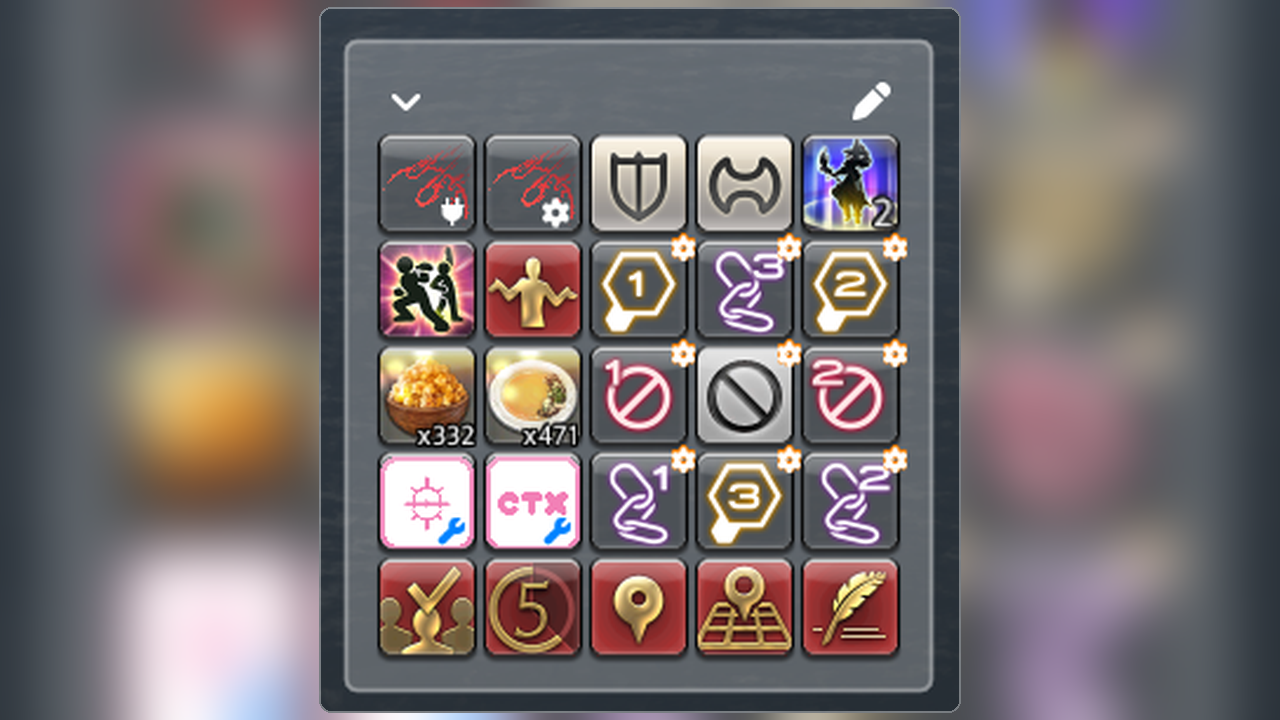
Dalamud関連のショートカット
プラグインインストーラーやDalamudの設定画面など、Dalamud関連のショートカットボタンを配置できます。
プラグインのショートカット
インストール済みのプラグインを一覧から選び、そのプラグインのボタンを配置できます。インストーラーから探す手間を省き、パネルから目的のプラグインを開けます。右クリックで設定画面を開いたり、中央クリックでプラグインを有効・無効にしたりすることもできます。
アクション・アイテム・エモート・ギアセット・マクロ
ゲーム側のショートカットボタンを、普段ホットバーに登録するのと同じように、一覧からドラッグして配置できます。たとえば、テレポやデジョン、グルポなどのよく使うアクションや食事・薬をまとめたり、マクロ用のパネルを作ったりできます。
テキストコマンド
チャット欄に入力するコマンドをボタンとして配置できます。/○○○ on や /○○○ auto など、プラグインでよく使うコマンドを置いておけば、毎回入力せずにクリックで実行できます。ゲーム内マクロを使わずにコマンドを登録できるため、マクロ枠を節約できます。
パネルの編集方法
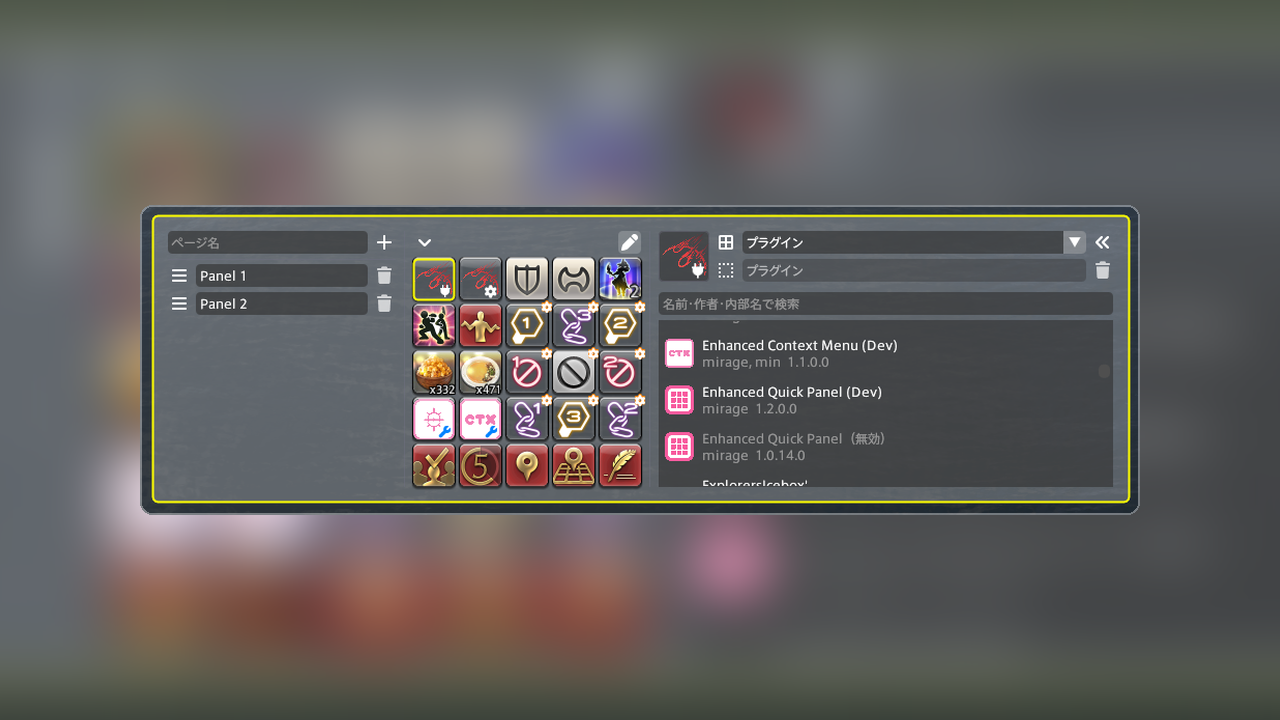
パネル上部の鉛筆ボタンを押すか、右クリックメニューの「パネルを編集」から編集モードに入ります。編集中は、パネルの横にパネル一覧(デフォルト左側)とスロットの編集画面(デフォルト右側)が表示されます。
登録したいスロットを選ぶと、スロットの編集画面でボタンを編集できます。所持品やアクションリストからドラッグして登録することもできます。
ボタンにはゲーム内アイコンや、画像URLから取り込んだ画像を設定できます。枠やマークも設定できるので、同じプラグインアイコンを使った起動用ボタンと設定用ボタンなどを、見た目で区別できます。
スロットをドラッグすると位置を入れ替えられます。パネルの追加や名前の変更も、編集モードで操作できます。編集が終わったら、鉛筆ボタンで通常表示に戻します。
おすすめ設定の紹介
私が普段使っている設定を紹介します。設定画面は /eqp settings で開けます。
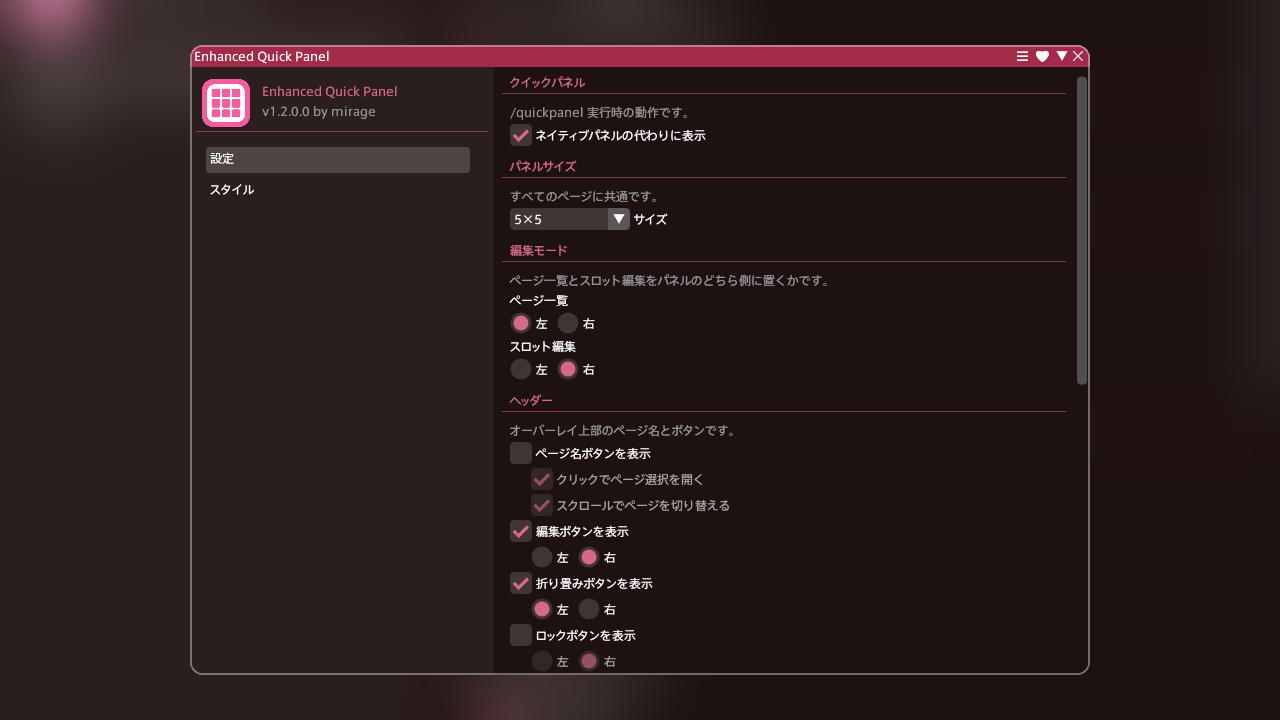
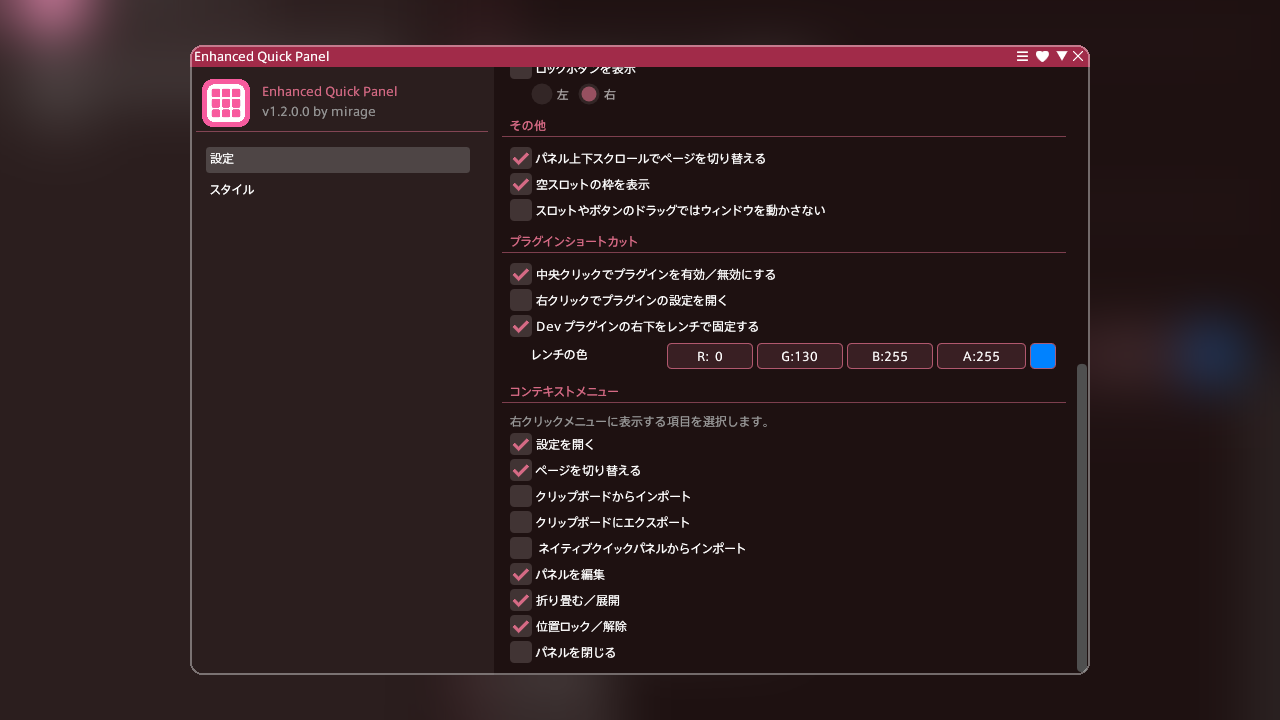
- ネイティブパネルの代わりに表示:ゲーム標準のクイックパネルボタンから、このパネルを開けるようにしています。
- 編集ボタン・折り畳みボタンを表示:編集ボタンは右、折り畳みボタンは左に配置しています。パネルから直接編集でき、使わないときは小さく畳めます。
- パネル上でスクロールしてページを切り替える:ページ名ボタンは非表示にし、マウスホイールで切り替えています。ヘッダーをすっきりさせながら、複数のパネルを使えます。
- 中央クリックでプラグインを有効/無効にする:プラグインのボタンから、中央クリックで有効・無効を切り替えられるようにしています。
右クリックメニューには、設定やページ切り替え、編集、折り畳み、位置のロックなど、普段使う項目を表示しています。使い方に合わせて、必要な項目を選んでみてください。
さいごに
アクションやマクロをまとめるパネルとしても、プラグインを開くショートカット集としても使えるようにしています。普段の使い方に合わせて、パネルの内容や見た目を調整してみてください。
「FF14生活をもっと便利に」をモットーに活動しています。不具合の報告や「こんな機能・プラグインが欲しい」という要望があれば、とらめも交流所、または私のDiscordサーバーでmirageまでお寄せください。



コメント