


こんにちは!趣味ついでにDalamudプラグインに手を出してみた mumei です。
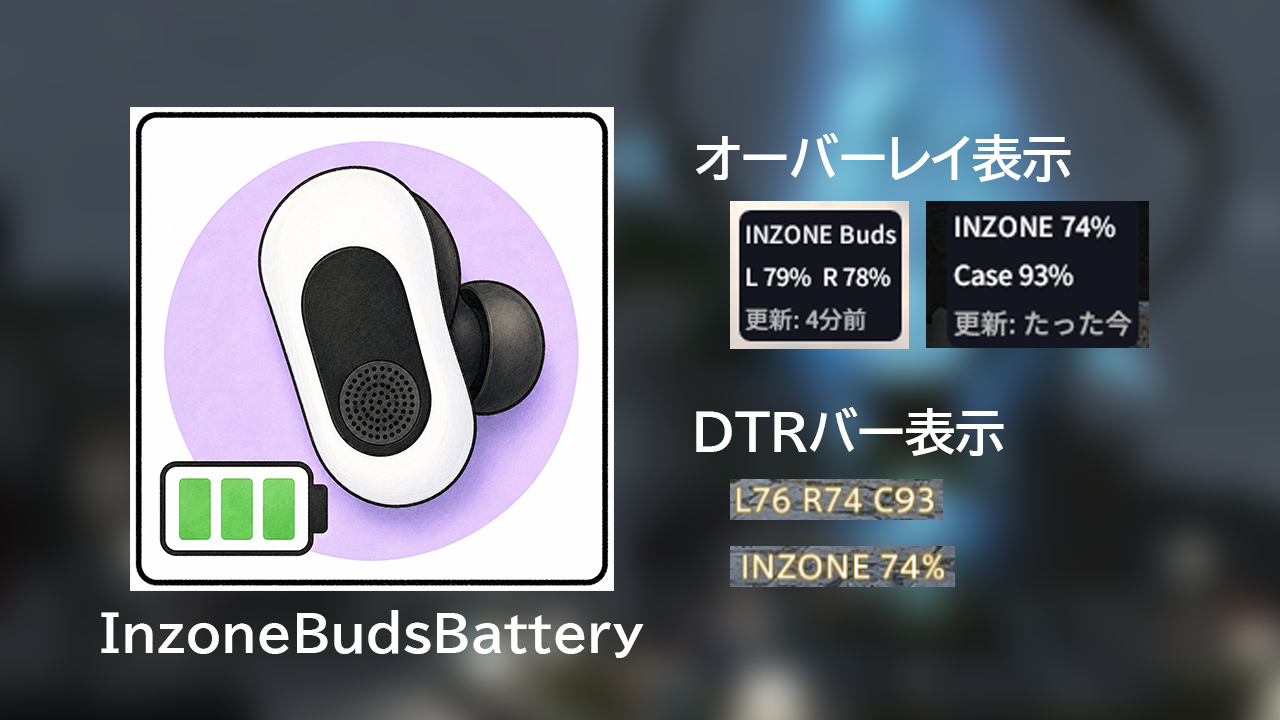
今回は自分が初めて作成したINZONE Budsのバッテリー情報をFFXIV内に表示する、
InzoneBudsBattery プラグインを紹介します。
主な機能
InzoneBudsBatteryプラグインは以下の機能を提供します。
- 左右イヤホンとケースの残量表示(情報の定期取得・自発レポートの待受)
- DTRバー表示
- 表示位置、文字サイズ、透明度、警告しきい値などの設定(オーバーレイ表示)
- 左右個別または低い側だけのオーバーレイ表示
どの機能も、INZONE Hubとの同時利用が可能です。
また、オーバーレイ表示・DTRバー表示ともに使用するかどうか(表示/非表示)、選択可能です。
インストール方法
/xlsettingsコマンド → 試験的機能 → カスタムプラグインリポジトリに以下のURLを追加/xlpluginsコマンド → InzoneBudsBatteryをインストール
https://raw.githubusercontent.com/zxe-ll/InzoneBudsBattery/main/pluginmaster.json詳しい手順は↓こんな感じ
Dalamud設定の試験的機能タブを開きます。
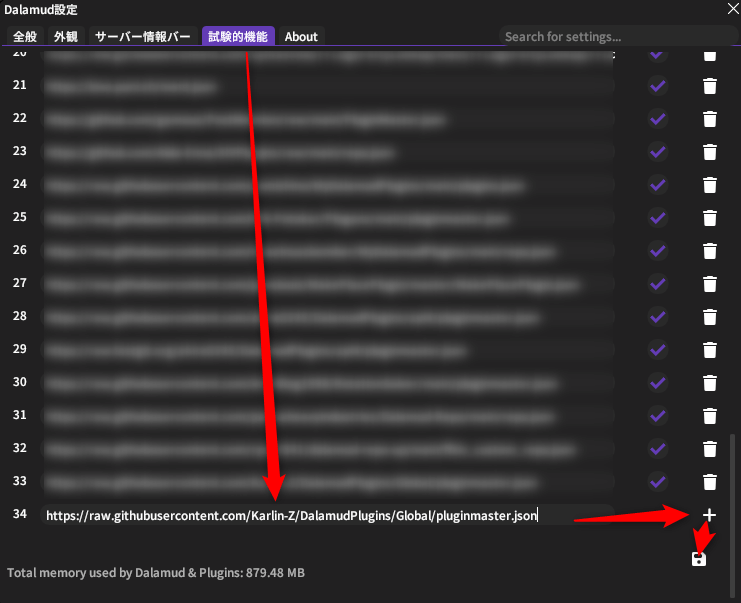
・試験的機能タブをクリック
・所定のURL(カスタムプラグインリポジトリ)を入力
・+をクリック←忘れがち
・保存マークをクリック
使い方
コンフィグ画面がありますので、これの説明をします。
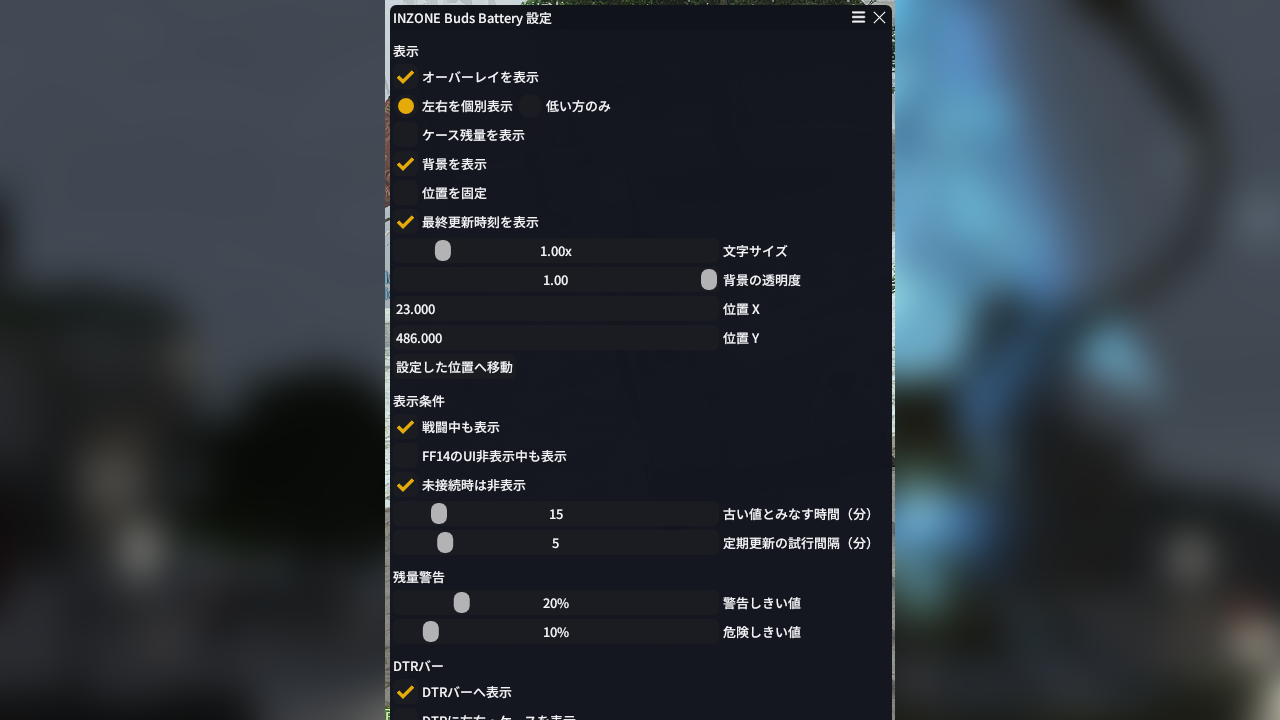
表示エリア (オーバーレイ表示関連)
- ・オーバーレイを表示
-
オーバーレイの表示のオンオフを選択できます。
- ・左右個別表示 / 低い方のみ
-
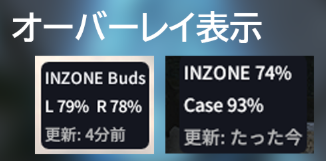
イヤホンの左右個別のバッテリー残量を表示します。
低い方のみを設定した場合、左右のバッテリー残量から低い方のみを表示します。 - ・ケース残量を表示
-
ケースのバッテリー残量をオーバーレイに表示します。
- ・背景を表示
-
オーバーレイに背景を表示します。
- ・位置を固定
-
オーバーレイの位置を固定します。(マウスで位置移動ができなくなります)
- ・最終更新時刻を表示
-
最後にバッテリー残量を取得できたタイミングをオーバーレイに表示します。(○分前、と言った表示です)
- ・文字サイズ / 背景の透明度
-
オーバーレイに表示する文字サイズ・背景透明度を設定できます。
背景透明度は「背景を表示」にチェックを入れている際に反映されます。 - ・位置 X / Y (設定した位置へ移動)
-
オーバーレイの表示位置を設定できます。
細かい設定はここからがおすすめですが、大まかな設定はオーバーレイをマウスで操作することをおすすめします。
表示条件エリア (オーバーレイ表示条件)
- ・戦闘中も表示
-
オーバーレイを戦闘中にも表示したままにします。
チェックを外すと戦闘中、オーバーレイが非表示になります。 - ・FF14のUI非表示中も表示
-
UI非表示の際にも表示したままにします。
チェックを外すとUI非表示の際にオーバーレイが非表示になります。 - ・未接続時は非表示
-
以下の条件時、オーバーレイを非表示にします。
・トランシッターが未接続
・「残量取得待ち…」状態
・最終受信から「古い値とみなす時間(分)」以上経過 - ・古い値とみなす時間(分)
-
バッテリー残量を取得している時間に対して、古い値とみなす時間を設定します。
取得時間がこれに設定した値よりも古い値になった場合、未接続(切断状態)と判断されます。 - ・定期更新の試行間隔(分)
-
バッテリー残量を定期取得する時間を設定します。
残量警告エリア (オーバーレイ表示の残量警告)
- ・警告しきい値
-
警告しきい値を設定します。
バッテリー残量の警告しきい値を下回ると、オーバーレイ内の%表示がオレンジ色に変化します。 - ・危険しきい値
-
危険しきい値を設定します。
警告しきい値よりも少ない値を設定する必要があります。
バッテリー残量の危険しきい値を下回ると、オーバーレイ内の%表示が赤色に変化します。
残量警告エリア (オーバーレイ表示の残量警告)
- ・DTRバーへ表示
-
DTRバーにバッテリー残量を表示します。
これにチェックを入れても表示されない場合は、Dalamudの設定から「サーバー情報バー」タブ内のInzoneBudsBatteryにチェックが入っていることを確認して下さい。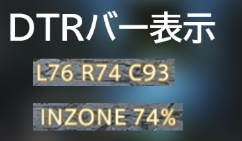
- ・DTRに左右・ケースを表示
-
DTRバーの表示をL○○R○○C○○(○○はバッテリー残量)という表示にし、全ての残量が確認できる表示にします。
このチェックが外れている場合、INZONE○○%という、一番バッテリー残量が少ない値を表示します。
対応コマンド
あまり使用することはないと思いますが、対応しているコマンドも紹介しておきます。
| コマンド | 説明 |
|---|---|
/inzone | 設定画面の表示切り替え |
/inzone status | 接続状態と直近の残量をDalamudの通知に表示 |
/inzone reconnect | HID接続を閉じて再接続 |
さいごに
長時間プレイしていると、さすがのINZONE Budsでもバッテリーが切れることがありますよね。
片耳ずつ充電してなんとかやりくりしている人もいるのでは?(筆者はよくやります)
充電が切れそうになるとアナウンスしてくれるINZONE Budsですが、
このプラグインも使えば事前に充電しておこうと思えたり、便利な場面がきっとあるはずです!
ぜひ、使ってみて下さい。
コメント