
はじめに
みんな~~~!😆😆😆
お待たせなんだよ~!
前回に引き続き、『ウェポンジェネレート:バスター_斧』のレイアウトを作っていくよ!
トリガー設定の復習もしっかりしつつ、各キャラに円範囲を描画する手順をじっくり解説!
このギミック以外でもたくさん使うから、このテクニックはかなり重要!
円範囲を重ねないよう散開するってギミックはめっちゃ多いもんね!
ぜひぜひ一緒に操作して、手順を覚えていってね~~~!
簡易フローチャート
前回の記事の振り返りだけど、流れとしてはこんな感じ!
1-3は前回やったので、今回はSTEP4を中心にやっていくよ~!
とはいえ1-3の内容も工程に含まれているから安心してね!
まずはギミックを理解し、なにを条件にトリガーで分岐させるのかを考えよう!
今回は多くの場合に応用が効く『CastID』をトリガーにする予定だよ!
作例が現行コンテンツだから、それならではの小ネタも紹介するよ~!
解説の都合上、鎌のレイアウトを先に作成するよ!
鎌の攻撃はタンクふたり対象の扇範囲つよ攻撃と、ヒラ対象の扇範囲頭割り攻撃!
今まで学んできた対象の向き基準ではなく、特定のプレイヤーに向けての攻撃なので、
これの作り方を新しく解説していくよ!
トリガーで制御されているレイアウトは、描画のタイミングも個別設定が必要!
時間設定の調整の仕方なんかもここで触れていくよ~!
あと、トリガー制御には最後にめちゃくちゃ忘れがちなポイントがあるの!
ひかつーさんもマジで忘れるって言ってるくらい全人類忘れるポイントだから、
しっかりそこも解説していくね!
いったん鎌のほうを完成させてから、斧のレイアウト作成をするよ!
斧の攻撃はヘイト1位への円範囲つよ攻撃と、3-8位への円範囲攻撃!
これも詠唱している敵ではなく、プレイヤーに描画されるタイプだね!
二度漬け禁止の円範囲散開用レイアウトは今後もめちゃくちゃよく使うから、
テンプレとして保管も視野に解説していくよ!
前回作った鎌のレイアウトと比べて、斧はわりとかんたん!
なので肩の力を抜いて、リラックスしてやっていきましょ~!
④斧のレイアウトを作成する
さっそくレイアウト作っていくよ~!
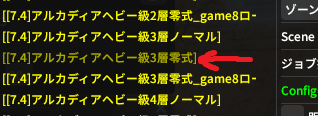
もしも既存のレイアウトがある場合、不要な描画が出ないようにオフにしておこうね!
作り終わったらオンに戻すのも忘れずに!
マウスカーソルを合わせてホイールクリックでオンオフ切り替えられるので、
さくっと一時停止しておくと、作る際に画面が見やすいんだよ~!
レイアウト名設定~トリガー設定まで
それではもうおなじみのレイアウトの新規作成からさくっとやっちゃおう!
画面左上の『+マーク』をクリックして、レイアウト名を入力してね!
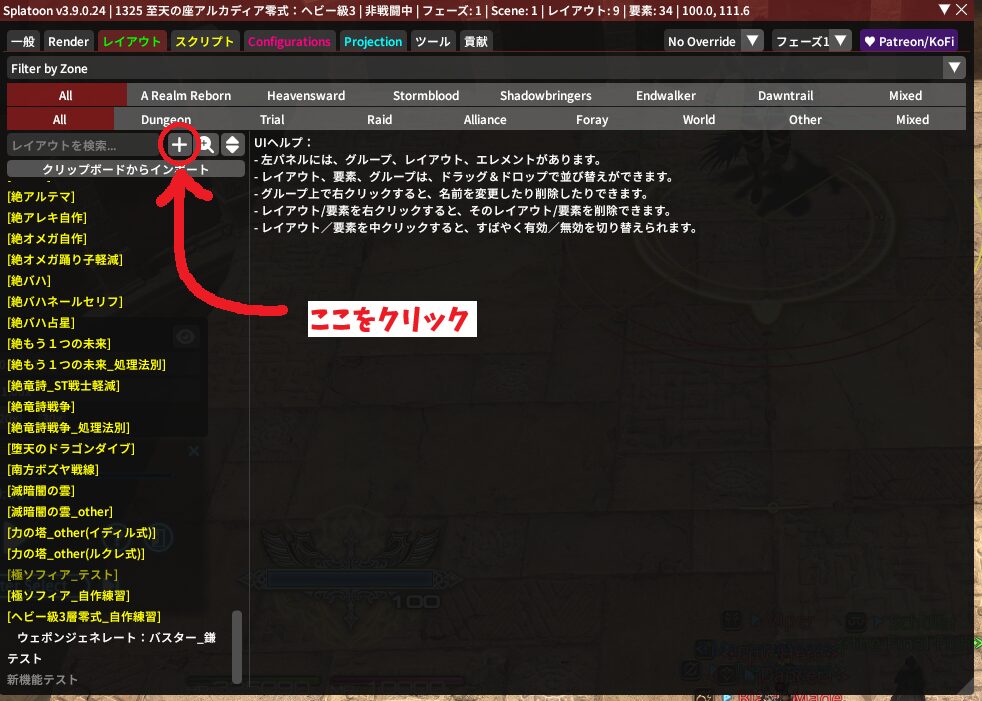
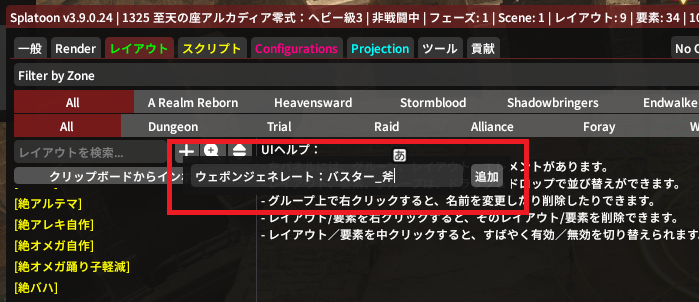
レイアウト名は鎌との判別がつきやすいように分かりやすく入れておこう!
『ウェポンジェネレート:バスター_斧』と入れておいたよ!
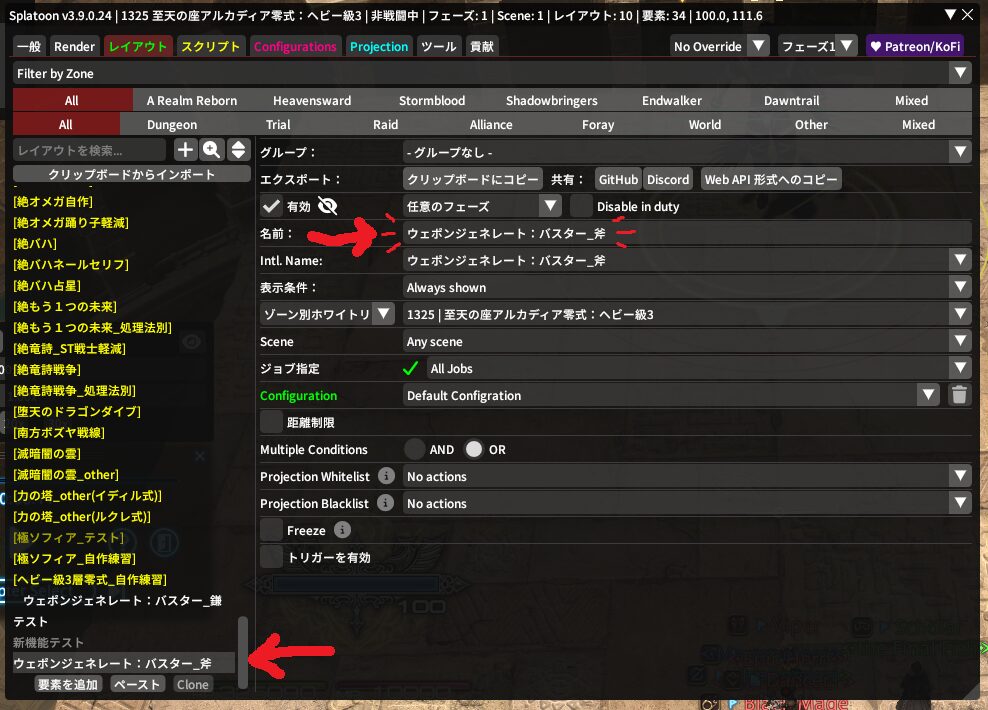
名前を入れられたら、次は『グループ』の設定もやろう!
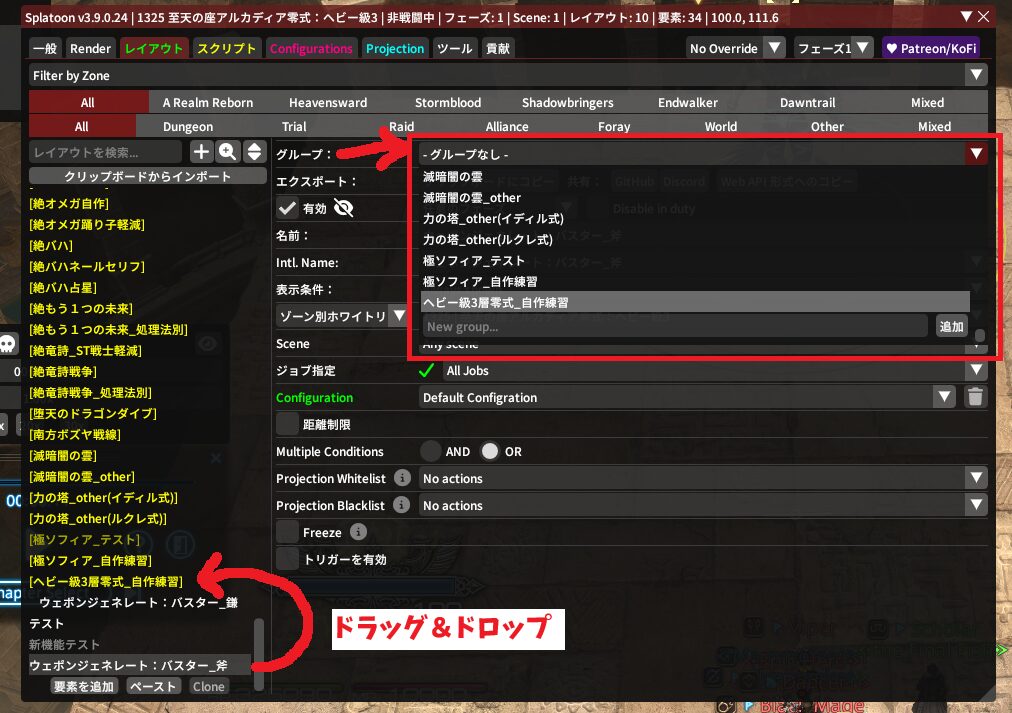
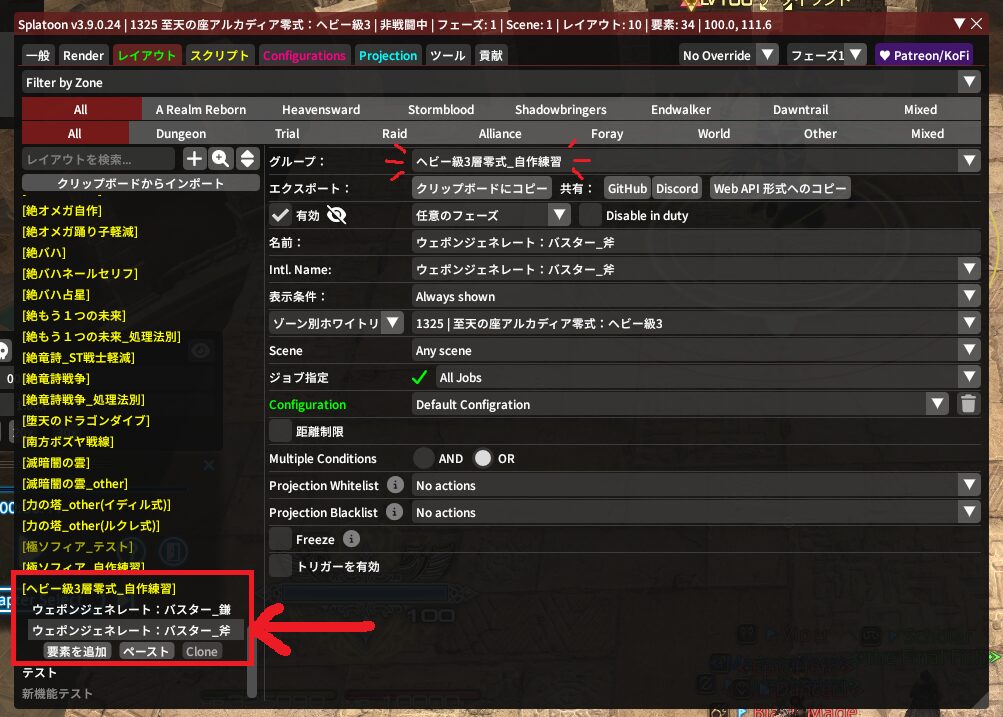
前回作った『ヘビー級零式3層_自作練習』のグループに入れておこうね~!
この画面右上の『グループ』のプルダウンメニューから選択するか、
左側のリストからドラッグ&ドロップで入れちゃおうね!
トリガー設定の復習
ここまで来たら、せっかくだしトリガー設定もやっちゃおう!
斧のCastIDが分かればオッケーだから、しっかりログ画面から調べていこうね~!
そんなわけで、まずは斧の詠唱開始までリプレイを進めて、
斧の詠唱開始直後にリプレイを一時停止してみよう!
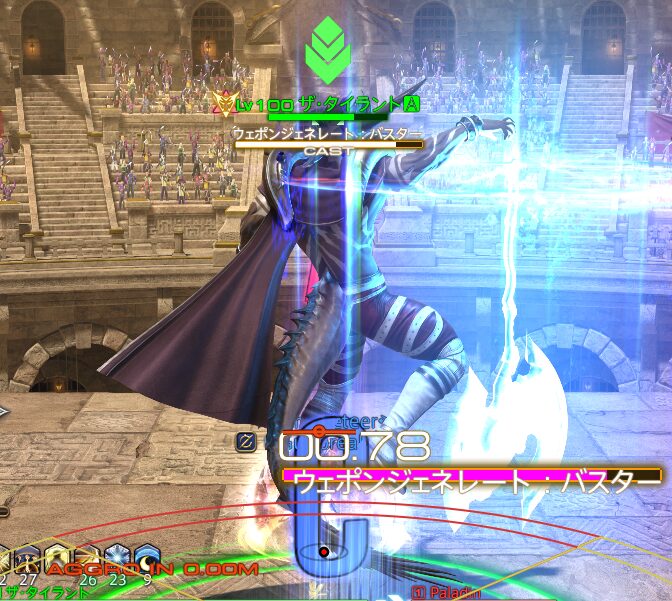
いい感じに止められたら、『/splatoon log』でログ画面を出してみてね!
そこからログを遡って、斧のCastIDを探し出してみよう!
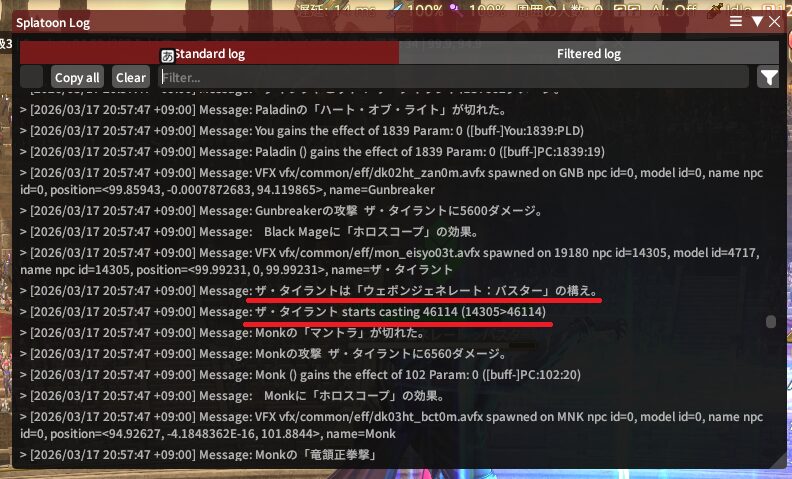
フィルターでの絞り込みなどを駆使して秒数を特定し、見事発見!
見つけたCastIDをコピーし、トリガー設定画面に貼り付けよう!
まずはログ画面のCastIDをクリックして、クリップボードに保存しておいてね~!
コピーできたら、SplatoonのUIに目線を移そう!
左側のリストから『ウェポンジェネレート:バスター_斧』をクリックして、
右側画面の『トリガーを有効』をクリックでチェックをつけてね!
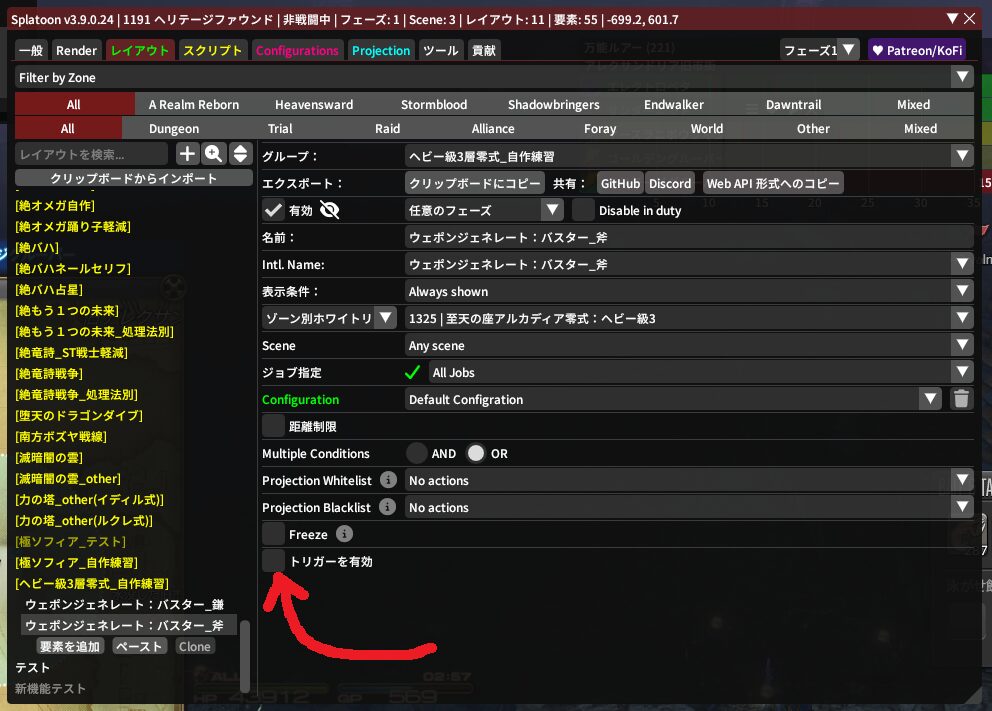
チェックできたら、出てきたボタンの中にある『追加』ボタンを押してみよう!
条件の設定画面が出てくるよ~!
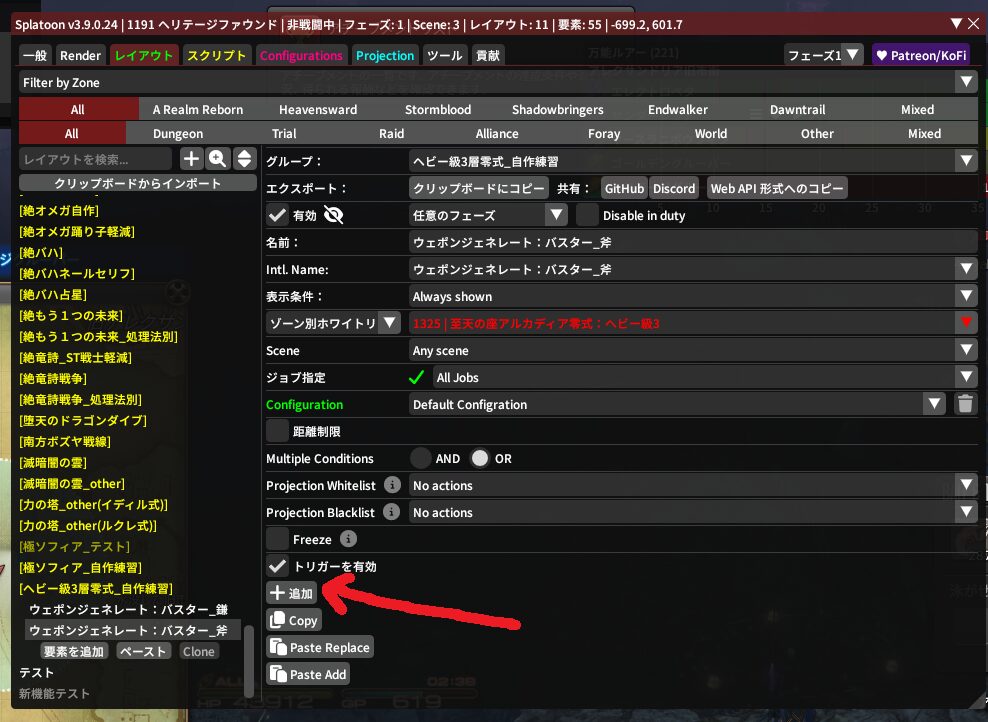
次はプルダウンメニューをクリックして、『Show at log message』を選択しよう!
特定のログが流れたら動作するよう設定するならこれだね!
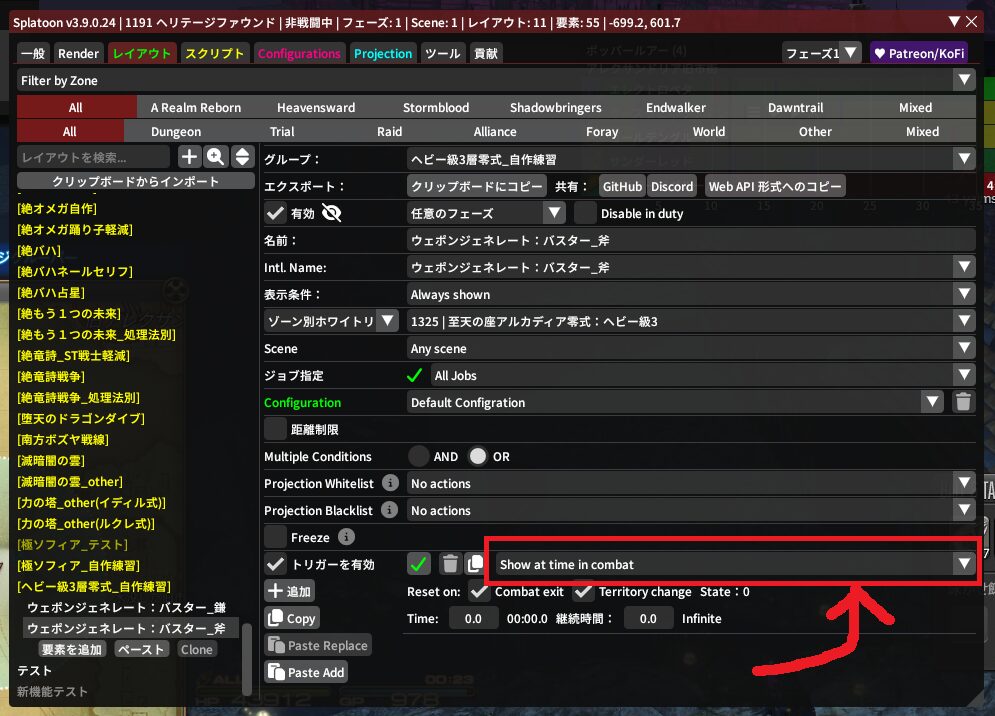
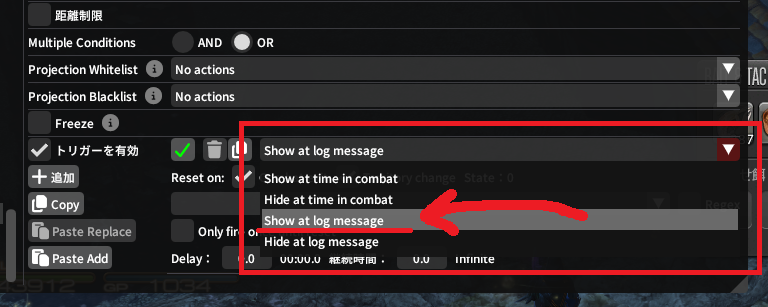
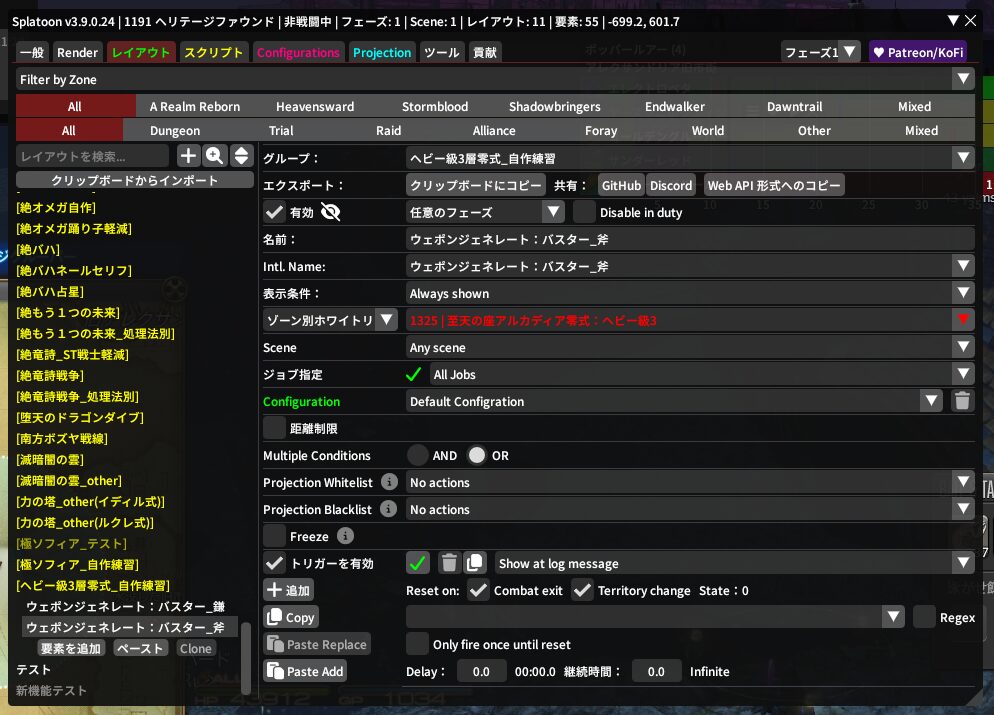
『Show at log message』を選択できたら、さっきコピーしたCastIDを貼り付けよう!
余分な文字列を削っておくのも忘れずにね!
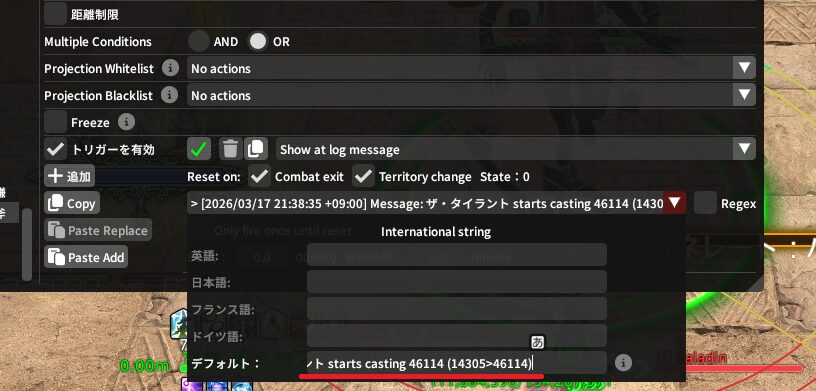
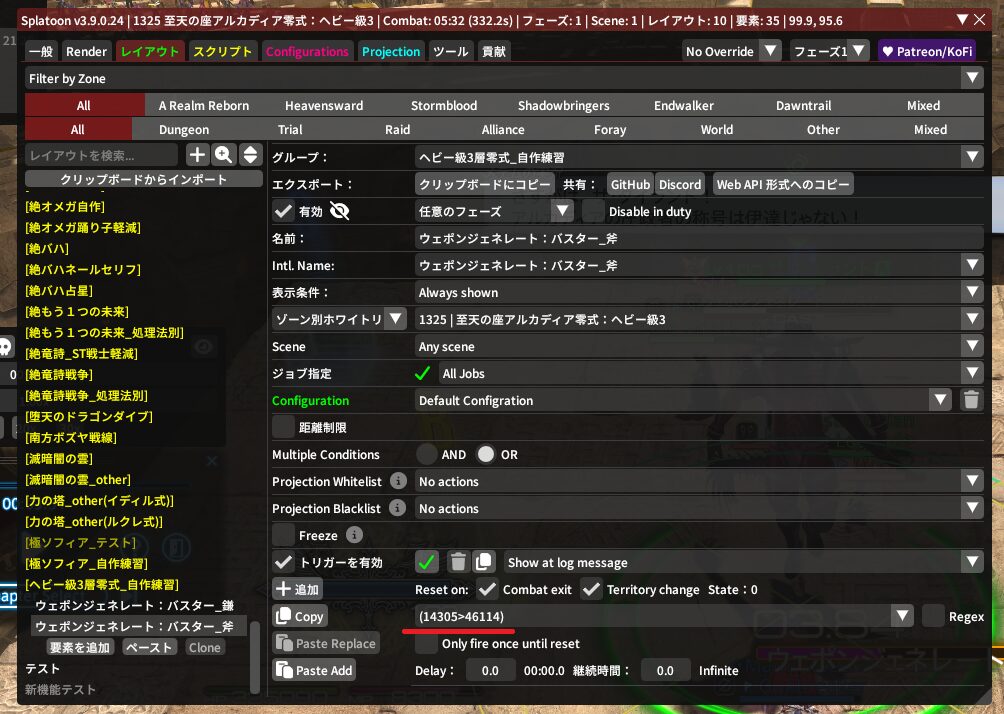
こんな感じで、(14305>46114)のCastIDだけを入力できたらバッチリ!
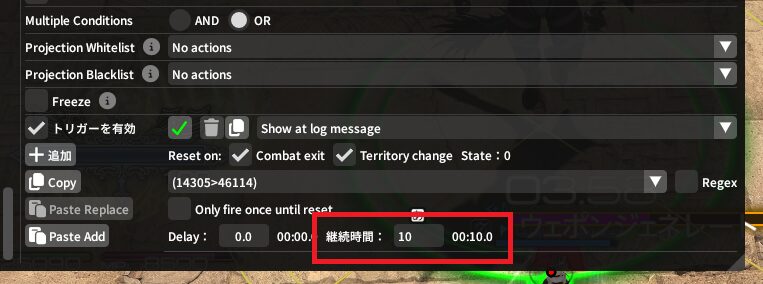
最後に、トリガーの動作時間の設定もついでにやっておこう~!
『継続時間』に入力した秒数だけ動作するようになっているので、
前回の鎌のトリガーと同様、試しに『10』と入れてみよう!
こういう二択のギミックにありがちなことなんだけど、
コンテンツ時間を合わせるためか同じ秒数で進行するよう設定されてることが多いよ~!
きちんと動くように、適当な円範囲を描画するエレメントも作っておこう!
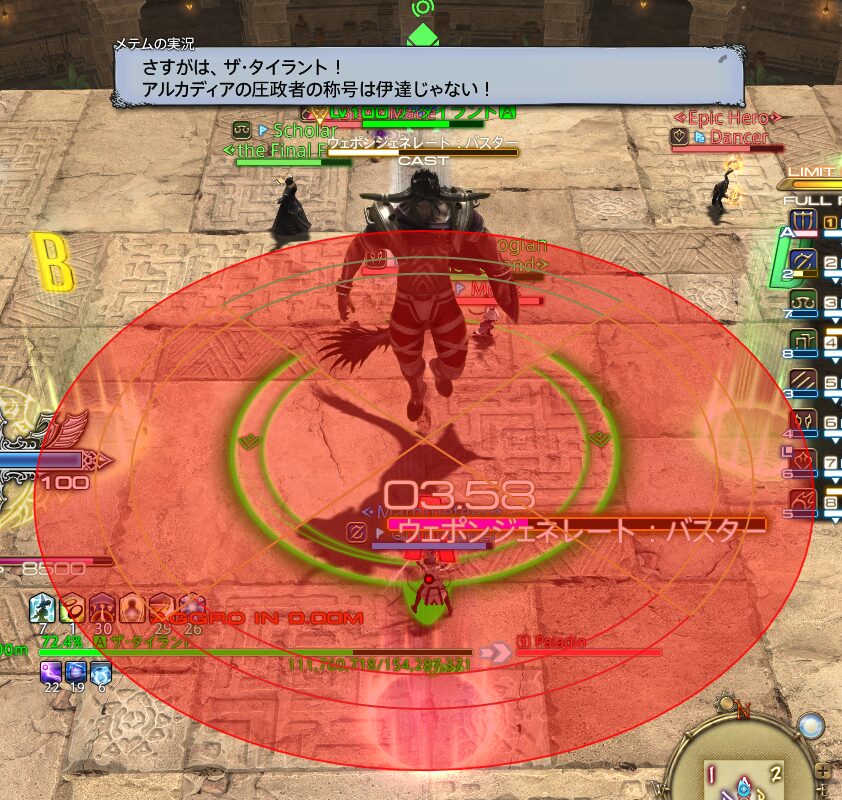
下の画像みたいな感じでとりあえず作っちゃって、様子を見てみよう!
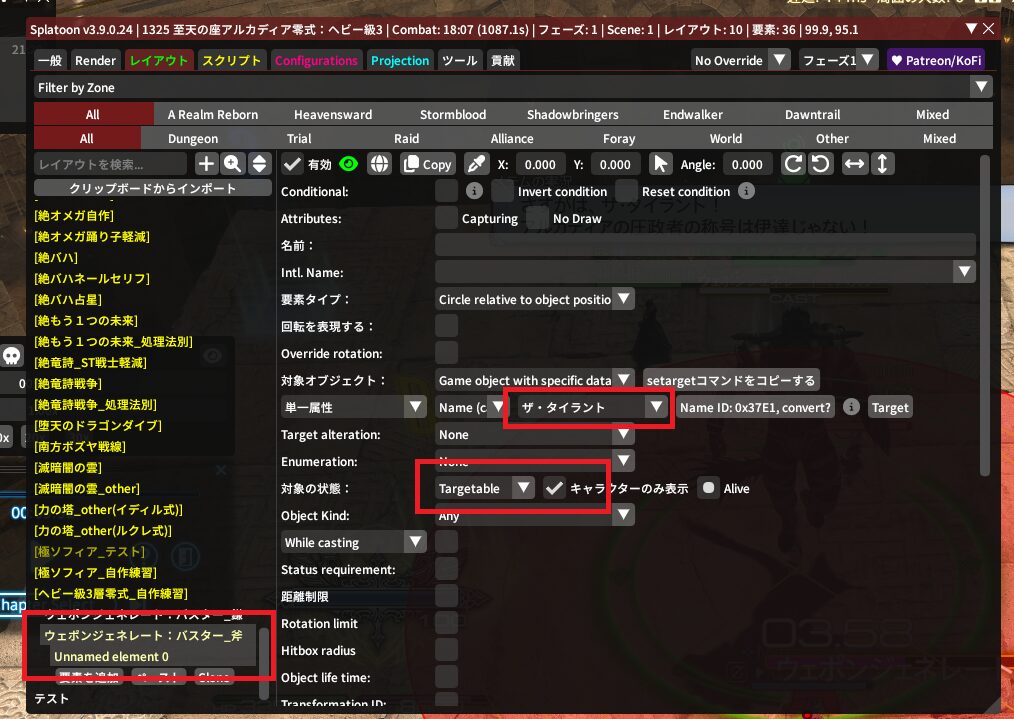
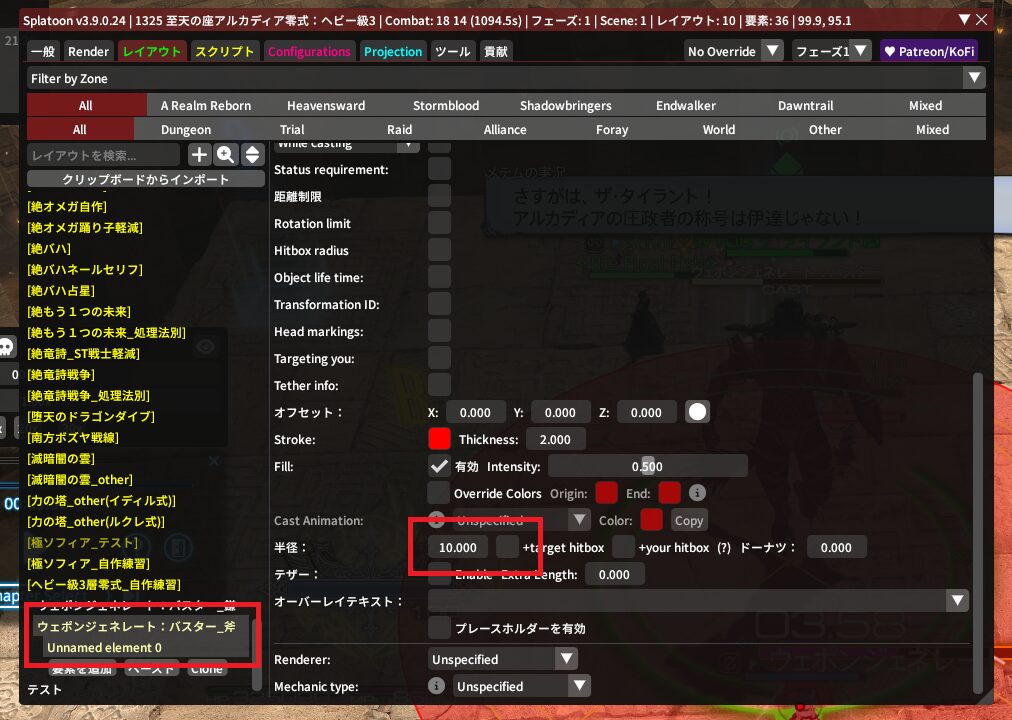
雑に作ったけどエレメントの中身はこんな感じ!
こういう感じで中身を作って、トリガーが動いているかチェックすることがよくあるよ!
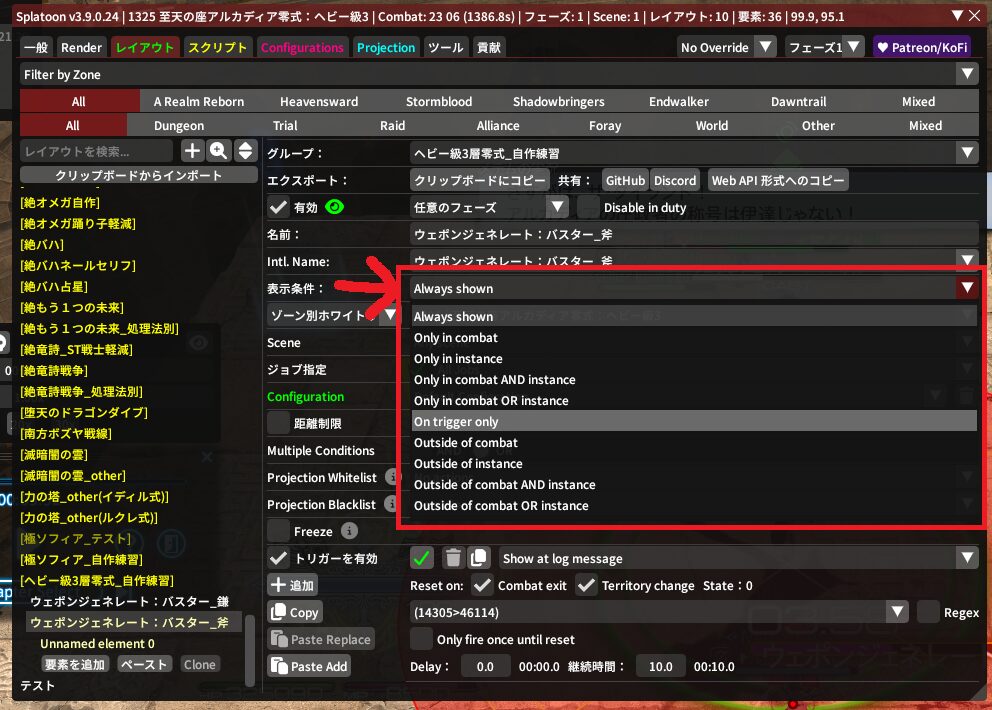
あとはトリガーがきちんと動作するように、『表示条件』を設定変更しておこう!
デフォルトの『Always shown』を『On trigger only』に変更!
これでトリガーを検知してから設定秒数のあいだだけ動作するようになるよ!
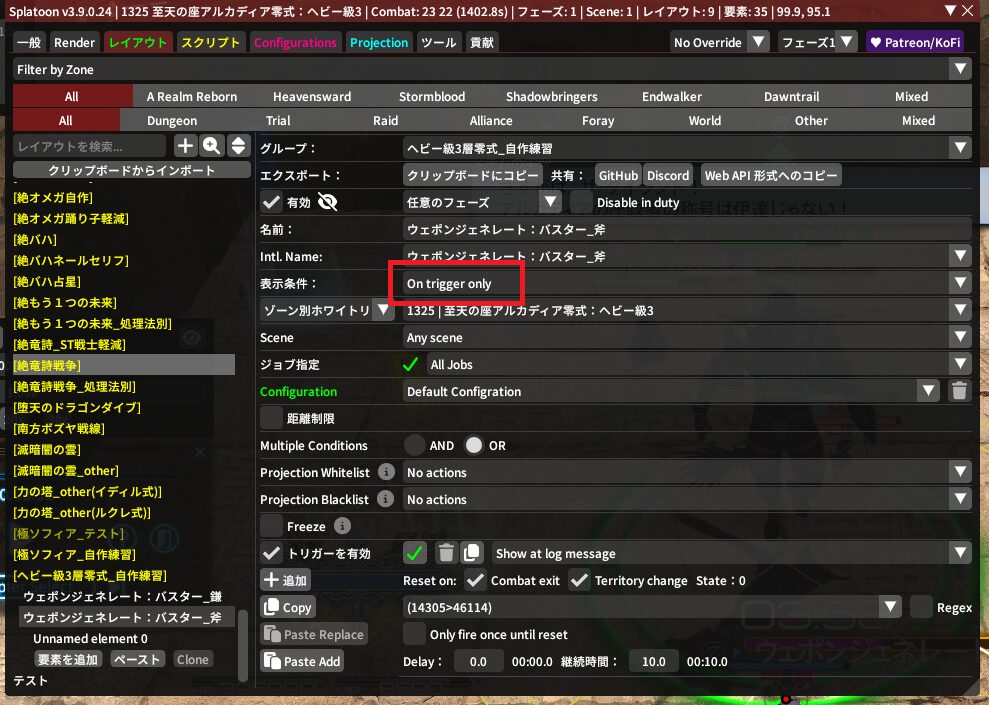
これで事前の設定は完了!
あとはリプレイを巻き戻して再生し直して、秒数の設定が適切かどうかチェックしてね~!
今回は10秒間でバッチリだったので、このままいっちゃいます!
最後に、これから中身のエレメントを作るにあたって、
さっき設定したトリガー設定が邪魔になっちゃうことがよくあるんだ。
今回だと、詠唱開始してからリプレイを停止したとすると、
10秒後には描画が一切表示されなくなっちゃうからね・・・・。
何も見えない状態ではエレメント作成がタイヘン・・・・なので、
さっき設定した『表示条件』を『Always shown』に戻しちゃおう!
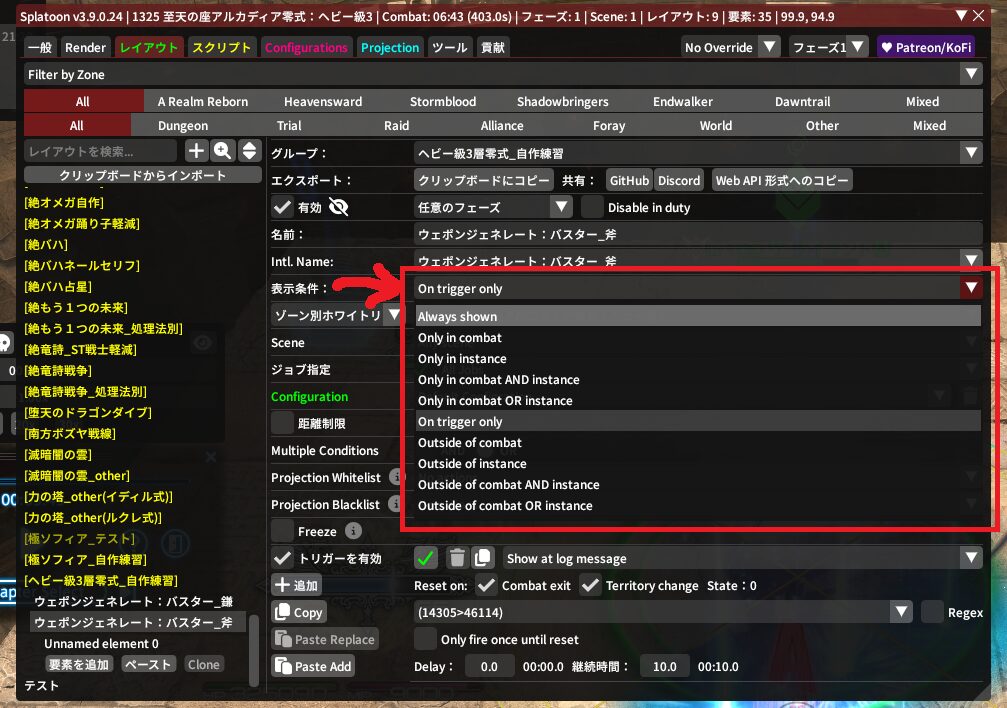
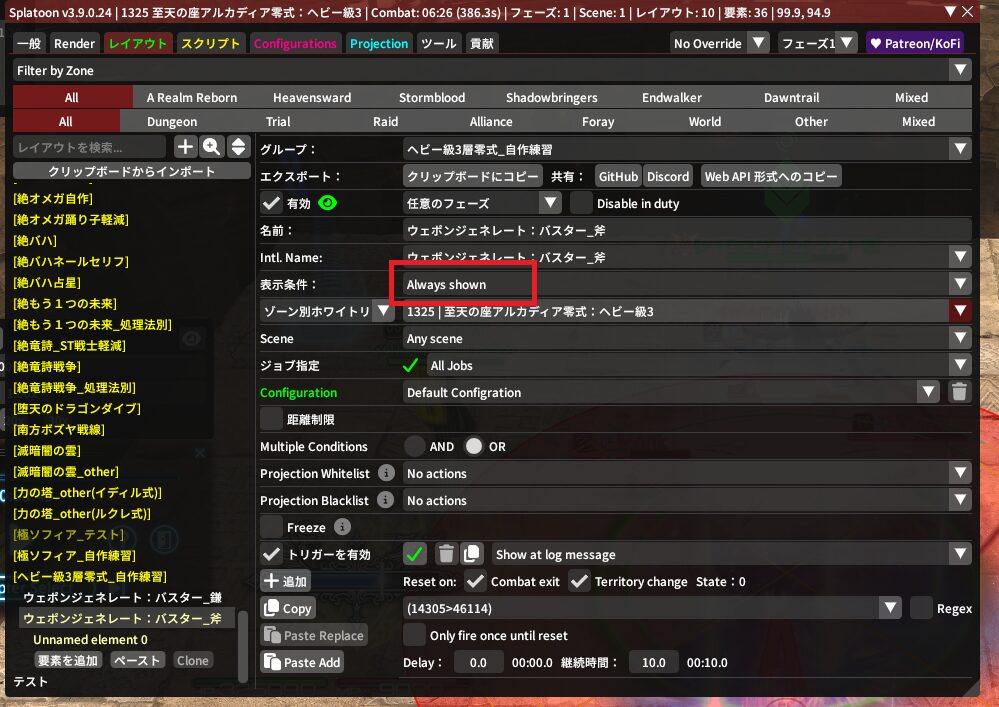
ひとまずこれでOK!二度手間じゃんって思うかもだけど、
こういうことって実際のレイアウト作成時によくあるんだよ~;q;
中身よりも先に表示時間の設定をしておきたいってことがよくあって、
そういうときにこんな感じで時間設定をしてから『Always shown』に戻して、
後からじっくり中身のエレメント作成に移ったりもするんだよ~!
ひとまず!これでほんとにトリガー設定までは完了!
次は中身の描画内容についてやっていこうね!
お手本から構造を学んでみよう
鎌レイアウトに引き続き、斧レイアウトもひかつ―さんのお手本を見ていこう!
さっそくリプレイを再生して、いい具合のところで止めてみてね~!
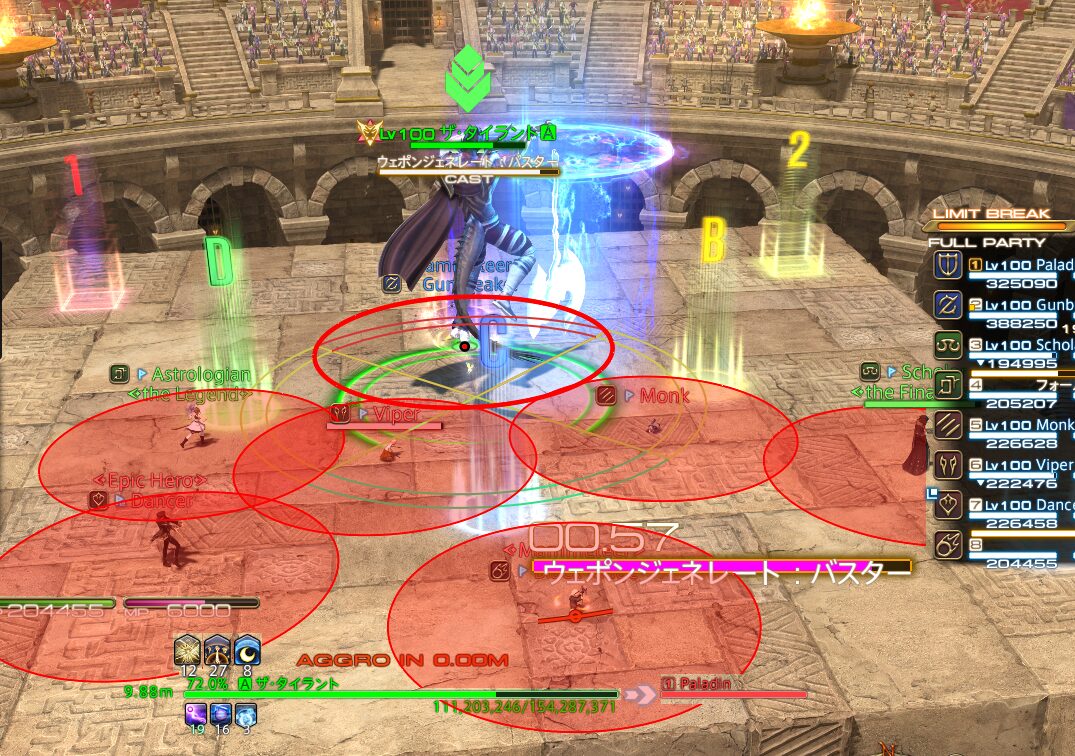
絵面はこんな感じで、HD6名とT1名にそれぞれ円範囲が描画されてるよね~。
そしてレイアウトの中身はこんな感じ!
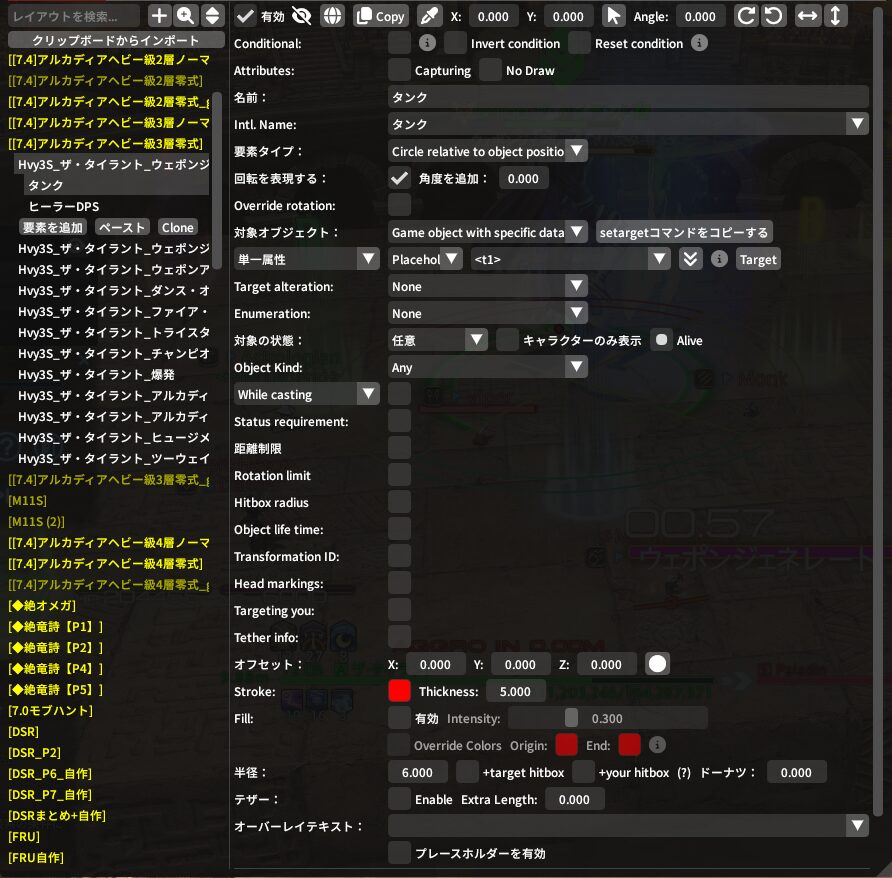
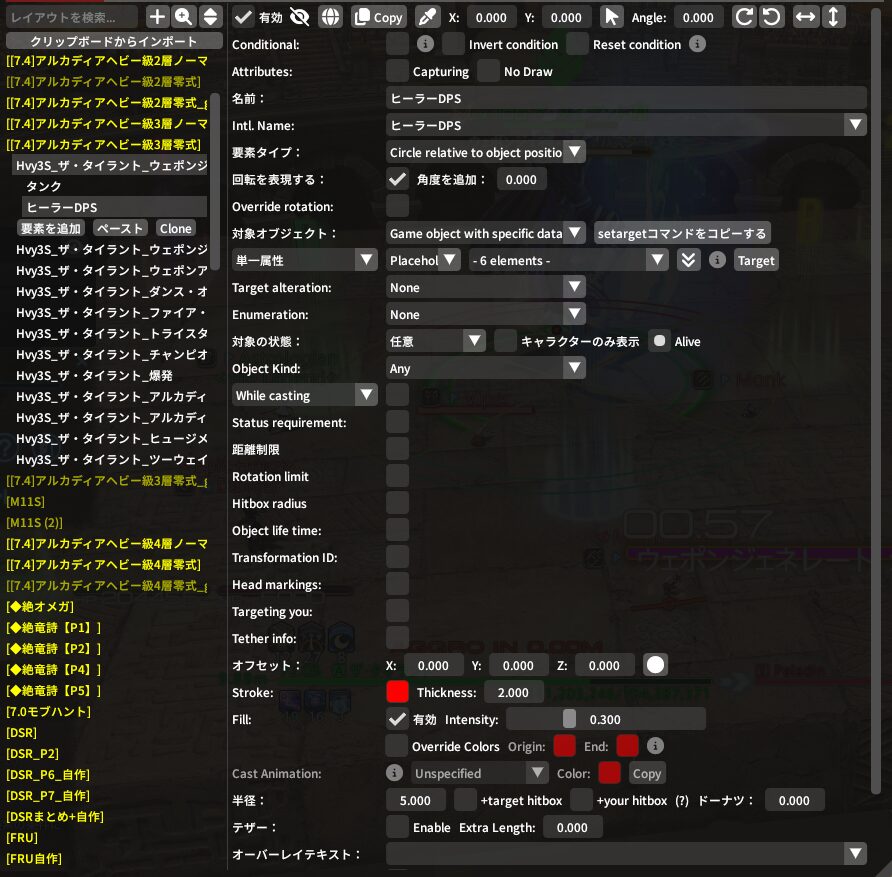
ここからいろいろなことが読み取っていけるので、参考にしながら作ってみよう!
ひとつひとつ解説しながらやっていくので安心してね~!
ギミックの性質を理解し、タンク用エレメントから作ってみよう
まずはタンク1名を対象とするエレメントから作ってみよう!
さっき動作確認用に適当に作ったエレメントを削除して、
『要素を追加』ボタンを押して新しいエレメントの追加から始めてみよう~!
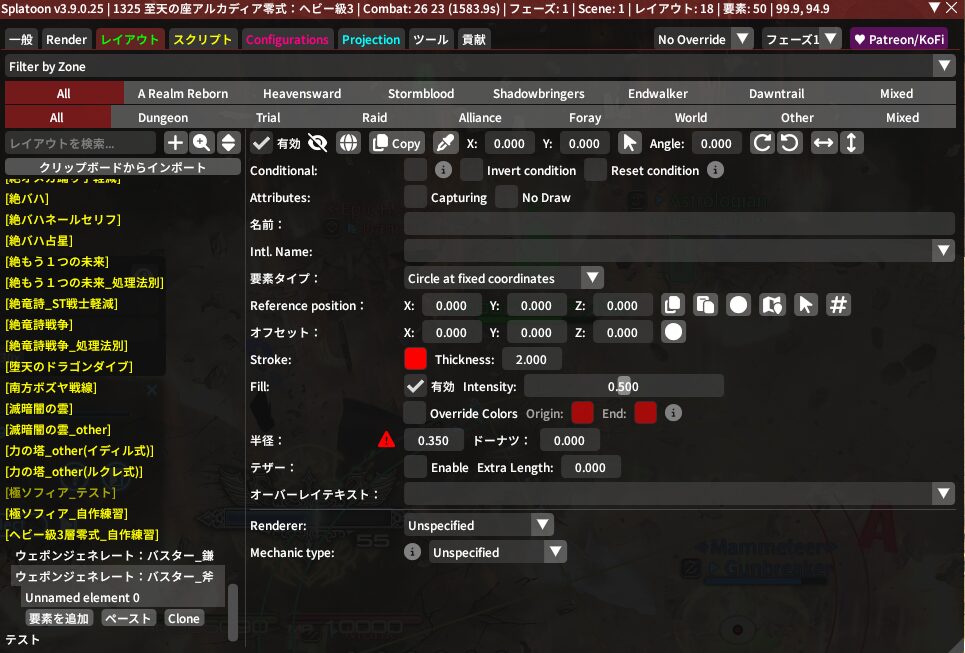
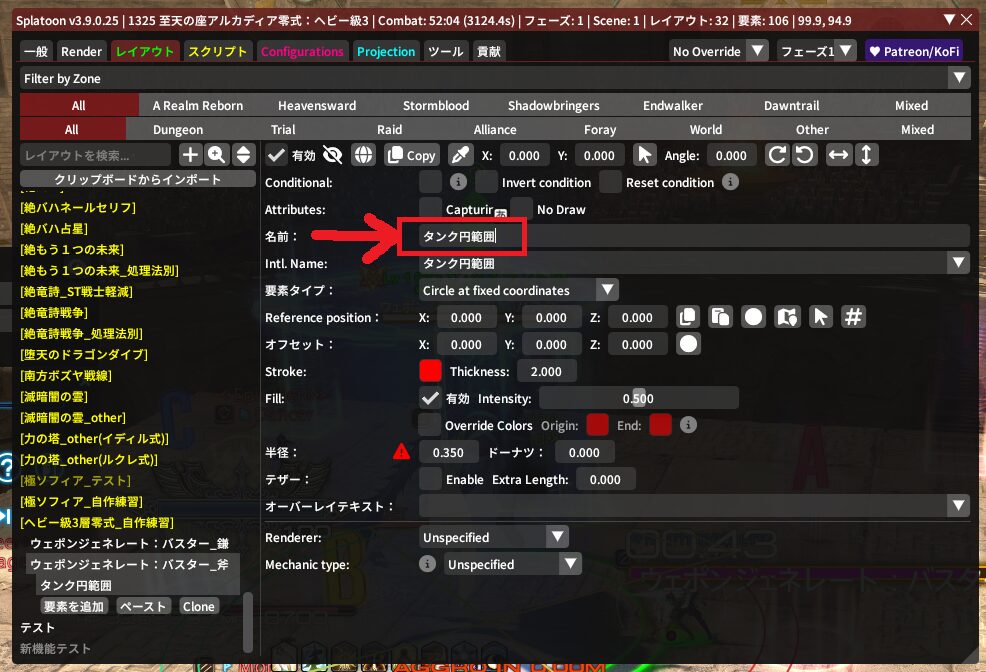
まずは名前を分かりやすくつけておこう!
タンク用から作っていきたいので、右上の『名前欄』に『タンク円範囲』と入力!
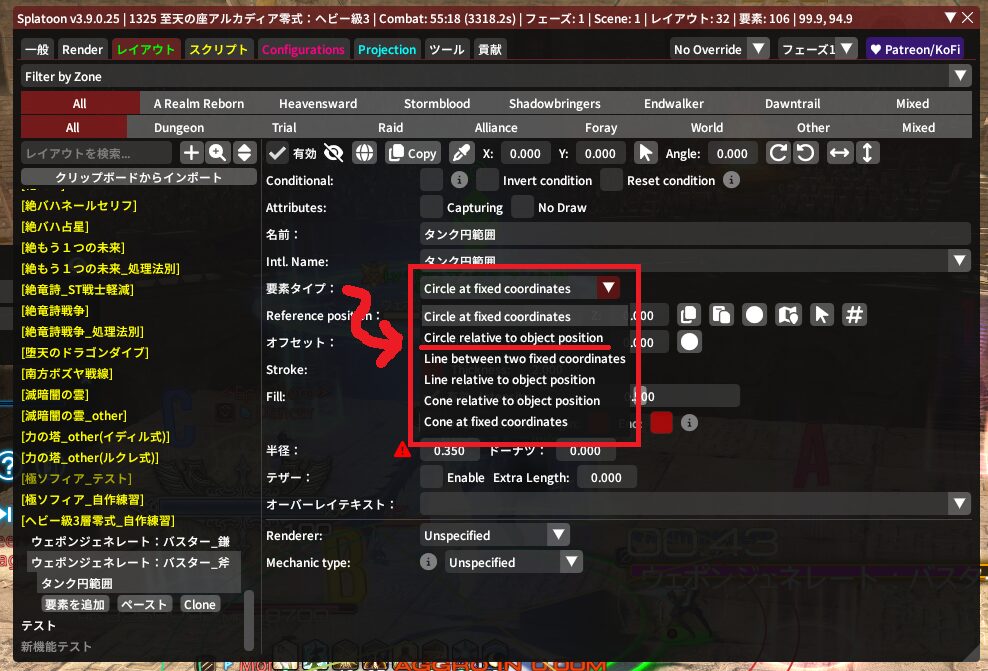
そうしたら次は『要素タイプ』の選択と行きましょう!
円範囲を作りたいときは、『Circle relative to object position』だったね~!
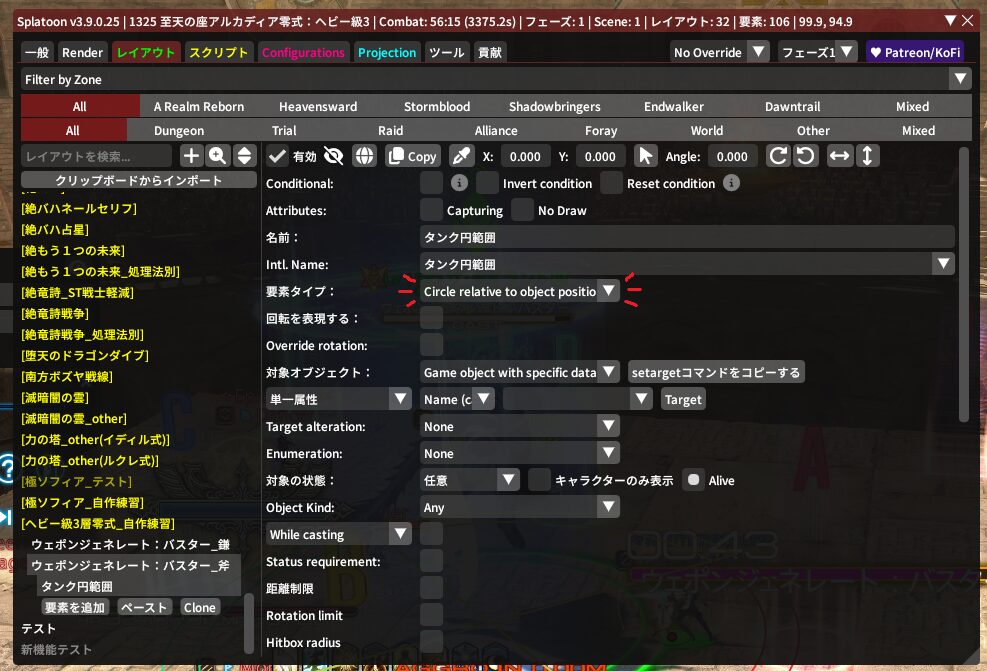
要素タイプの選択ができたら、作る際に見た目で分かりやすいよう、
『半径』のサイズを適当に調整!
いったん4mくらいの適当な数字を入れて、あとで微調整しよう!
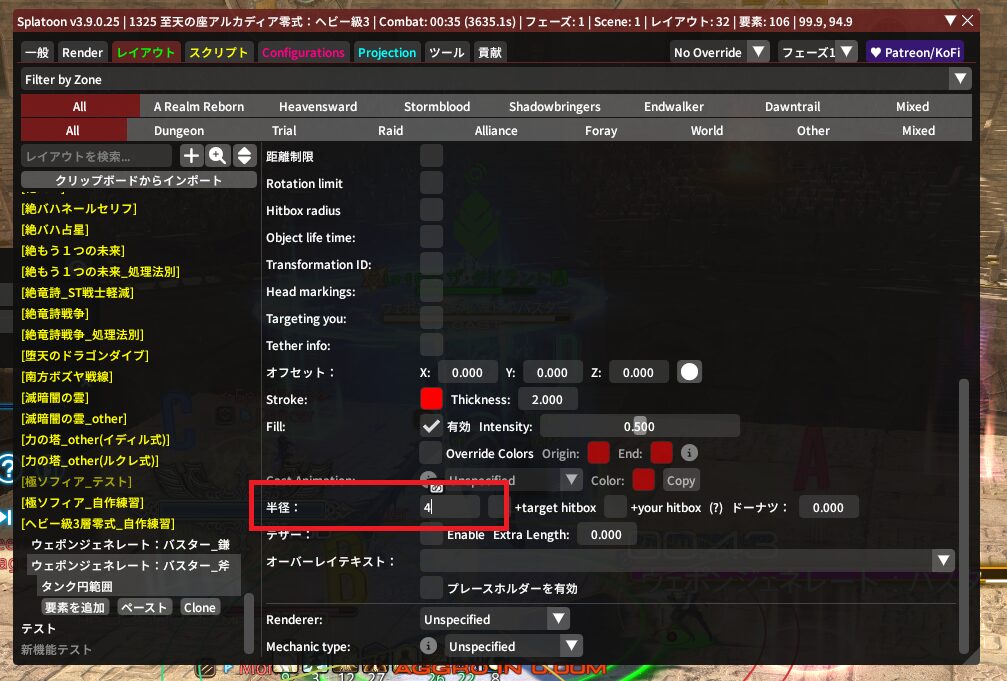
ここまで来たら対象指定以外の準備は完了!
このレイアウトはどう対象を選ぶかが重要なので、ギミックの性質をおさらいしてみようね!
『ウェポンジェネレート:バスター_斧』は、ヘイト1位か2位のどちらかにタンク円範囲、
ヘイト3位から8位までの各キャラに円範囲が降ってくるって性質をしているんだ~。
そうなるとヘイト順位を参照して描画されるように設定したいけど、
残念ながら現時点ではヘイト順位を参照するロジックは未実装なんだよ~。
少なくともレイアウトのみでは、今のところ難しいんだ・・・・。
なので、普通に処理したらこうなるよねっていう、
一般的な処理法を踏まえて作成する必要があるんだよ!
今回のギミックだと、タンクふたりがスタンスつけてヘイト上位を保ってくれるはず!
なのでとりあえず、タンクのどちらかに描画されるよう設定しておけば、
実際の処理内容に即した形として仕上がってくれるはずなんだよ!
Placeholderを使って描画対象を指定しよう
ということで、タンクの片方に描画されるように設定してみよう!
前回の記事で扇範囲をタンクに向けるときに『Face』から指定していたけど、
それと同じように描画対象も『Placeholder』を使って指定できるんだよ!
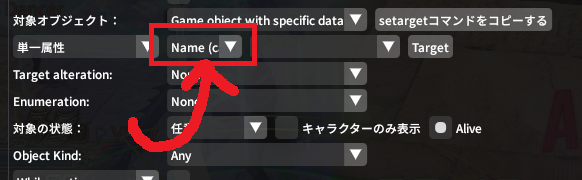
やり方は簡単!まずは『対象オブジェクト』のプルダウンメニューを開いてみよう!
デフォルトだと『Name』になってるけど、そこに『Placeholder』があるよ~!
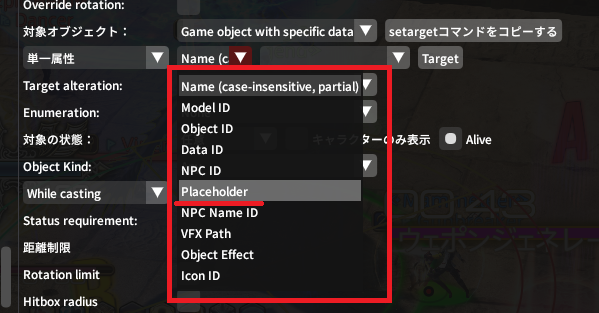
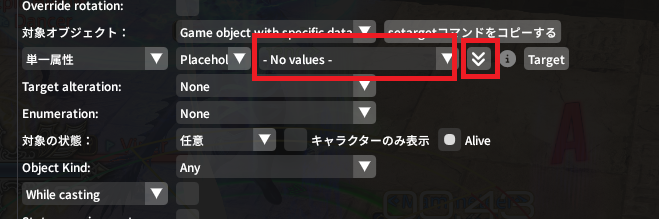
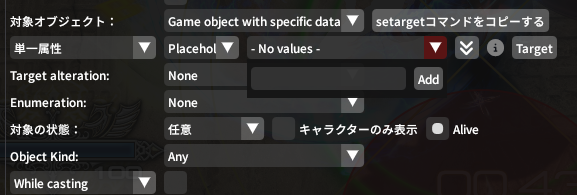
『Placeholder』を選択したら、上の画像みたいになるはず!
『- No values -』のプルダウンメニューと、下向き矢印のプルダウンメニューがあるので、
両方クリックして見比べてみよう!
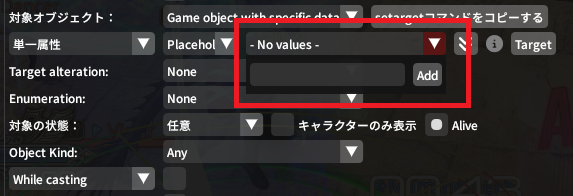
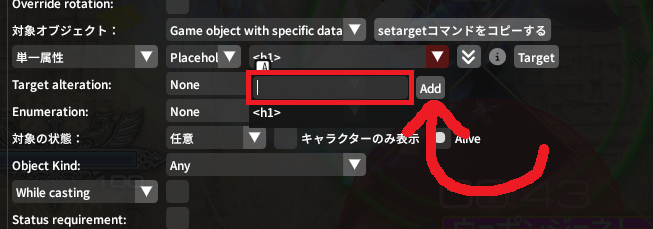
『- No values -』のプルダウンメニューを押すと上の画像みたいな感じ!
好きなPlaceholderの文字を手打ちで入力して、『Add』を押すことで設定できるよ!
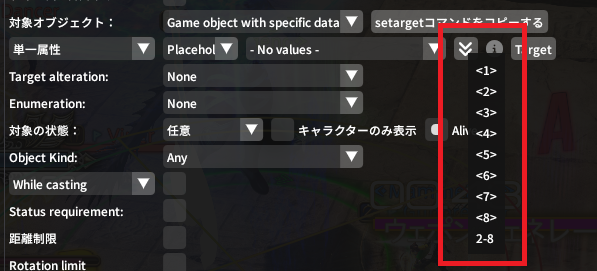
下向き矢印のプルダウンメニューを押すと、出てくるのはこんな感じ!
おそらく開発者がよく使うであろうものを事前に入れてくれたんだろうけど、
前回の記事でも触れた通り、この中で毎回変わらないのは<1>だけなんだよね。
じゃあ<1>以外は全く使い物にならないかといえばそうでもなくて、
一番下の『2-8』を選ぶと、<2>から<8>がすべて指定された状態となるんだ。
つまり自分以外のプレイヤーすべてを対象に選択がワンタッチで行えるんだよ!
これが今後ちょくちょく使うことになって、けっこう便利だったりするんだ~!
と言った感じで簡単に解説してみたけど、じゃあ今回はどうしたらいいんだろう。
前回タンクに扇範囲を向けたときは、『Face』に<t1>を選択していたね~!
それじゃあ今回は、『Placeholder』に<t1>と入れれば、タンクに描画されるはず!
さっそく『- No values -』のプルダウンメニューを開いて、<t1>と入れてみよう!
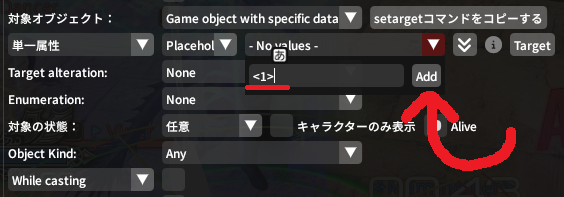
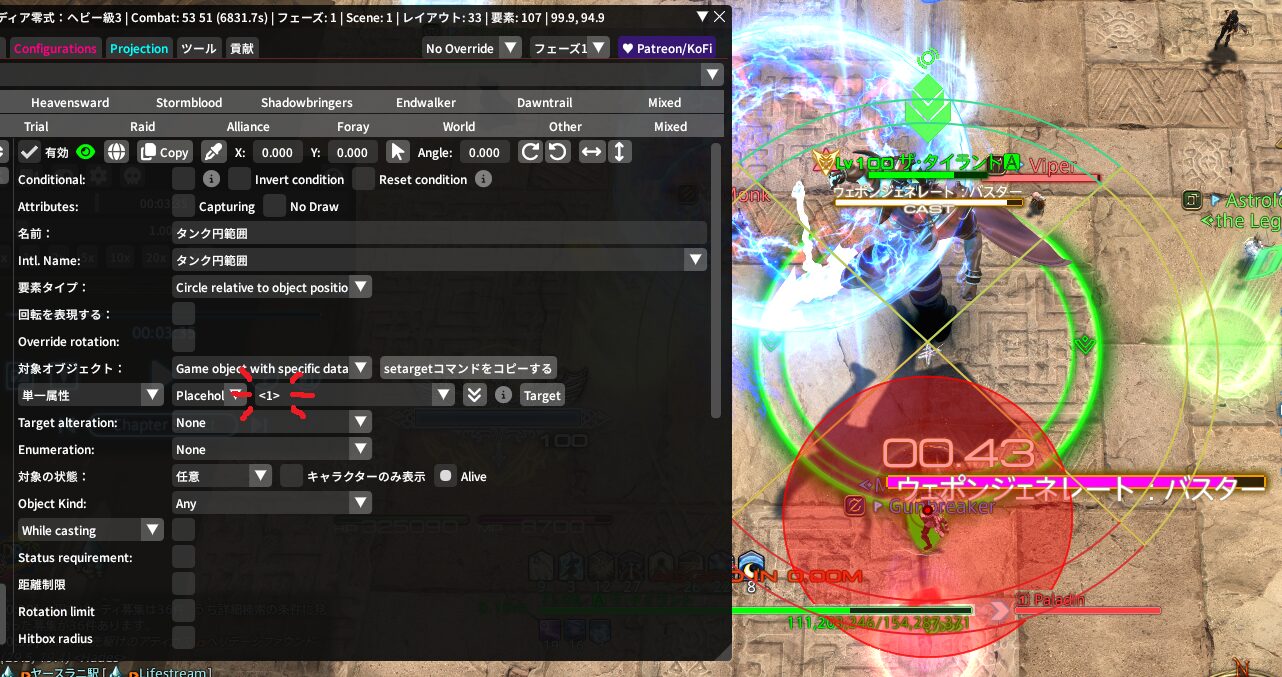
これでタンクに円範囲が描画されたね!
ギミックの特性上、どっちのタンクに来るかはランダムなので、
とりあえず片方のタンクにだけ描画されるようにしておけばOKだよ~!
HD用エレメントも作ってみよう
タンク用ができたので、つぎはHD用エレメントも作っていこう!
これも先程に倣って、対象オブジェクトの『Placeholder』の欄に
ヒラとDPSを指定していけば大丈夫そうだね~!
そんなわけでさっそく作っていきましょう~!
まずは先程作ったタンク用エレメントをコピーして複製しよう!
『Placeholder』だけ書き換えればそれっぽく出来そうだもんね!
右側の画面上部の『Copy』をクリックして、
その後左側の画面の『ペースト』でももちろんOKだけど、
今回みたいにササッと複製したいときは、
『Clone』を押すことで選択中のエレメントが複製できるよ~!
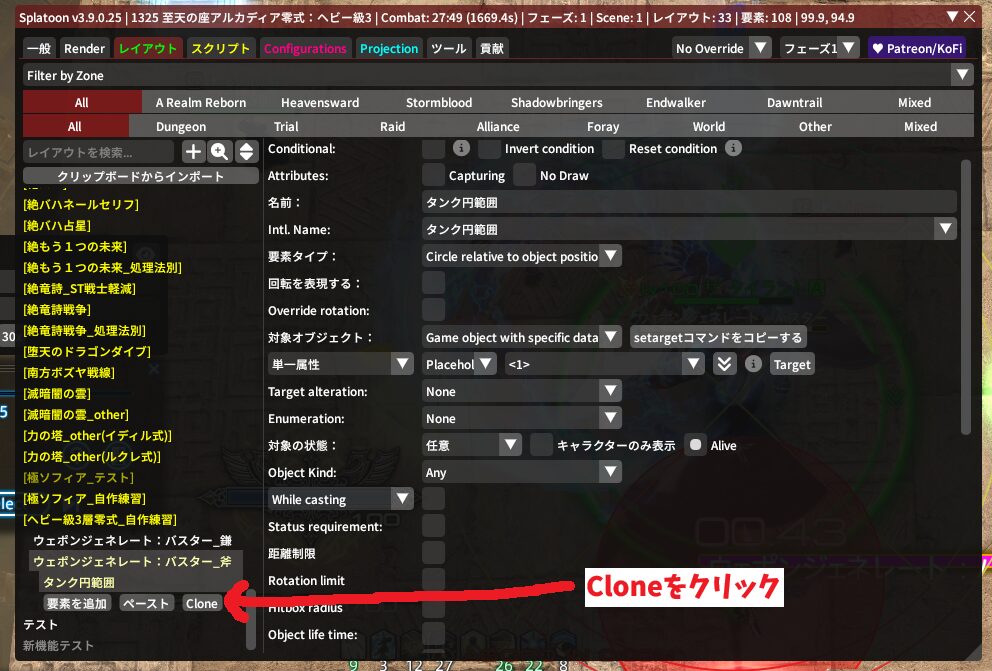
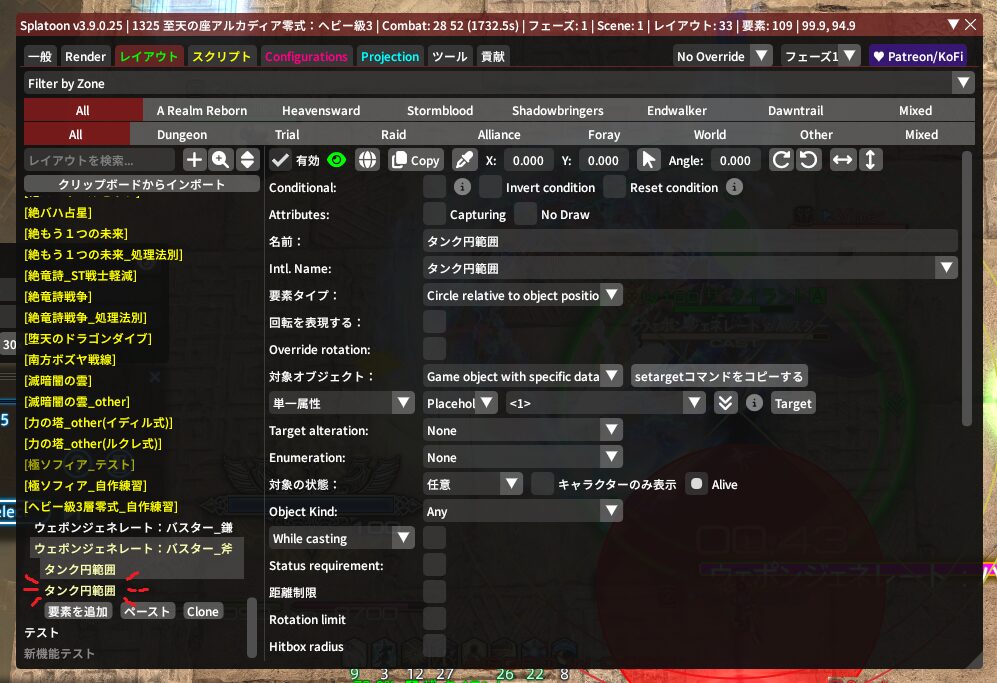
上の画像みたいに、さくっと作れちゃうのでらくちん!
複製できたら、新しく作成されたエレメントの名前を修正しよう!
右上の名前欄をクリックして、分かりやすく『HD円範囲』としておくね!
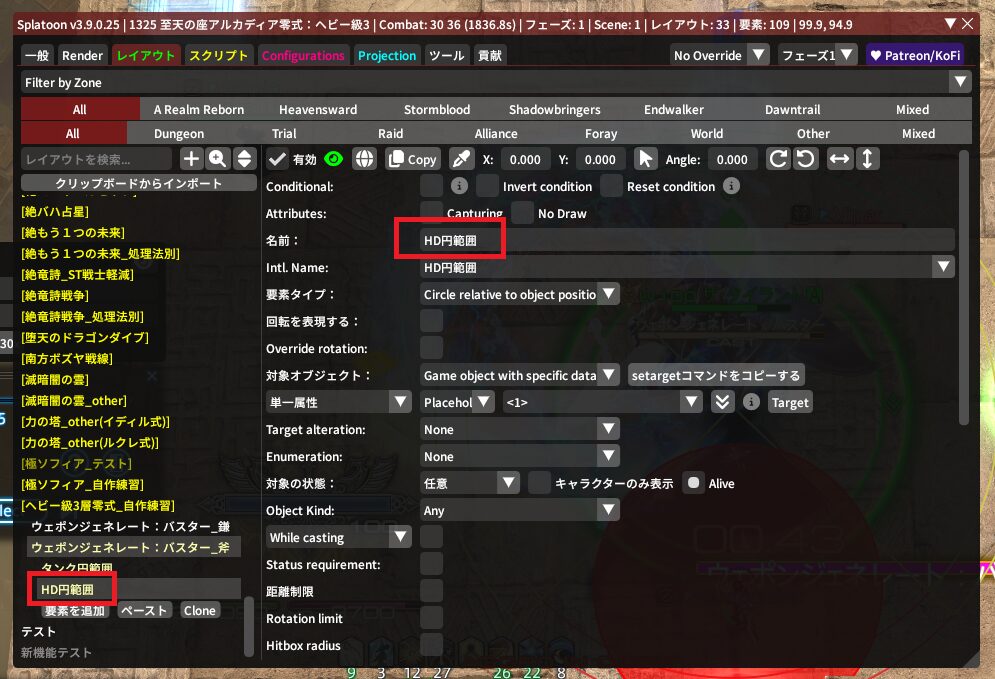
そしたらつぎは『Placeholder』の書き換え!
下向き矢印のプリセットにはロールを指定するものがなかったので、
面倒だけどロール6個ぶんを手打ちで入れておこう!
まずはプルダウンメニューを開き、いま入っている<t1>を削除しよう!
<t1>を右クリックして、『Delete』で消しちゃえるよ~。
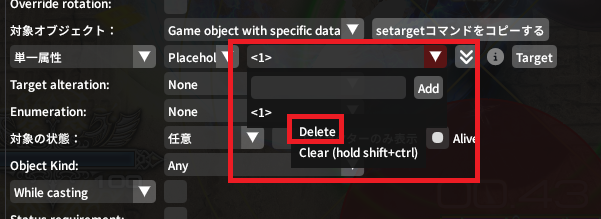
綺麗にできたら、あとはタンク用で入力したときと同じように、
タンク以外の6ロールを手打ちで入力していこう!
2つ目以降を入力する際も、プルダウンメニュー最上段が入力欄になったままだから、
同じように打ち込んで『Add』を押せば大丈夫だよ~~~!
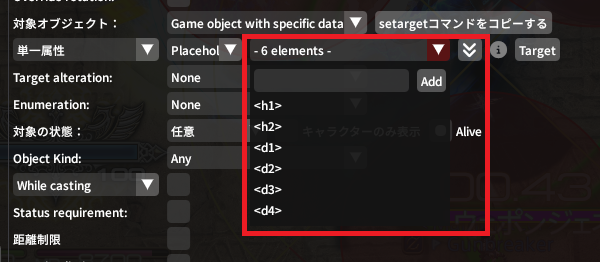
上の画像のとおりに6ロールぶん打ち込めたら、UIを折りたたんで描画確認!
きちんと画面上に表示されているかな?
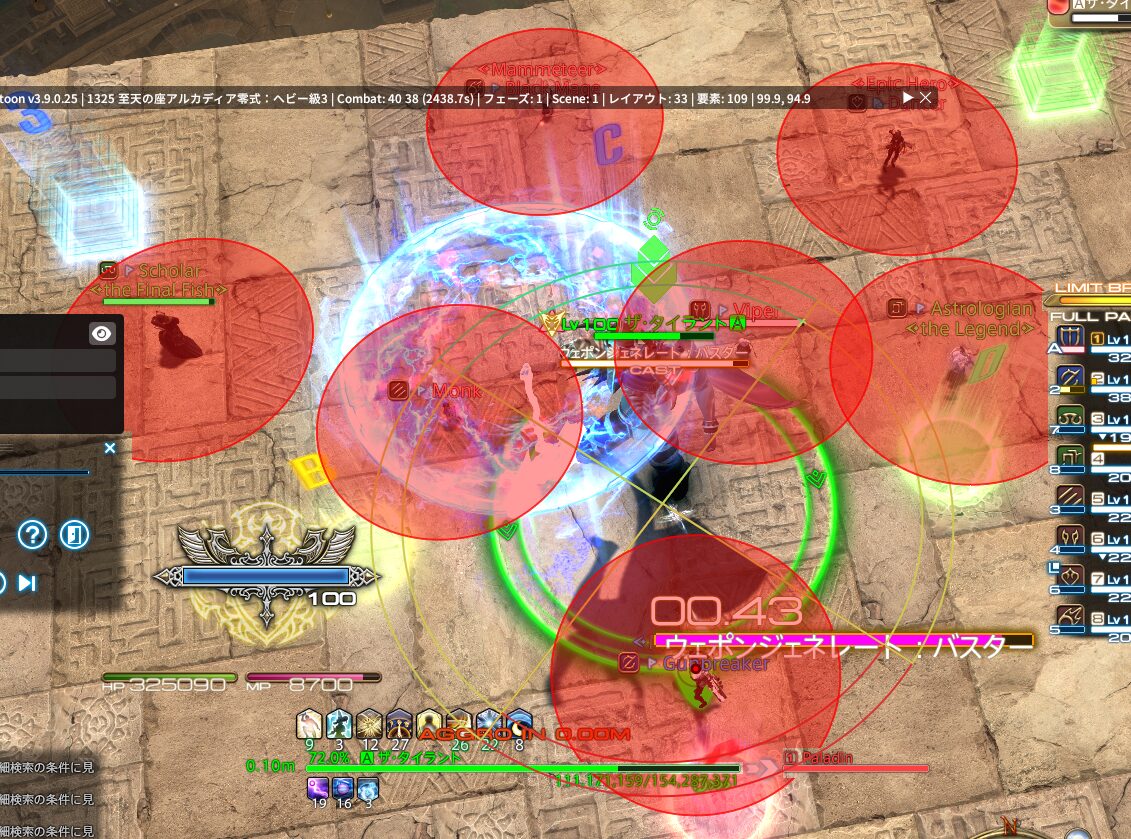
ばっちり描画されたね!
これで描画対象の指定は完了したから、リプレイを動かして範囲のサイズを整えよう!
着弾の瞬間でリプレイ停止して、形にハマるようにタンク用とHDようをそれぞれ整形!
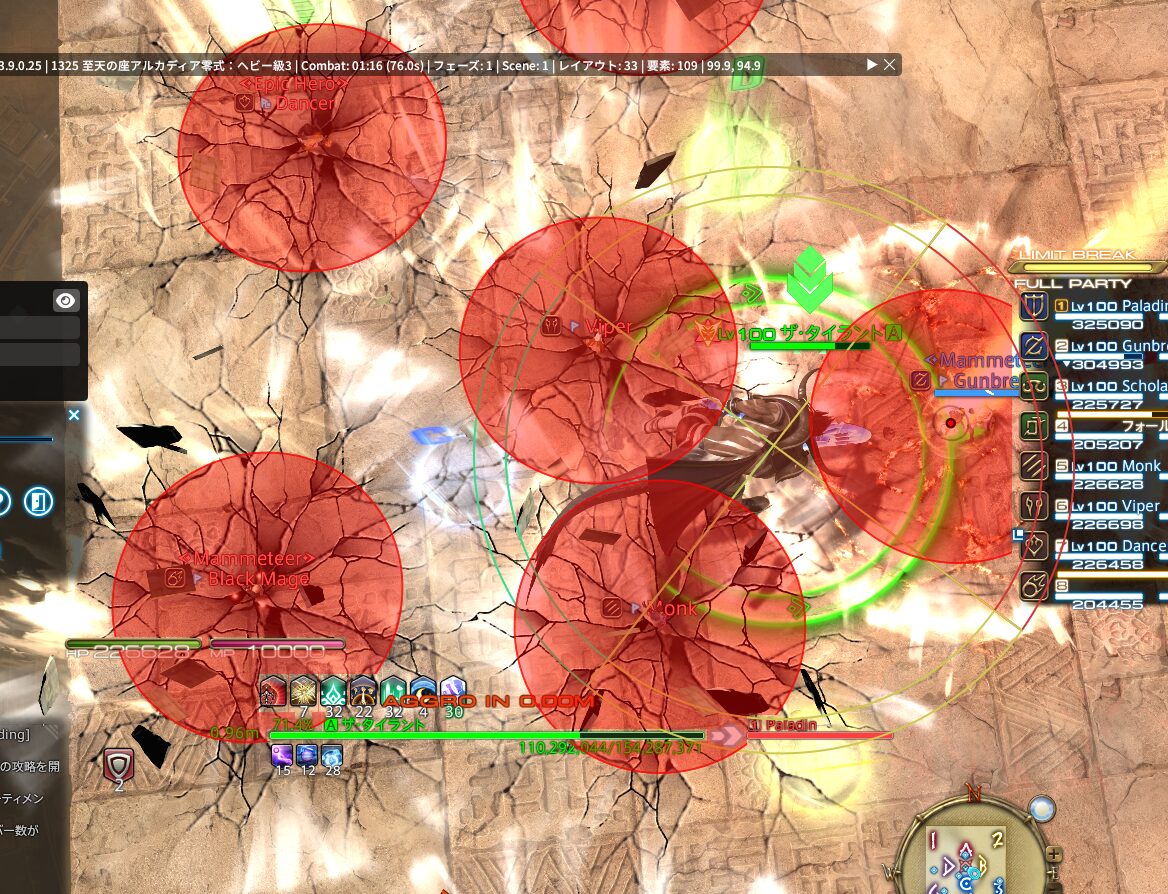
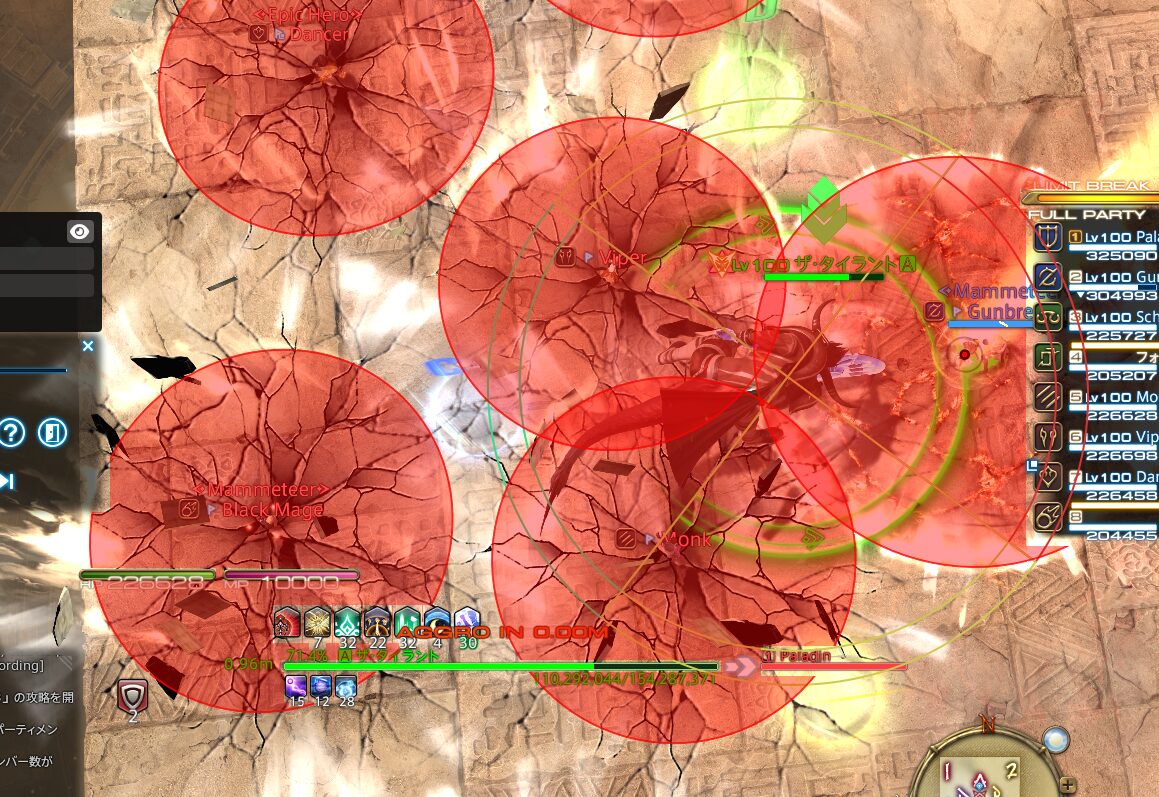
攻撃範囲の枠がほんのり表示されるから、それに合わせて調整!
『半径』の数字をドラッグで数字を動かすと楽に調整できるよ~!
ちなみにHD円範囲のサイズなんだけど、見た目的には半径5mっぽく見えるけど、
実際には6mあるみたいなので、ここは見た目を気にせず6mにしたほうが
予期せぬ事故を防げておすすめだよ~!
見た目に反して判定が広い攻撃ってたまにあるから、
なんかおかしいと思ったらマージン取ってちょっと広くすることもあるよ~。
また、お手本のひかつーさんのレイアウトだとタンク強攻撃を枠線のみにしているから、
それをマネして、こちらも枠線のみで表示されるようにしてみるよ~!
塗りつぶしをなくしたいときは、『Fill』の有効チェックを外せばよかったね!
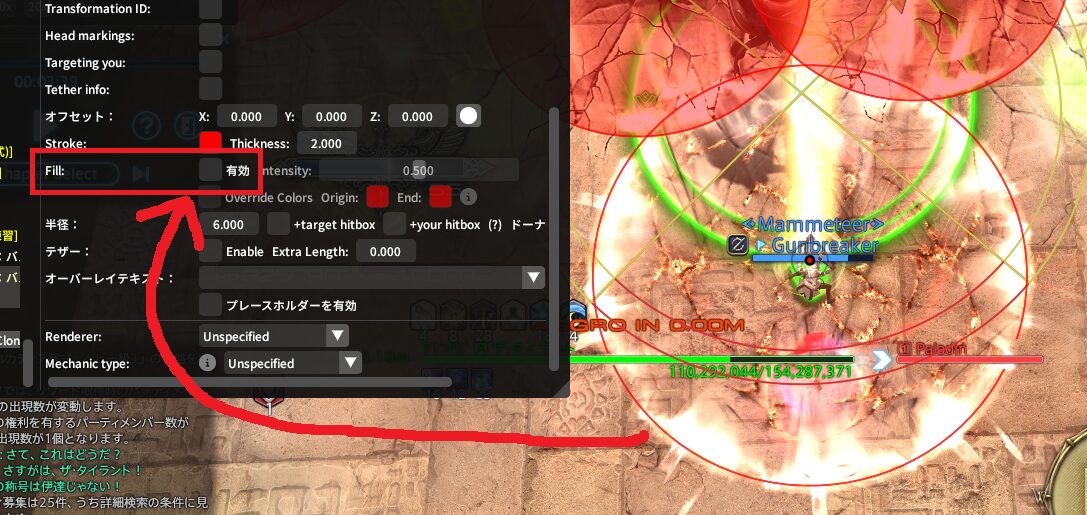
うまく塗りつぶしが消えたけど、枠線が細くて見づらいよね・・・・。
これも程々に太くするために、『Stroke』の数字を調整しよう!
だいたい『5.000』くらいで、馴染みのある太さになるよ~!
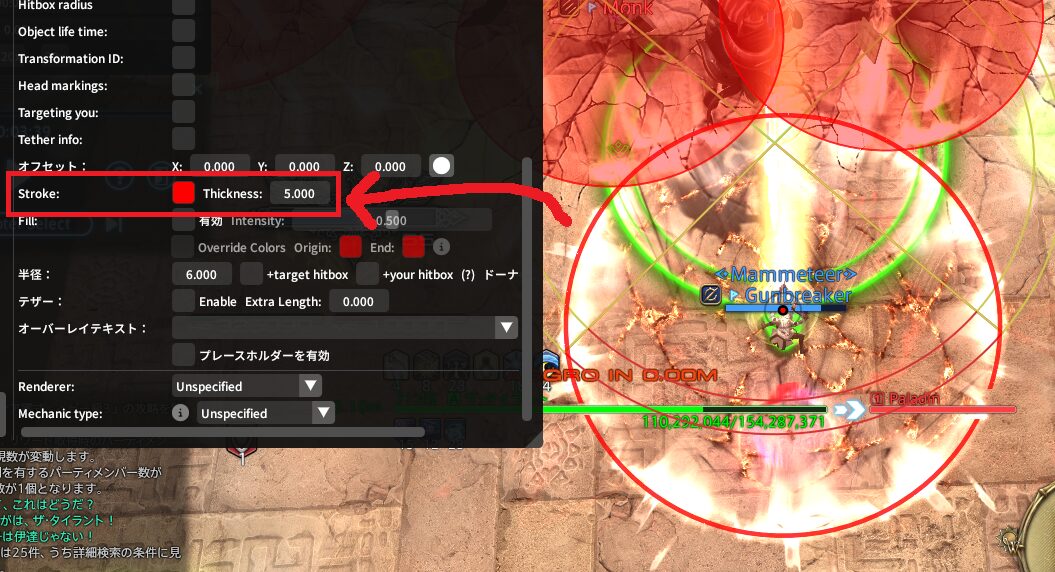
いい感じになったね!
もうほとんど完成なんだけど、こういう二度漬け禁止系の範囲描画では
気をつけておきたいことがあって、塗りつぶしの色が濃すぎると見づらいんだよね~。
複数キャラが重なっているときに描画されたら、真っ赤っ赤になっちゃうからね・・・・。
ということで、HD円範囲の濃さも調整しよう!
塗りつぶしの濃さの調整は、『Fill』の『Intensity』で行えるよ~!
スライダーだと精密な調整が難しいけど、ここにも便利テクがひとつ!
スライダーにカーソルを置いて『Ctrl+クリック』で任意の数値を打ち込めるよ!
ここもひかつーさんのお手本と同じく、『0.300』くらいにしておこう!
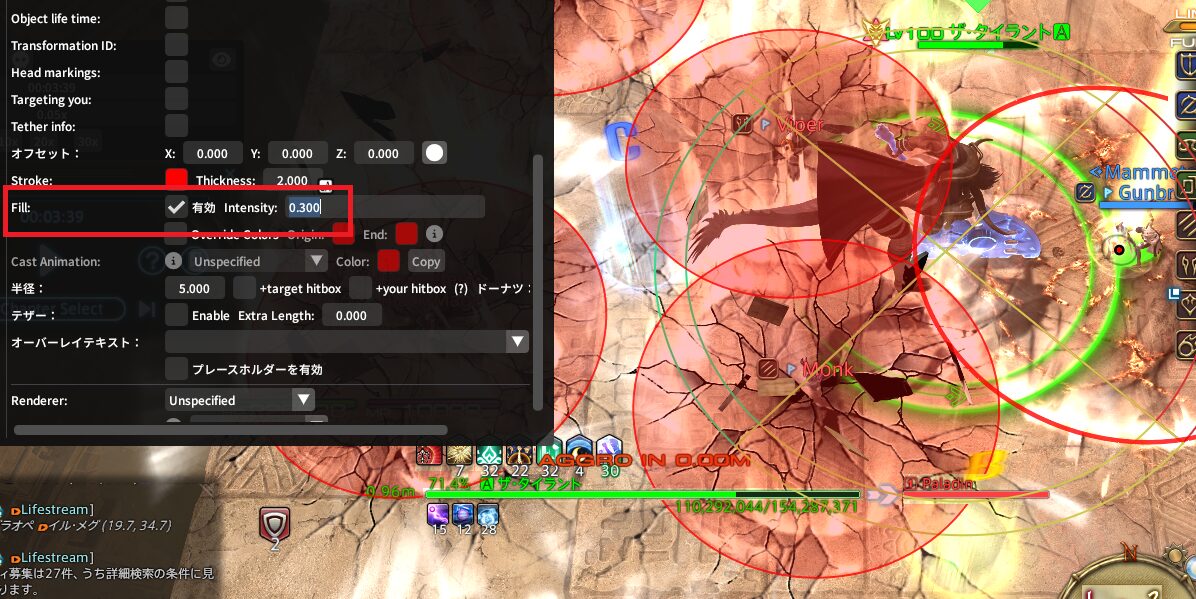
ここまで出来たら、無事に『ウェポンジェネレート:バスター_斧』の中身は完成!
『Placeholder』だけ新しく学んだけど、それ以外は基本の円範囲だったね~!
前回の扇範囲と比べて工程が少なくてサクサク作れたね!
動作確認と忘れやすい点
最後に、きちんと条件通り動作しているか確認してみよう!
リプレイを最初まで巻き戻して、ちゃんと動くか調べたいんだけど・・・・。
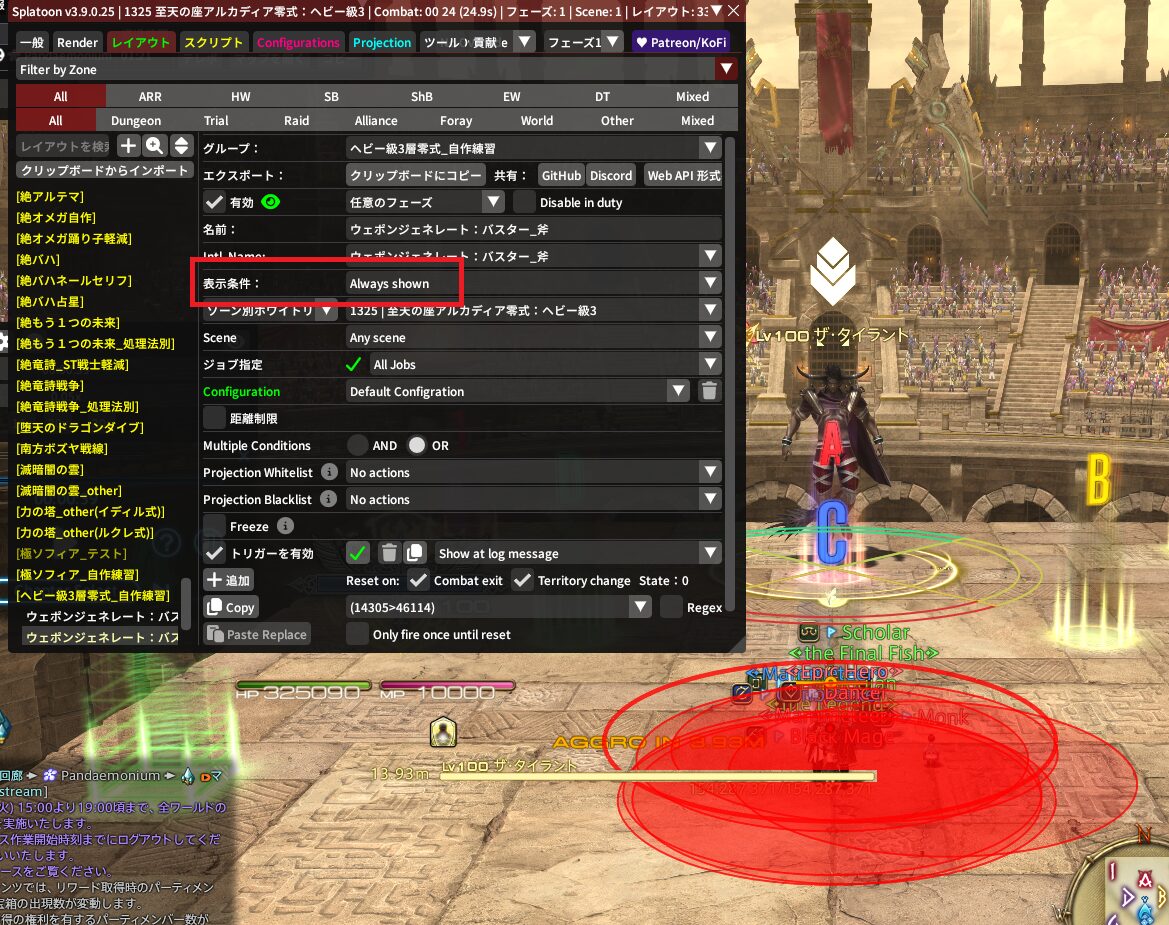
そう、前回の繰り返しになっちゃうんだけど、最初っから見えちゃっているね・・・・。
これの原因は『表示条件』が『Always shown』になっちゃっているから。
これがほんとに、めちゃくちゃ忘れがちで、
動作確認してようやく気づくことが多いんだよ~;q;
今回体感してもらってなんとなく分かったと思うんだけど、
これが頻発する理由の最たるものが最初にトリガーを作っているからなんだよね。
トリガーだけ先に作って、表示条件を外してることを忘れちゃう・・・・。
結果、あとになって表示条件を設定し直す必要が出ちゃうんだよ~。
そこまで分かっていてなんで先にトリガーを作るのか・・・・。
個人差のある部分だから一概には言えないんだけど、
多分レイアウトの中身を作るより、トリガーの時間設定のほうがめんどくさいからなのかな。
中身作成は慣れるとサクサクできるんだけど、トリガーの時間設定はどうしても
リプレイを再生しては戻して時間を調べるって工程が挟まるから、
面倒なことは先に終わらせたいって心理が働いちゃうのかもね・・・・。
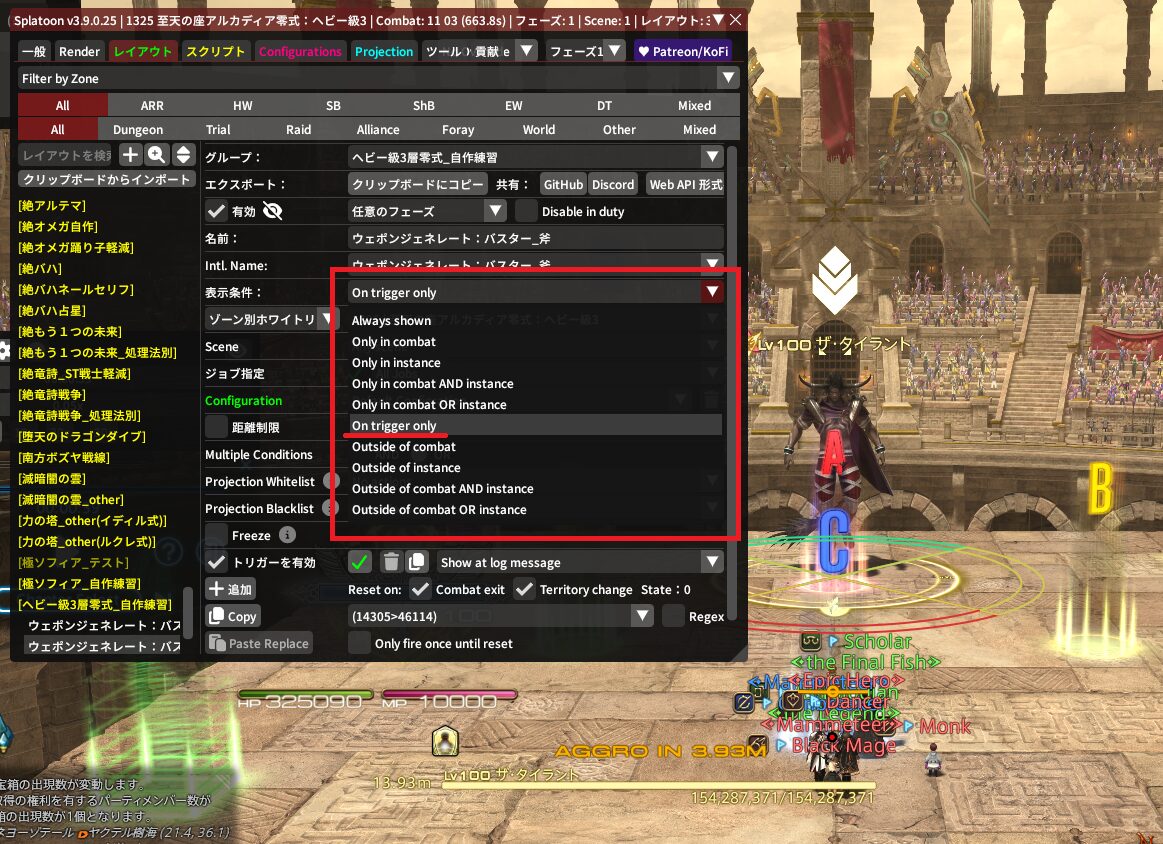
ともあれ、こういう忘れがちな部分を潰すためにも、動作確認はしっかりやろうね!
今回は『表示条件』を『On trigger only』に書き換えて今度こそ完成!
斧レイアウトの作成もこれで終了!
みんなここまでお疲れ様なんだよ~~~!🥳🥳🥳
(最後に、一時的にオフにしていた既存のレイアウトをオンに直すのも忘れずに!
これを忘れちゃうと、消化のときに何も見えなくて周りの目線が痛くなっちゃうよ~;q;)
おまけ:散開円範囲テンプレを作ってみよう
今回学んだ内容は『各プレイヤー対象の円範囲』だったけど、
このギミックって、ほんとうにいろんなコンテンツで出てくるよね~。
となるとこのレイアウトを作る頻度もかなり高いものになってきそう!
そのたびに毎回最初から手作りするのは結構大変そうだと思わない?
そういうときのために、今回みたいなよく使うテンプレをあらかじめ作っておいて、
各コンテンツのギミックに合わせたトリガーを設定するだけで使えるように
テンプレ素材をフォルダ分けして用意しておくと、すっごく手間が省けるよ~!
今回の斧レイアウトは少し変則的だったから、
ヘビー級2層零式の散開頭割りギミックを使って、今後も使いまわしやすい
もっとも典型的な散開円範囲レイアウトを作って保存してみよう!
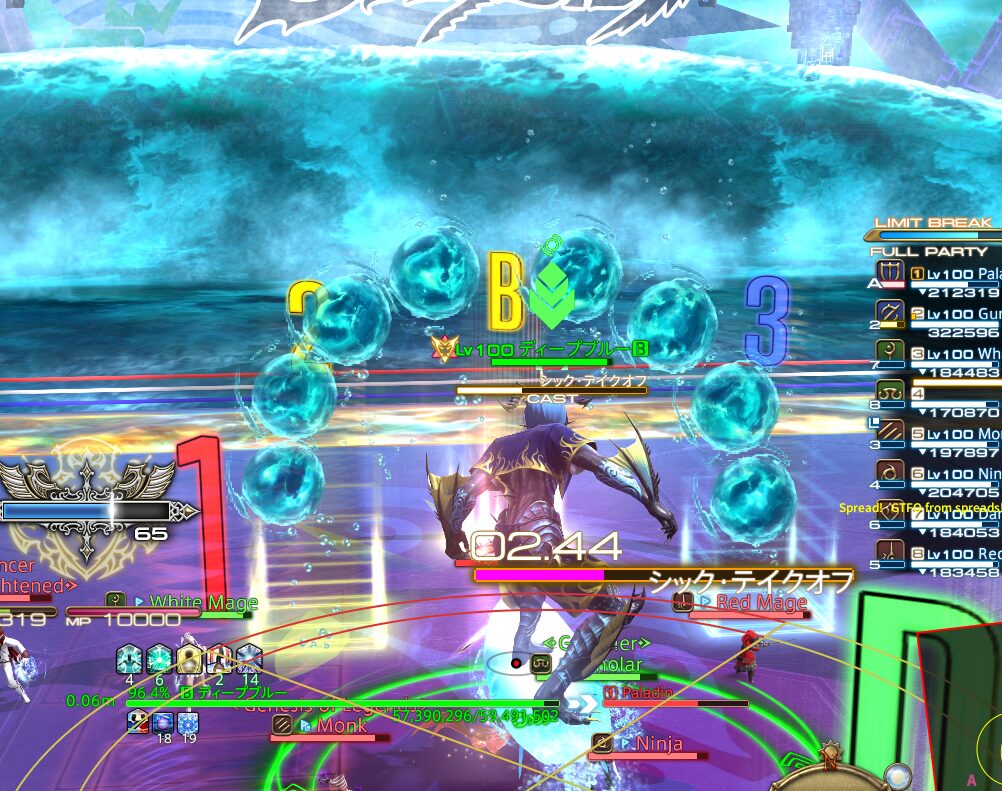
敵の周囲の玉の数で散開か頭割りかを見極めるギミックだね~!
本当はしっかりトリガーを設定する必要があるところだけど、
今はただ散開頭割りレイアウトの中身を作りたいだけだから、
トリガーには触らずに描画だけを作っていくよ~!
(トリガー無視するので、2層以外のコンテンツで作成しても問題ないよ!)
完成イメージ
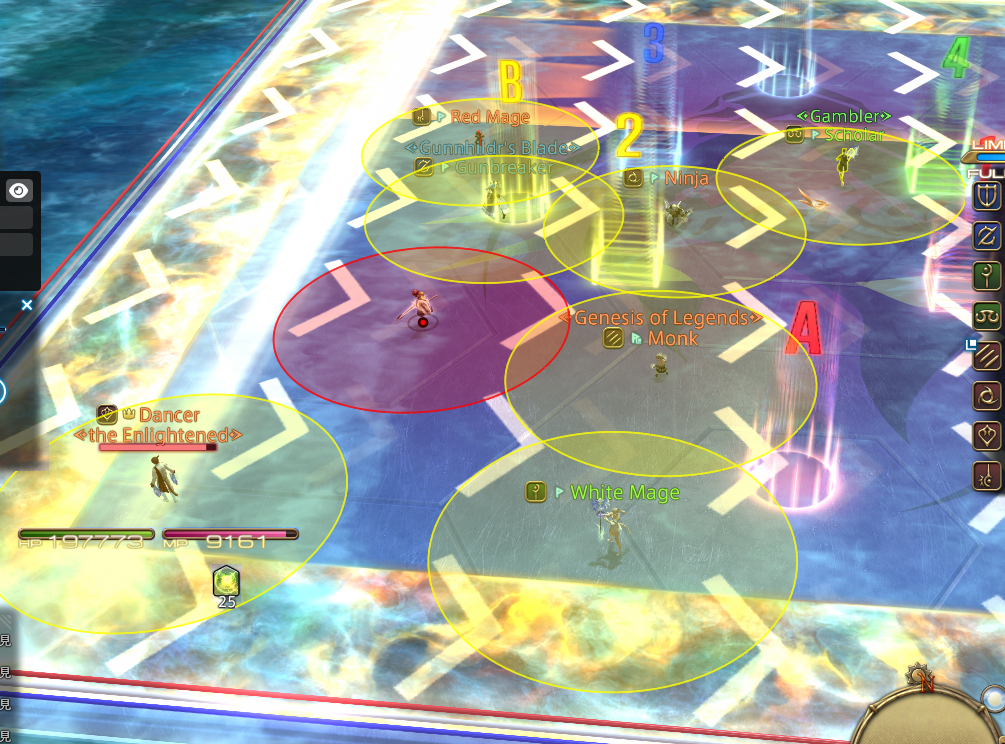
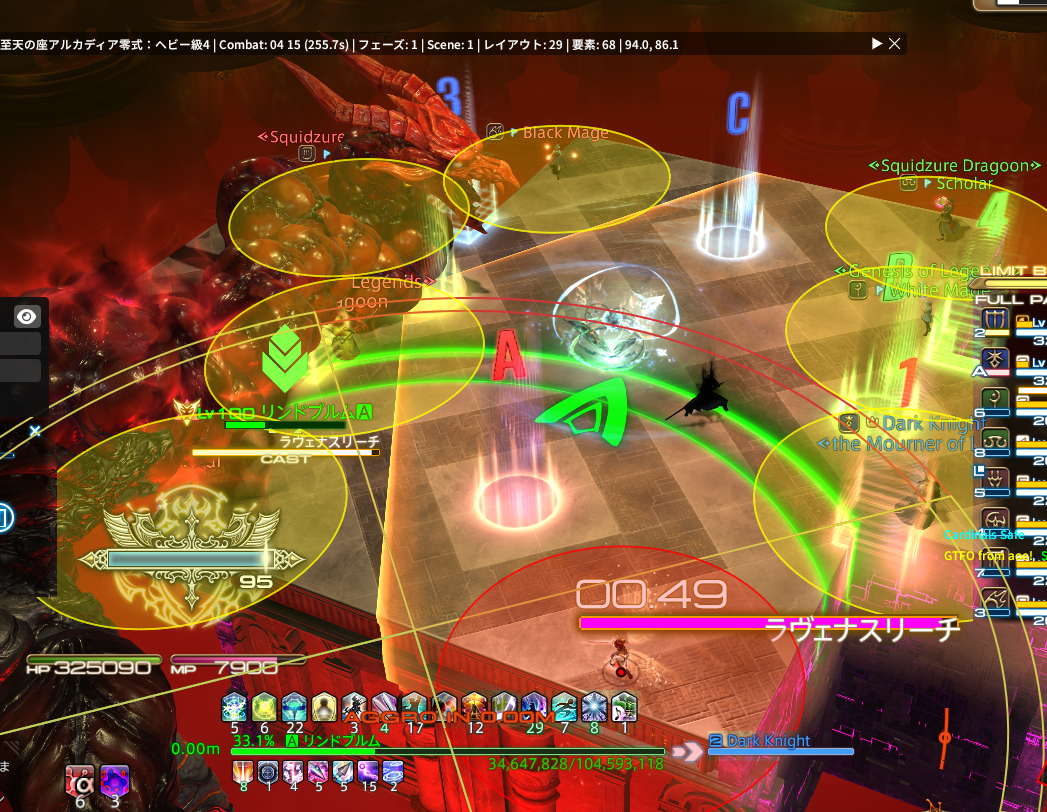
テンプレなんてそんなの作ってどうするのって思った人もきっといるよね?
なのでまず、出来上がりがどんな感じになるかを載せておくよ~!
上の2つの画像、中身の描画内容は全く同じで、
トリガーなどなどの設定が違うだけなんだ~!
あらかじめ中身のエレメントだけ作っておけば、
似たようなものを作って二度手間にならず楽ちんなので、
これを機にテンプレを作ってみようという試みだよ~!
テンプレ入りを前提にグループ、レイアウト名を設定しよう
まずはいつも通り、レイアウトを新規作成していこう!
左上のリスト上部の『+マーク』をクリックして、レイアウト名を入力!
とりあえず便宜的に、『シック・テイクオフ_散開』と名付けておくよ~!
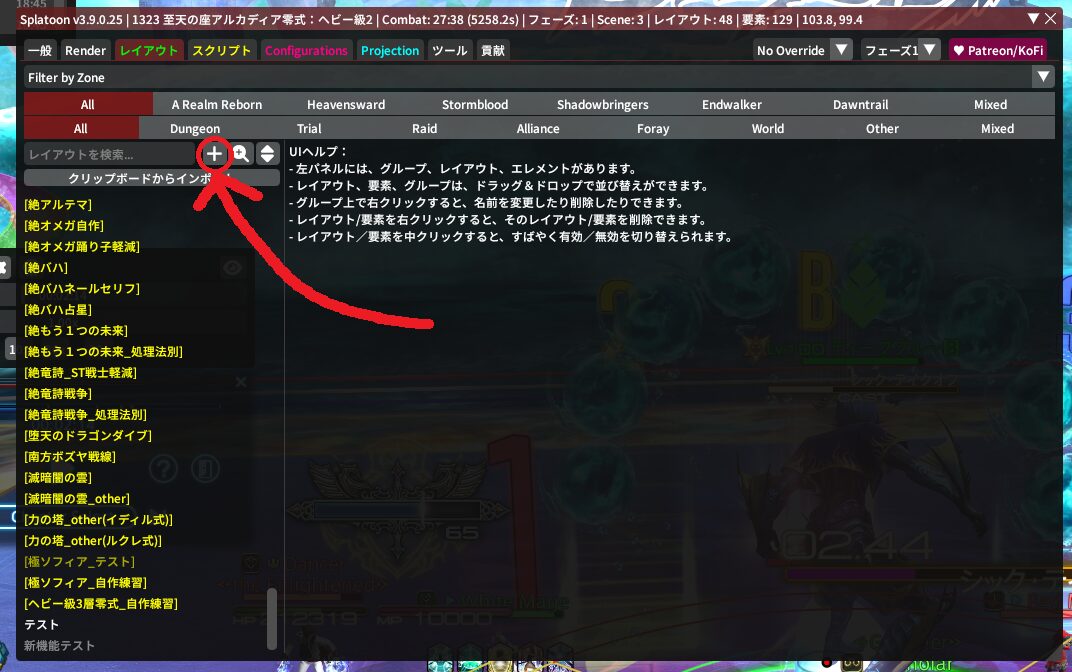
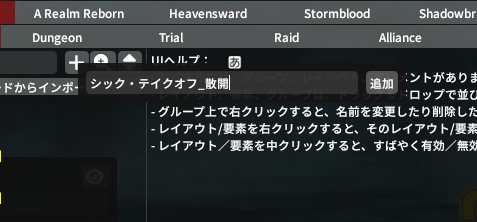
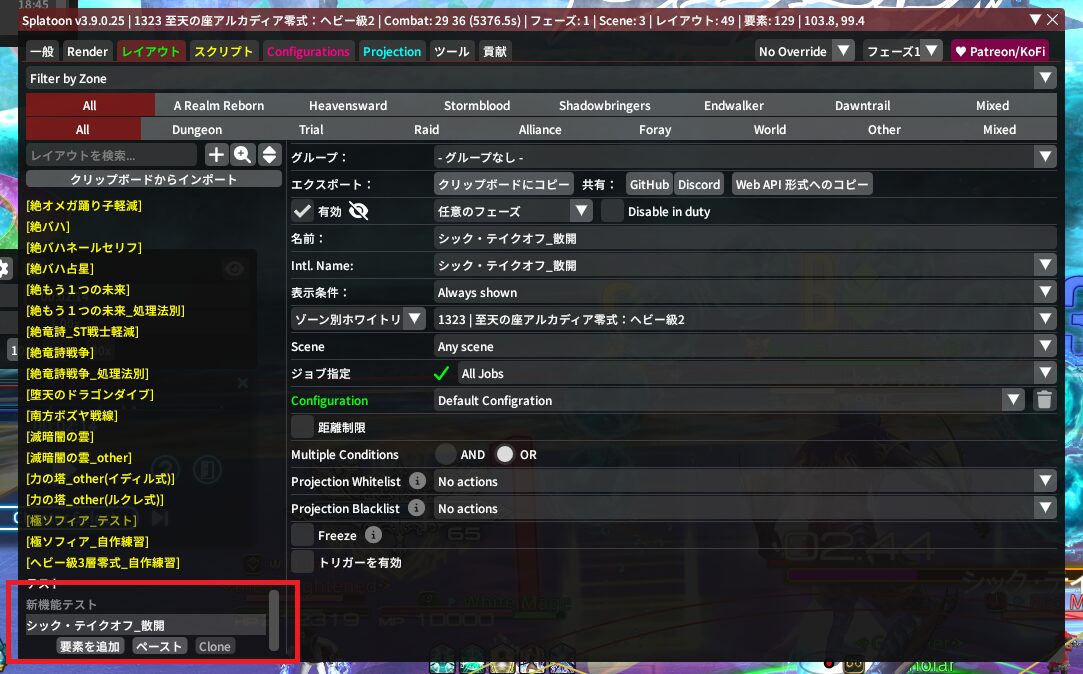
無事にレイアウト新規作成できたら、つぎは『グループ』の設定をしていこう!
ちょっとまどろっこしいかもだけど、いったん『ヘビー級2層零式_自作練習』で
グループ作成して、その中に入れておきましょう~!
すでにグループがあるならドラッグ&ドロップでいいけれど、
今回は右上の『グループ』のプルダウンメニュー最下部で入力して新規作成!
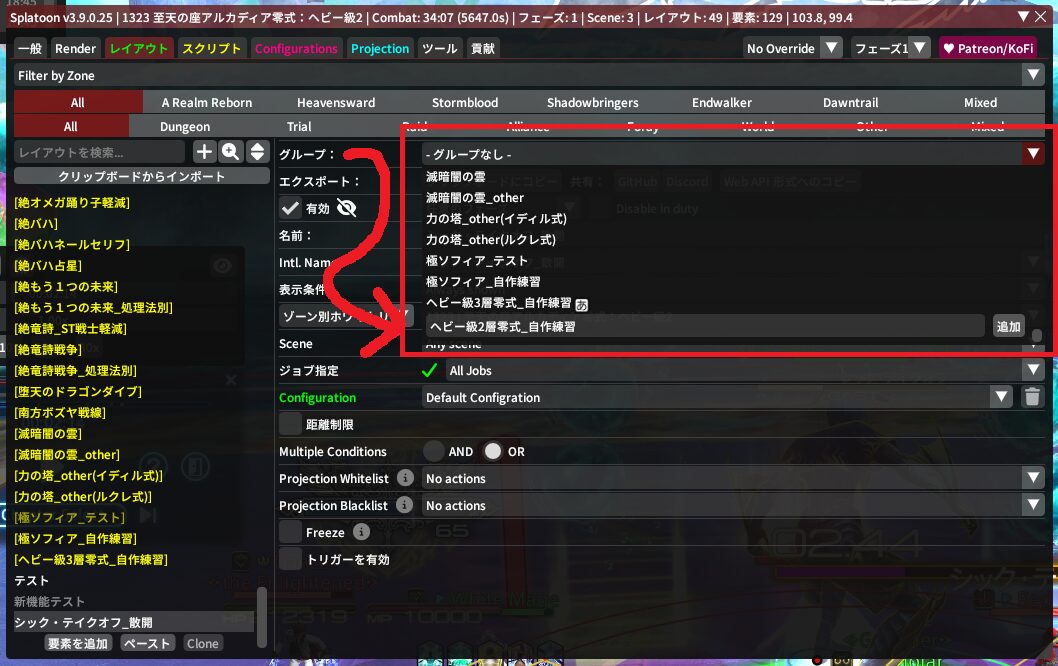
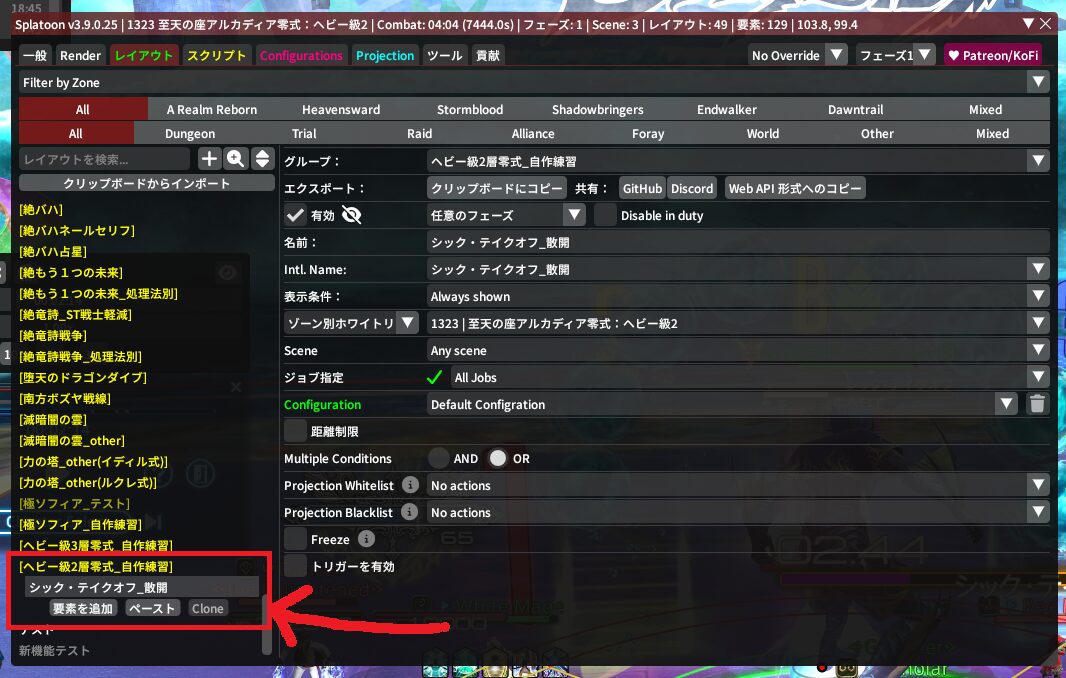
ここまで出来たら準備はオッケー!
トリガーは今回触らないので、そのまま中身に行っちゃうよ~!
散開円範囲の描画を作ろう
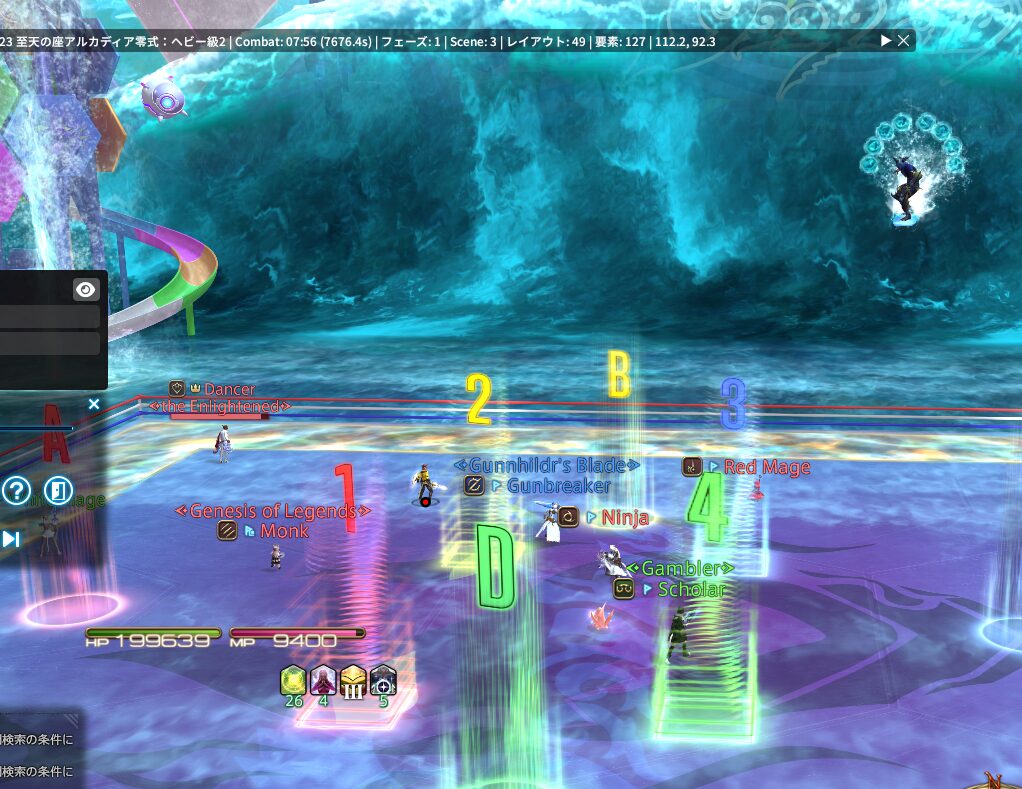
ちょっとだけリプレイを進めて、ギミック途中で止めてみたよ!
ここから各プレイヤーに円範囲を描画できたら完成だね~!
手順としてはさっきやった斧レイアウトとほとんど一緒!
ひとつだけ違うのは、必ず全キャラに円範囲が降ってくるので、
それに合わせて『Placeholder』の設定を調整する必要があること!
ということで、まずは原型となる円範囲をひとつ作ってみよう!
左側のリストの『要素を追加』をクリックして、新しいエレメントを作ってね!
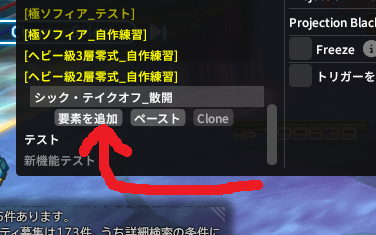
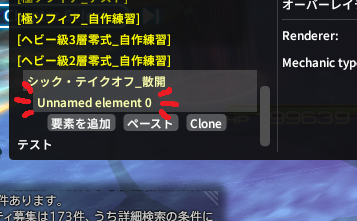
エレメントが出来たら名前をつけよう!
どんな名前を入力するか・・・・それはどんな描画を作るかによって変わるよね~。
なのでまず、最終的な完成像をイメージしてみよう!
散開円範囲のレイアウトって、極論だとエレメントひとつでも成立するんだよ。
プレイヤー全員に同じ描画が表示されるように設定するって形でね~。
でも、それだと自分の範囲と他人の範囲の見分けがつきにくいから、
これ系の散開円範囲レイアウトだと、『自分の範囲』と
『自分以外の範囲』をそれぞれ別の色で描画することが多いよ~!
それを踏まえて考えると、まず最初に作るエレメントの名前は、
『自分の円範囲』、もしくは『他人の円範囲』としておくのが分かりやすそう!
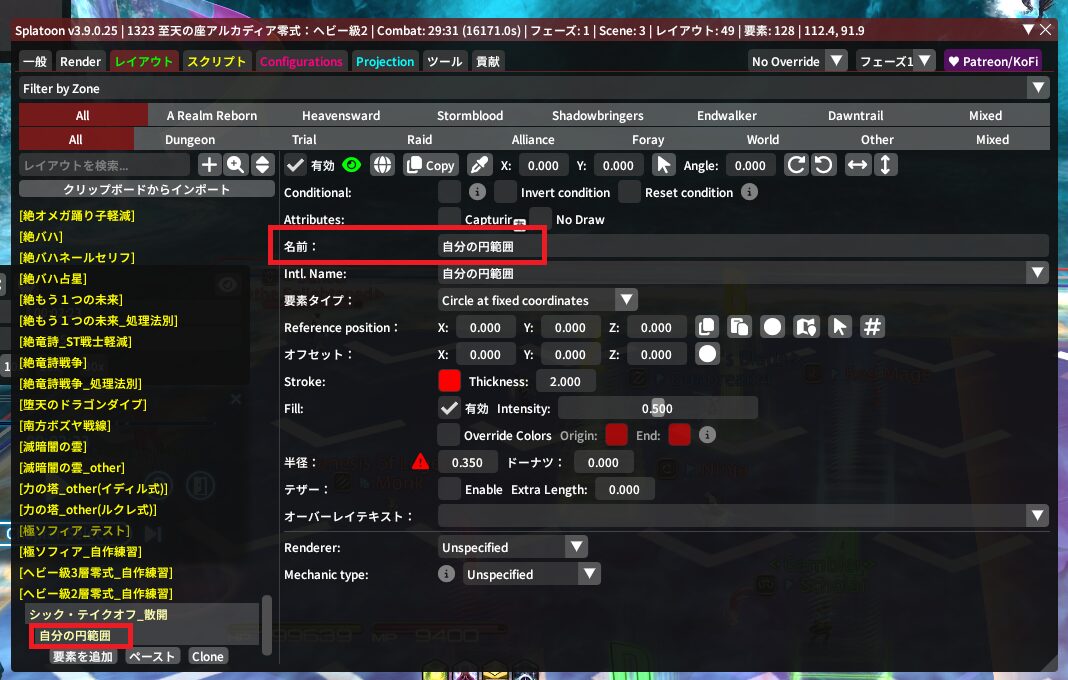
ということで、まず『自分の円範囲』と入力!
こっちから作っていきましょう~!
名前の設定ができたら、『要素タイプ』の選択だね!
円範囲を作りたいときは、『Circle relative to object position』だよ~!
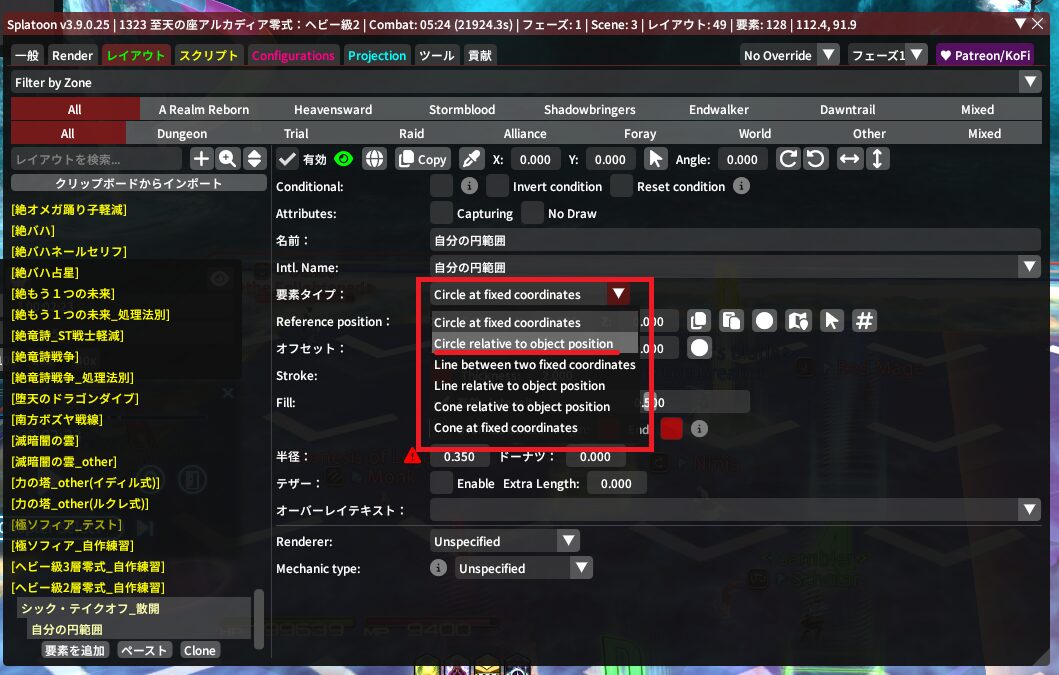
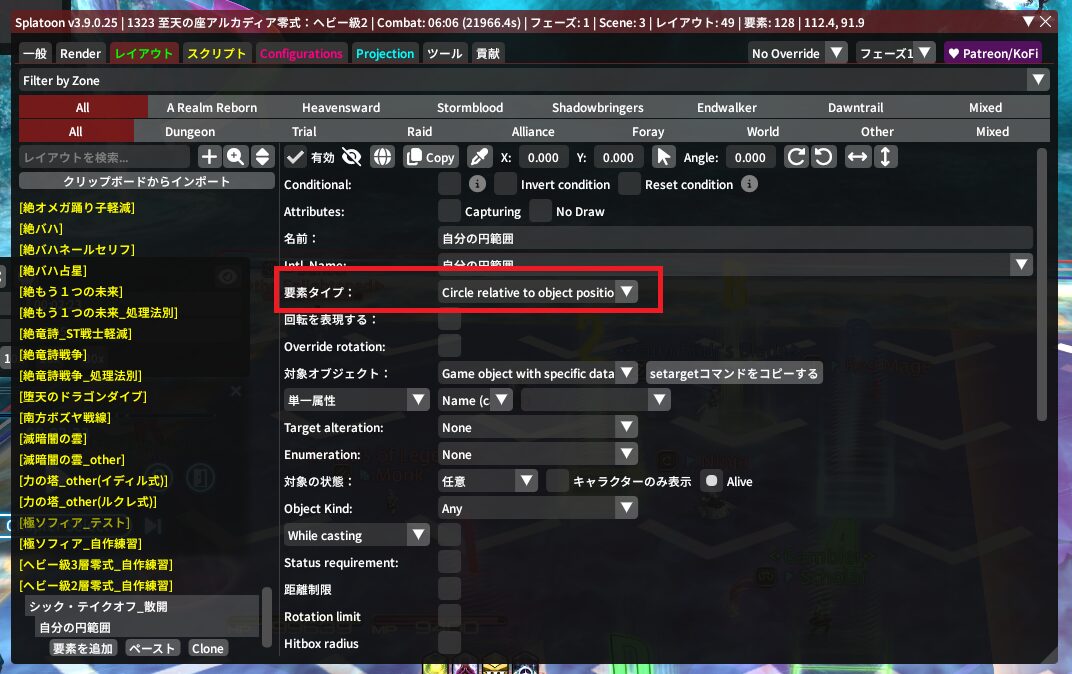
『要素タイプ』が選べたので、次は対象オブジェクトの選択だよ~!
自分のみを対象にしたいときは、『Placeholder』を<1>と入力だね~!
さっそく、『Placeholder』の選択からやっていこう!
デフォルトで『Name』って入ってる部分をクリックして、
プルダウンメニューから『Placeholder』を選択!
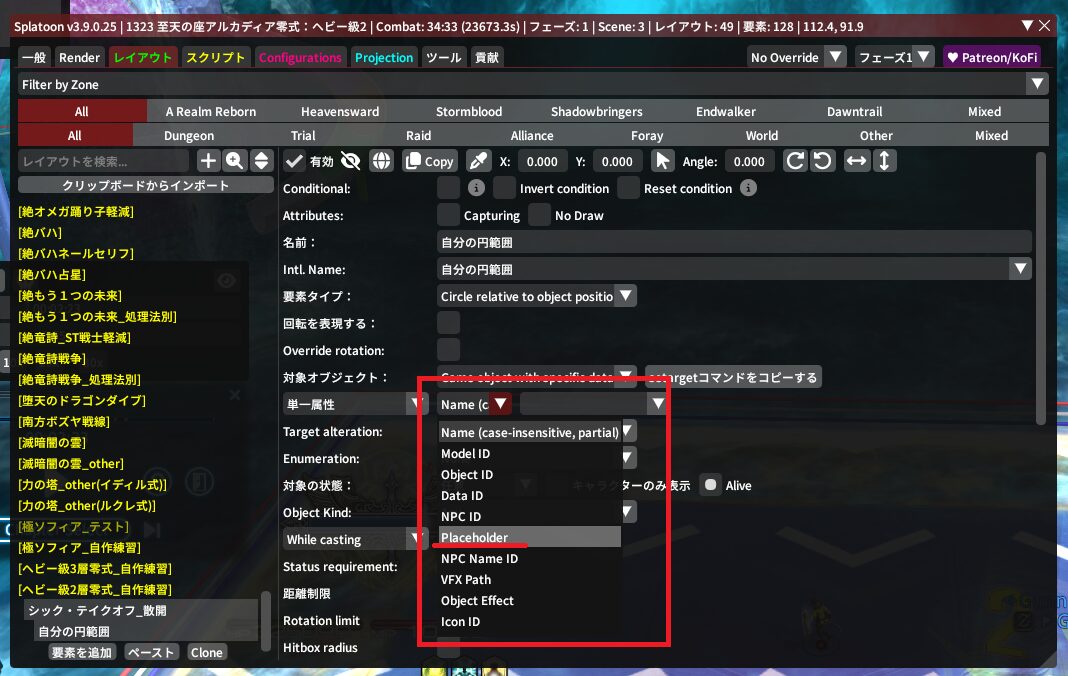
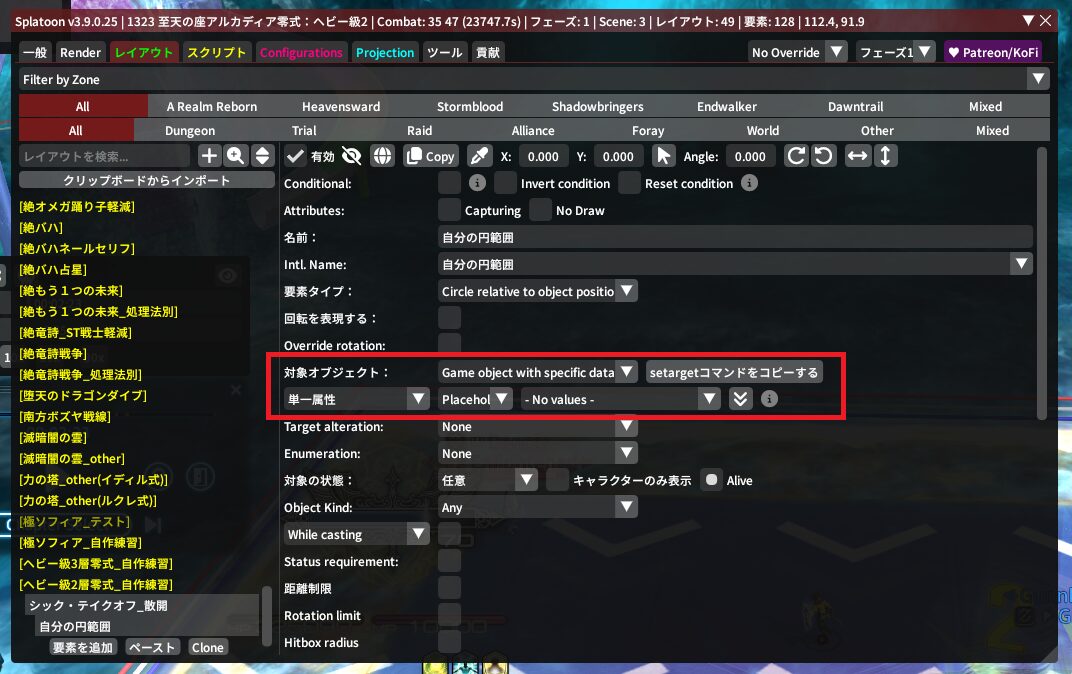
こんな感じ!
次は<1>の入力だね!
『- No values -』の項目から手入力でもいいんだけど、
下向き矢印のプルダウンメニューに候補があるので、そこから選ぶとらくちん!
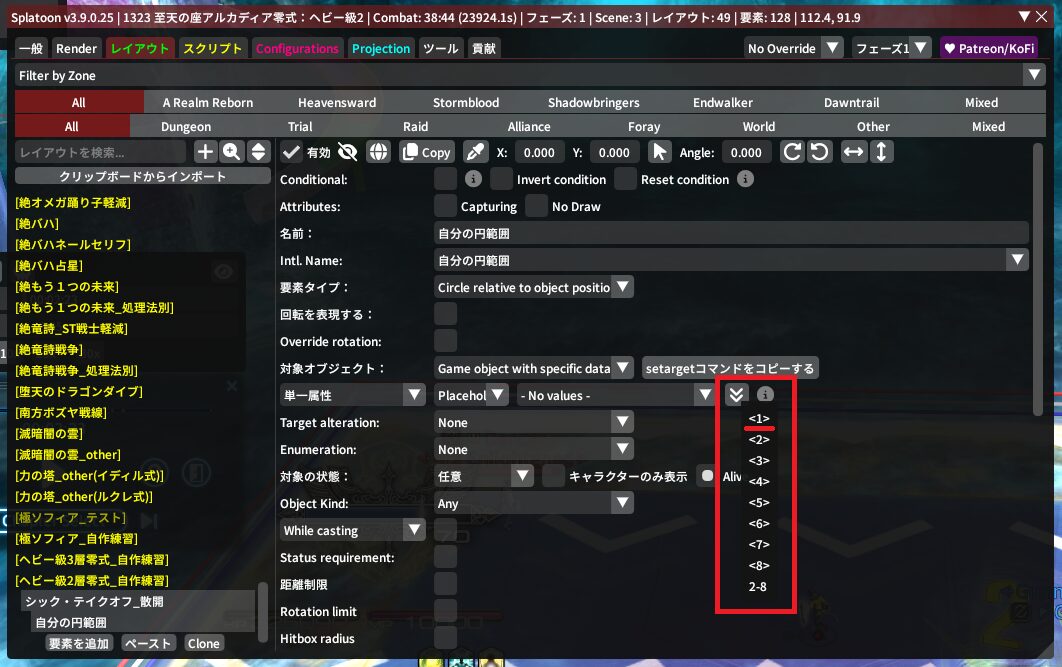
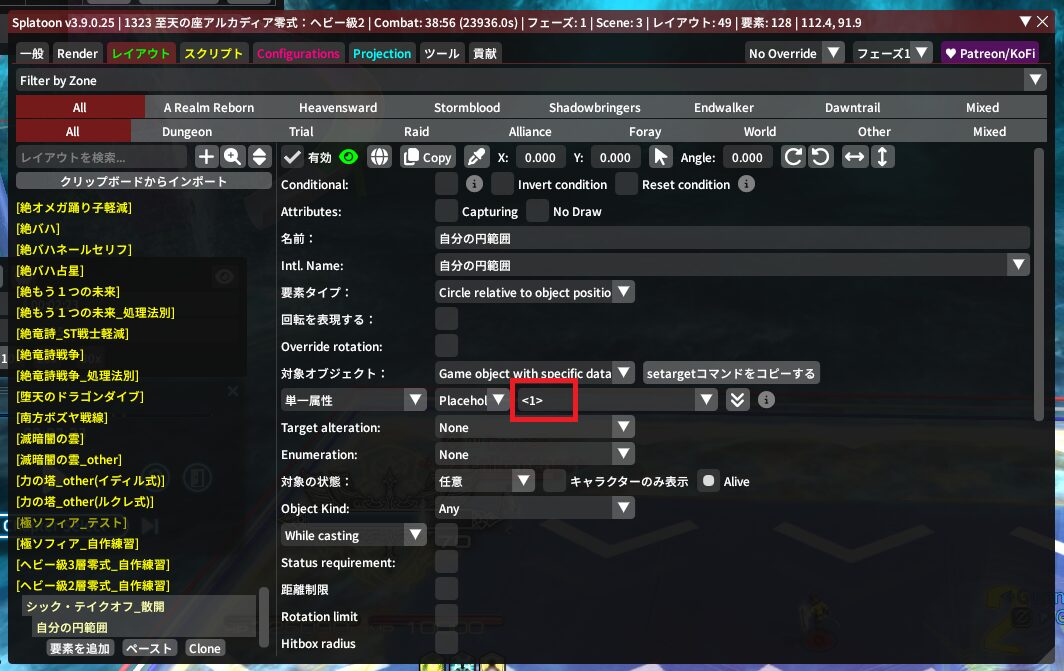
画像みたいにきちんと<1>と入力できていたらOKだよ!
対象の選択はこれでバッチリ・・・・なんだけど、
せっかくなのでもっと直感的で分かりやすく自身を対象にする方法をご紹介!
実は、対象選択のこの部分!
下の画像の『Game object with specific data』の部分だね!
ここをクリックすると、『Self』って項目が選べて、これが自身のみ対象になってるんだ~!
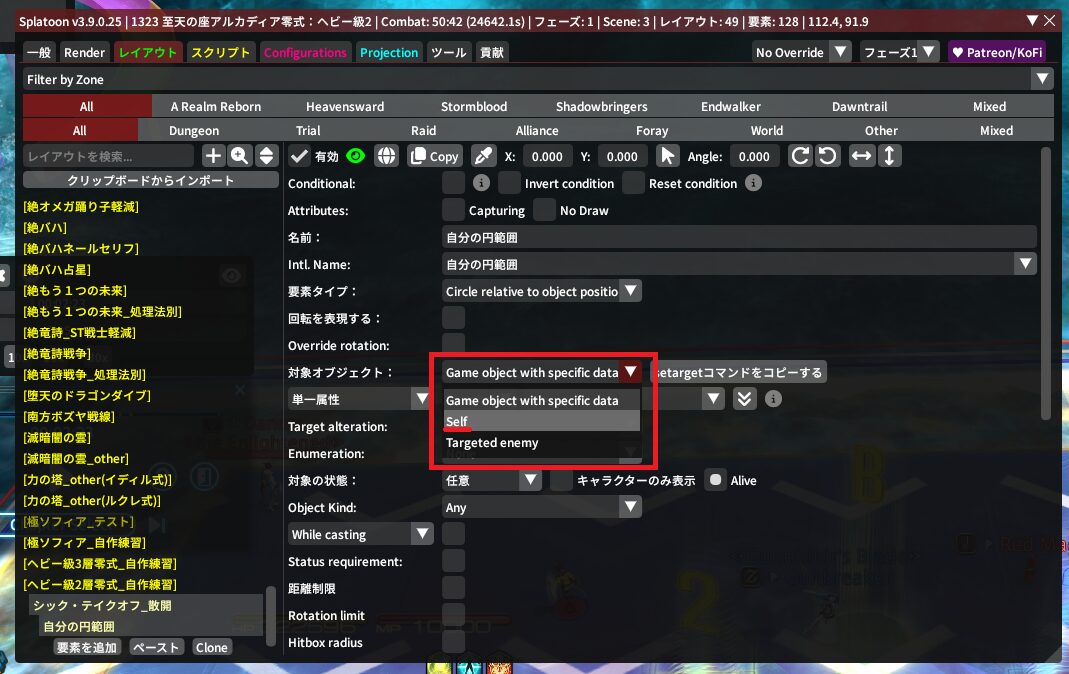
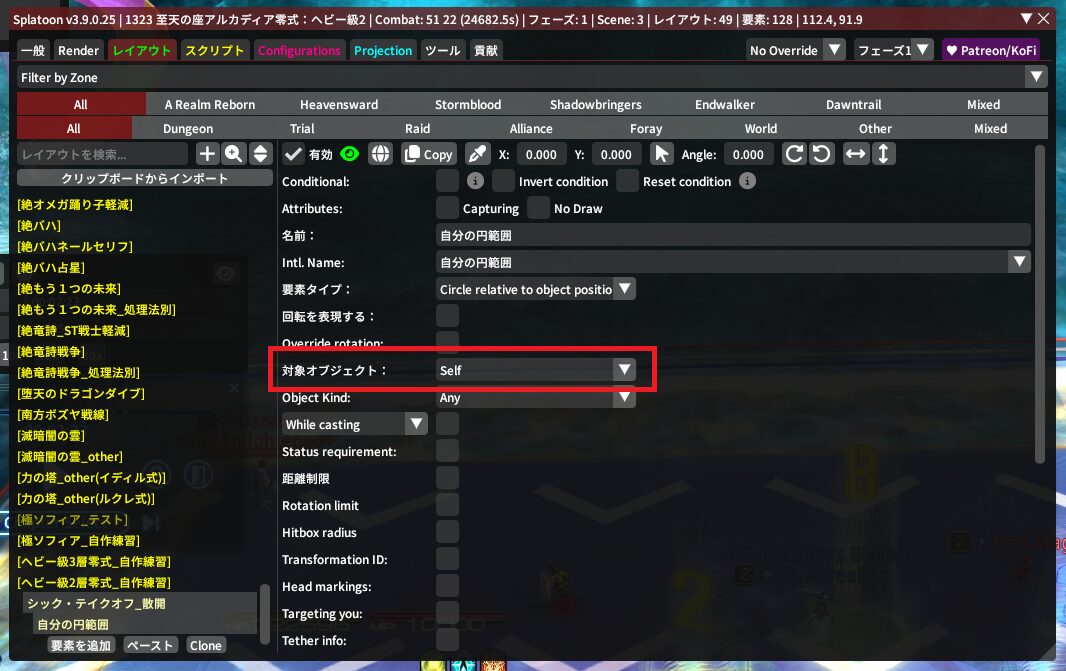
こんな感じ!
『Self』を選んだらその時点で自分のみ対象で確定だから、
名前入力とかのメニューが無くなってシンプルになるんだよ~!
結果としてどちらも描画内容は自分のみとなり一緒だけど、
分かりやすく自分のみ対象にする設定もあるってことで~!
それでは次は、描画のサイズも仮決めしておこう!
実際のギミックの形に合わせる必要なく、今後使い回すためのテンプレになればいいので、
『半径』の項目に適当なサイズを仮で入力しておけばOKだよ~!
今回はひとまず『5m』と入れておくね!
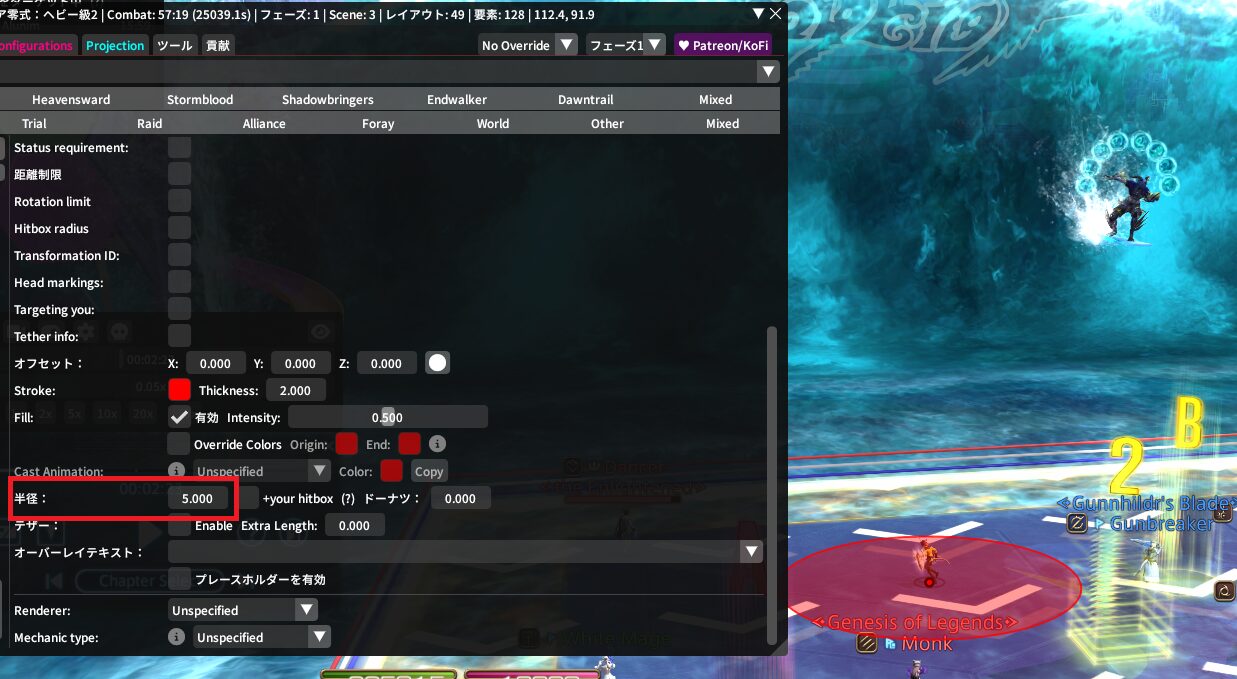
サイズはこんな感じ!
ギミックによってサイズはまちまちだけど、
『5m』や『6m』や『8m』や『4m』や『3m』くらいがよく見かけるかなあ。
詳細なサイズについては、実際に作るギミックに合わせて調整だね!
最後に、描画の透明度も調整しておこう!
『Fill』の『Intensity』の数値も『0.300』くらいにしておくね!
デフォルトの『0.500』だと、他のキャラと重なったときに見えにくいことがあるからね~。
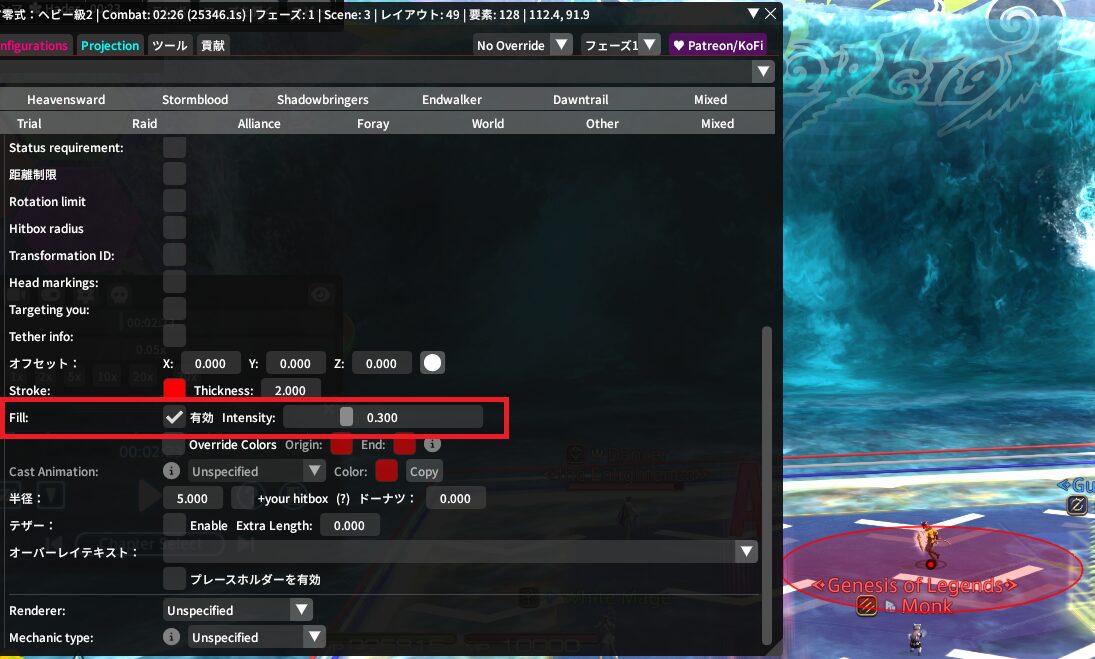
画像の通りに調整できたらバッチリ!
これで『自分の円範囲』は完成だよ~~~!
つぎはこの調子で、『他人の円範囲』も作っちゃおう!
結構共通する部分が多いから、『自分の円範囲』をコピーして使い回すと楽ちんだよ!
なので『自分の円範囲』が選択された状態で『Clone』を押して複製してみよう!
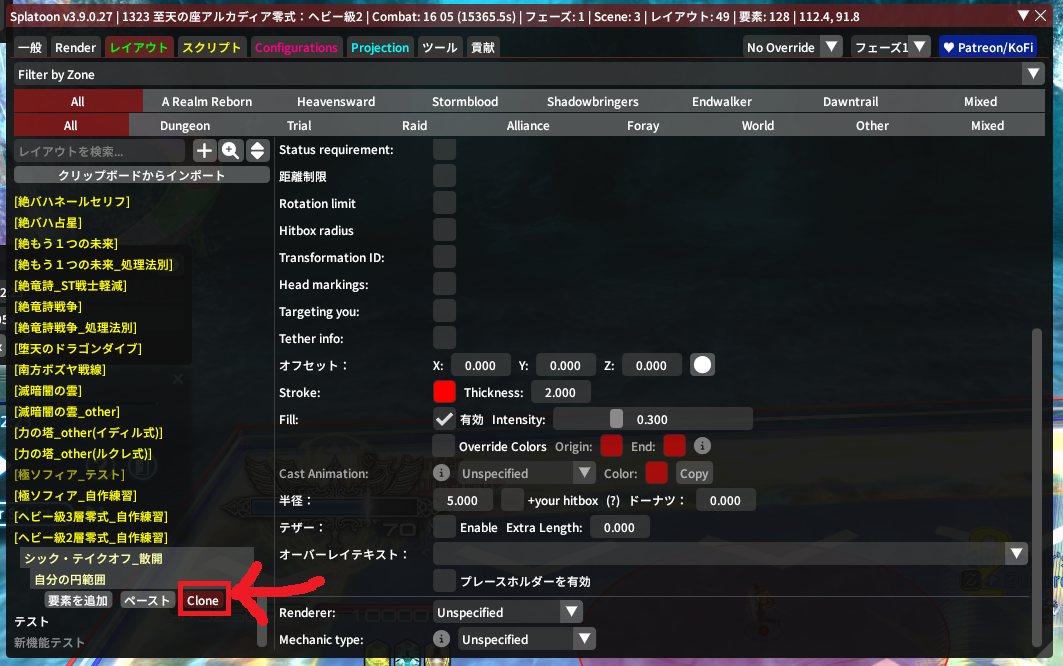
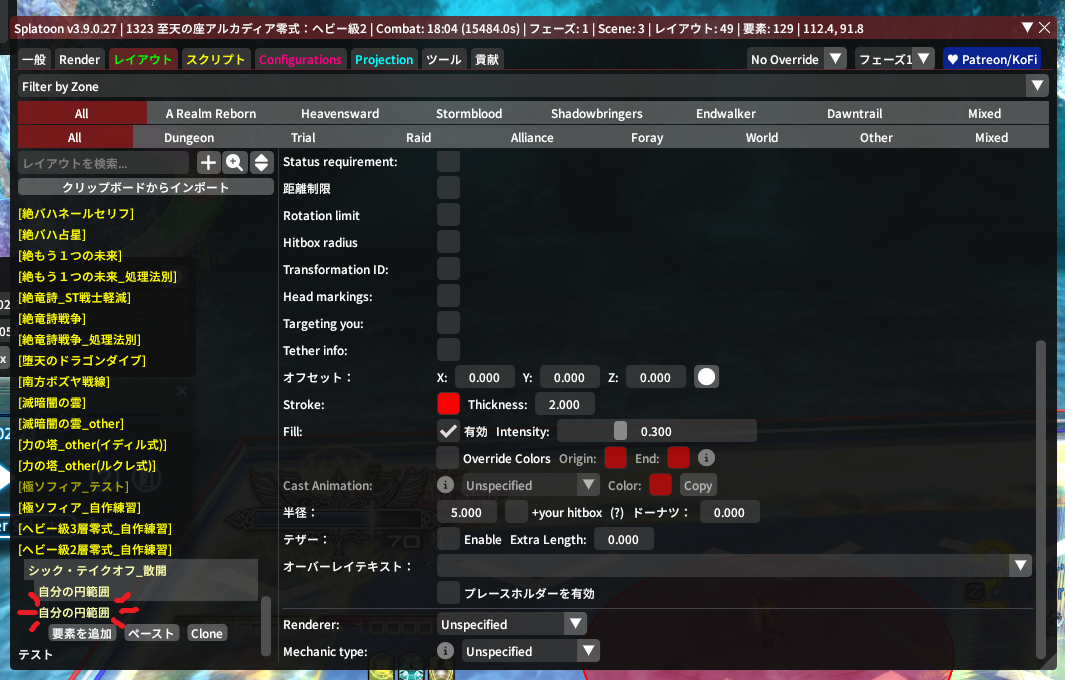
画像みたいに複製できたらOK!
複製されたエレメントをクリックして、名前も『他人の円範囲』に変えておこうね~!
名前の変更は、右上の『名前欄』から行おう!
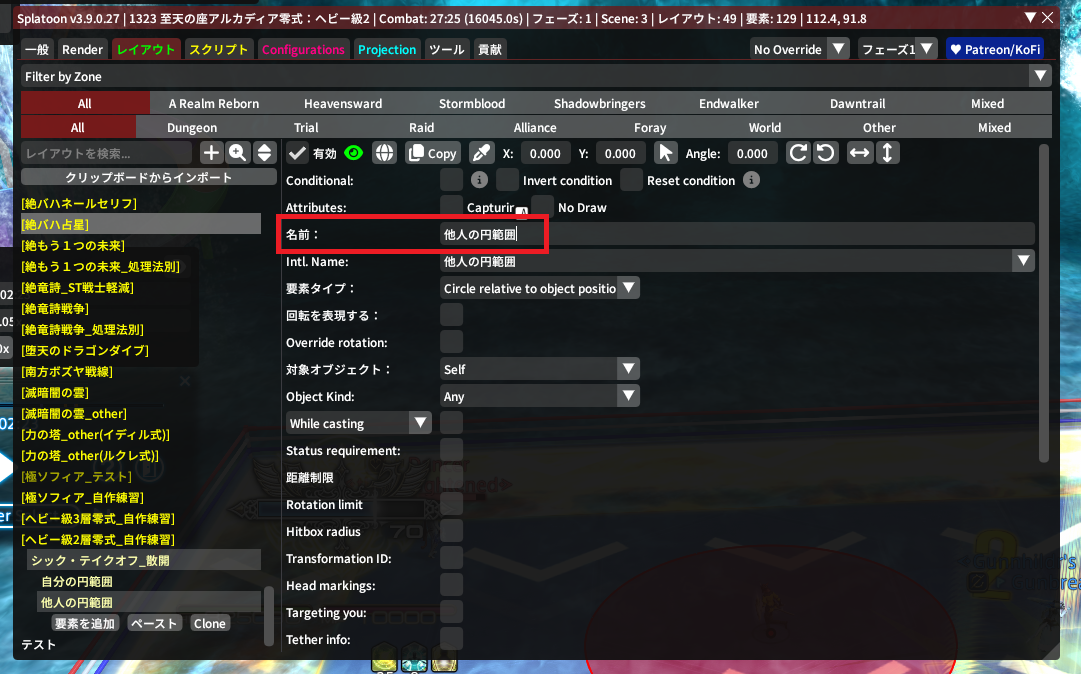
無事に名前を変更できました!
いつもならこのあと『要素タイプ』を変更するところだけど、
今回は『自分の円範囲』を複製しているから、『要素タイプ』と『半径』は設定済みだね!
なので、『Placeholder』の選択をやっていきましょう!
まずは『対象オブジェクト』の『Self』を
『Game object with specific data』に変更!
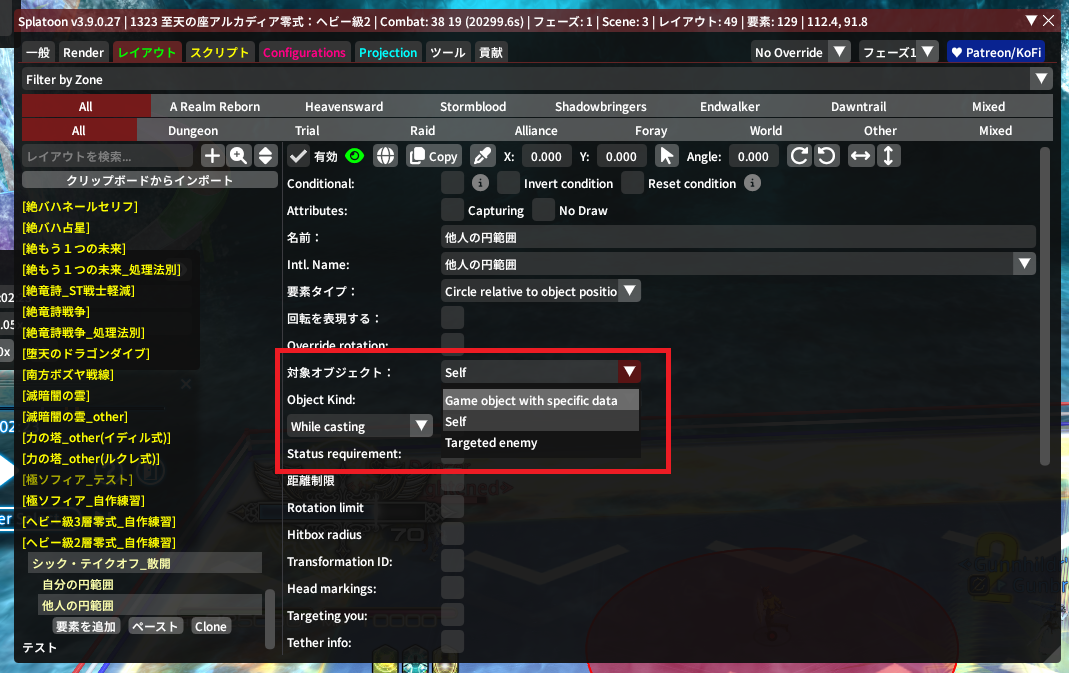
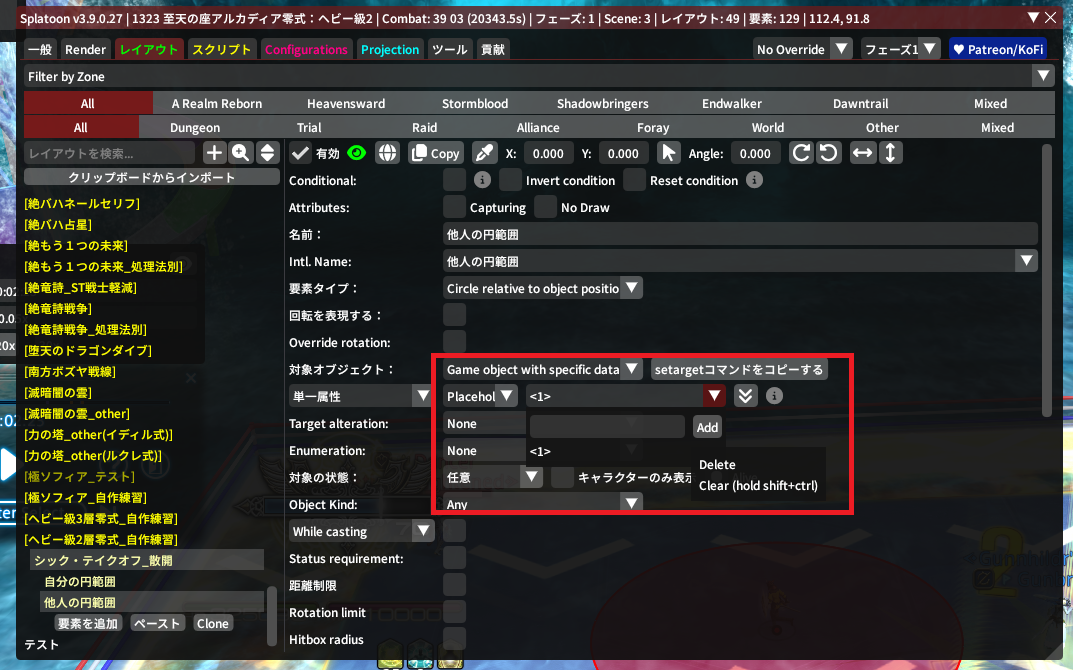
『Game object with specific data』にできたかな?
もしかすると<1>みたいに不要な『Placeholder』が表示されてるかもだけど、
必要のない『Placeholder』の削除は、
プルダウンメニュー内の項目を右クリック>Deleteで行えるよ~!
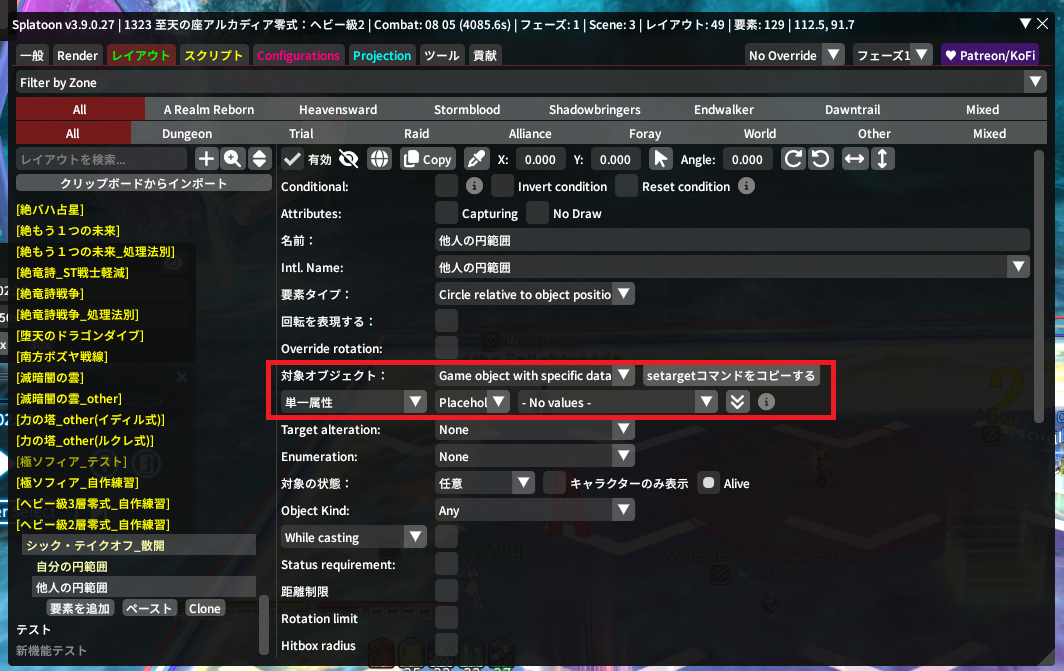
こんな感じの画面になったら準備完了!
そしたら次は、自分以外に描画されるよう『Placeholder』を設定していくよ~!
よく使う設定だからプリセットが存在しているので、それを使っていこうね!
まずは『- No values -』のプルダウンメニュー右の、下向き矢印をクリック!
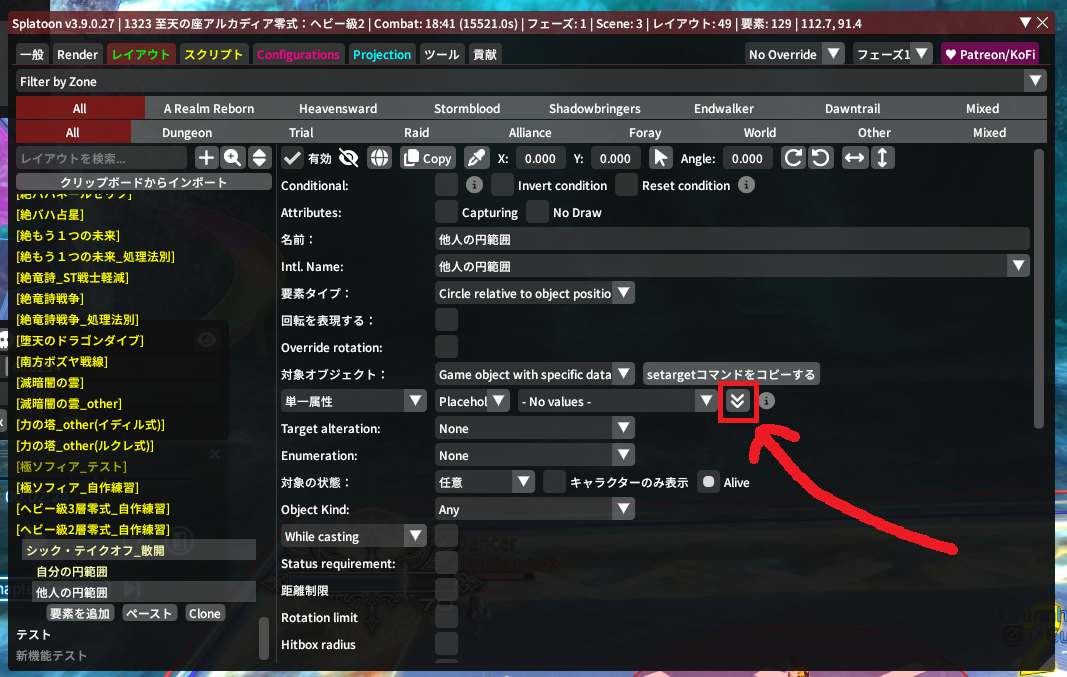
そしたら、下の画像みたいに候補がズラっとでてくるよ~!
<1>=自分なので、それ以外の『2-8』を選べば、自分以外の全員に描画されるよ!
ということで、一番下の『2-8』をクリックしてね!
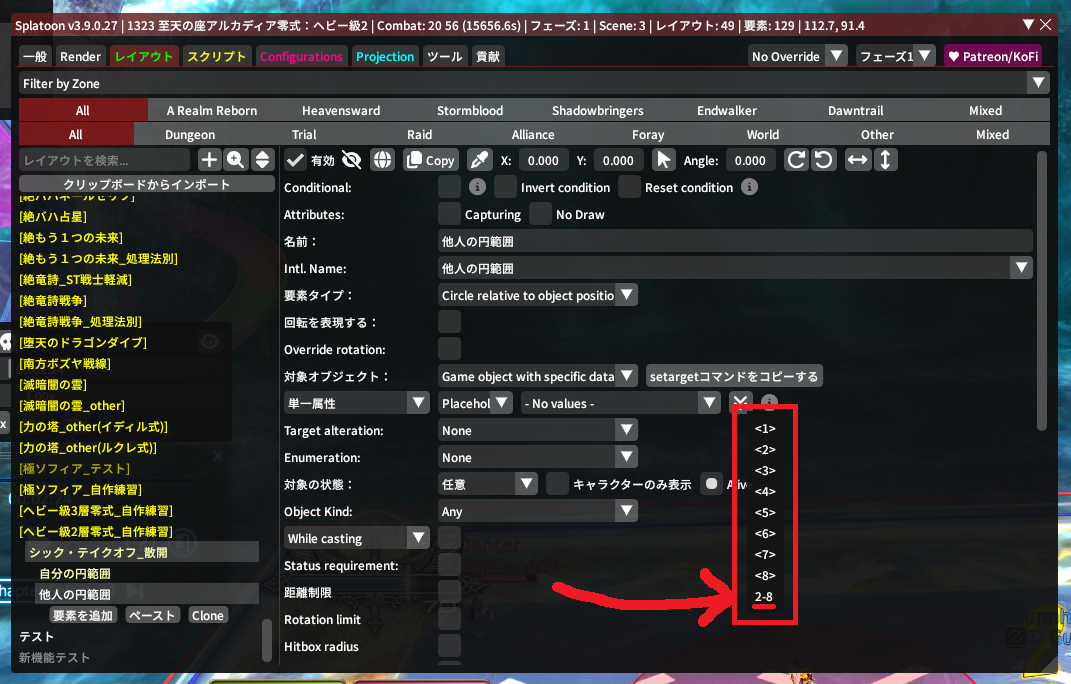
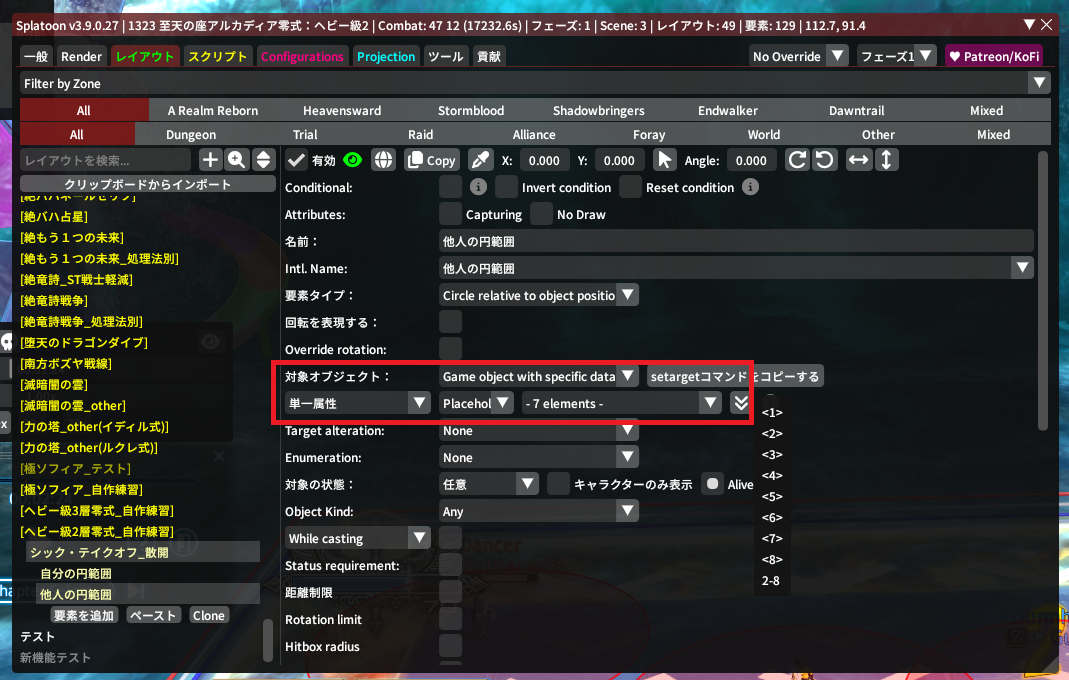
しっかり押せたら下の画像みたいな感じになるよ!
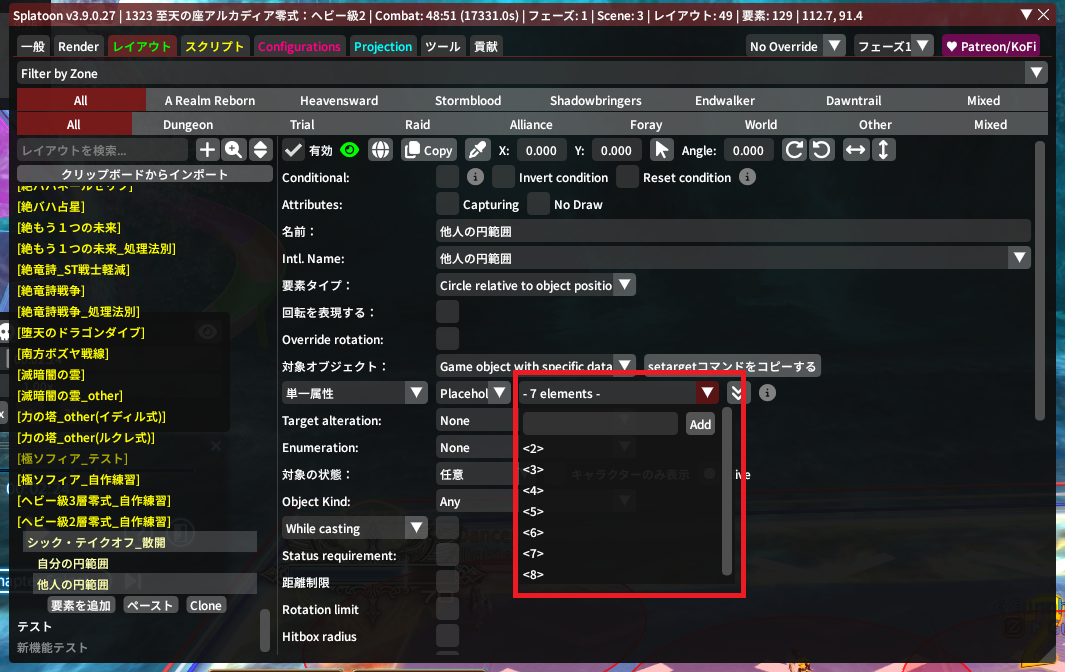
『- 7 elements -』って書いてあるけど、プルダウンメニューを開けば内訳が分かるよ!
ちゃんと<2>から<8>までが選択された状態になっているね~!
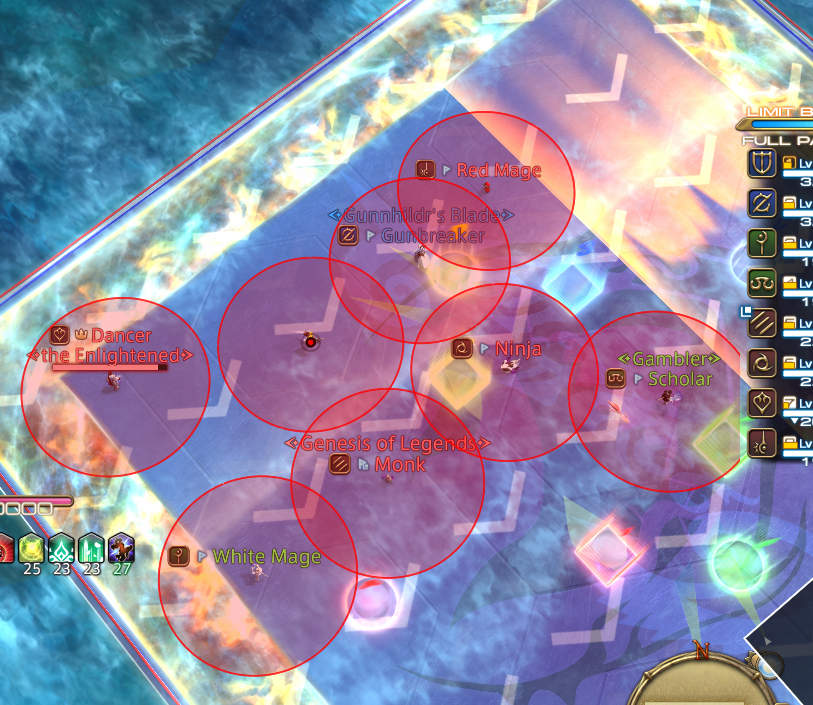
UIを畳むとこんな感じで全員に描画されるようになりました!
ちょっと前にも少しだけ触れたお話だけど、
全員同じ色だと、範囲が被っているか若干分かりにくいよね・・・・?
なので、ちょっとだけ色を変えてみよう!
色の変更は、『Stroke』のカラーパレットからいじることができるよ~!
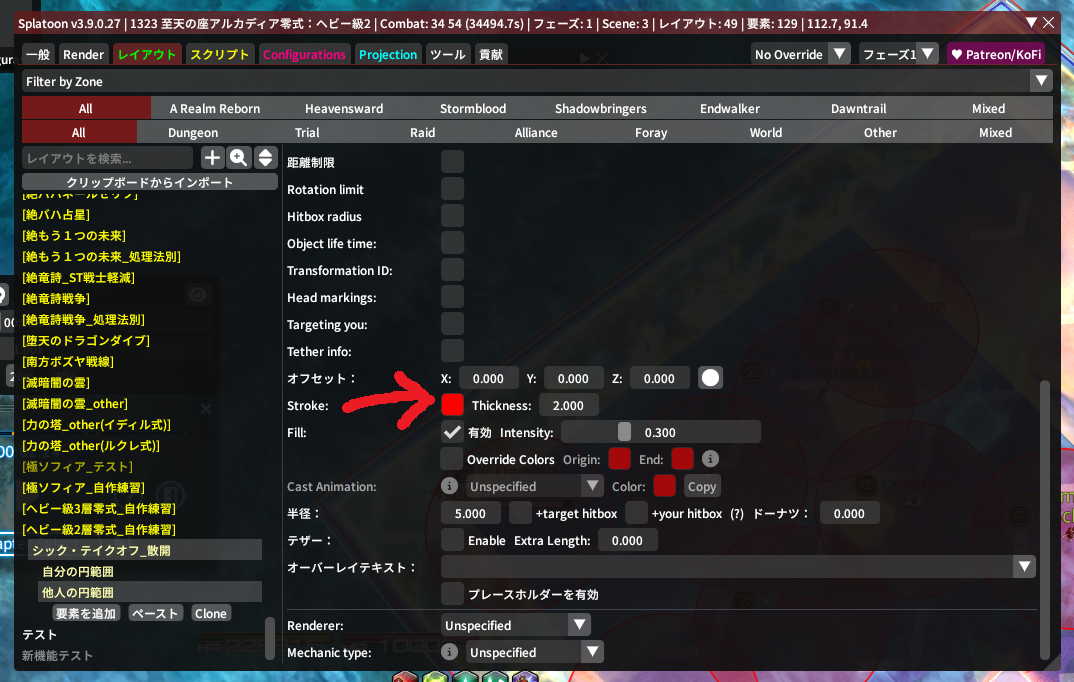
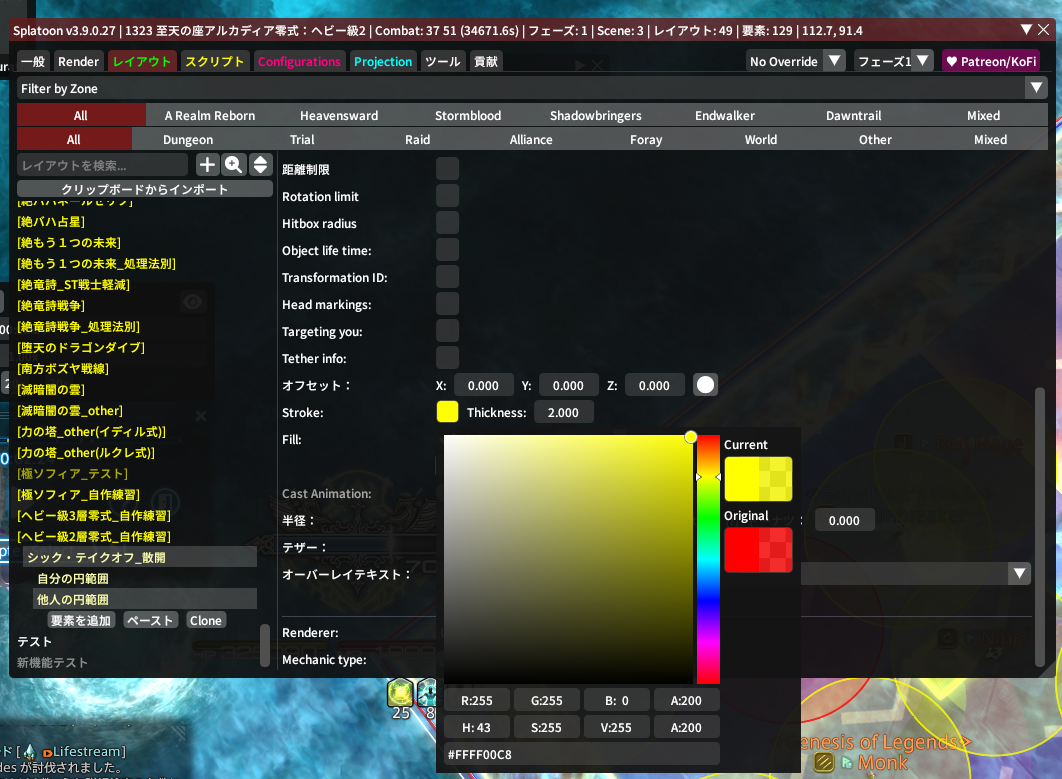
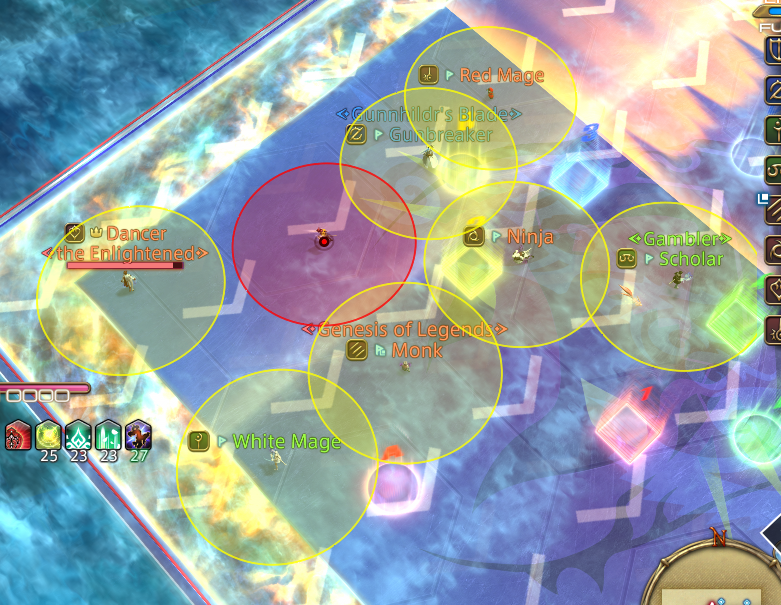
今回は例として、黄色っぽくしてみたよ!
自キャラの範囲と他キャラの範囲が、これでひと目で見分けられるようになったね!
これで描画自体は完成!お疲れ様だよ~~~!
あとはこれを、今後使い回しやすいようにするだけだね!
テンプレグループを作成し、使いやすく整理しよう
当初の目的なんだけど、2層のみではなくいろいろなところで使える
散開円範囲のレイアウトを作ってテンプレにしちゃおうって話だったよね~!
ということなので、分かりやすくテンプレグループを作って、
「このレイアウトにはアレが使い回せるな」って思ったときに
すぐ取り出して使えるように整理してみよう!
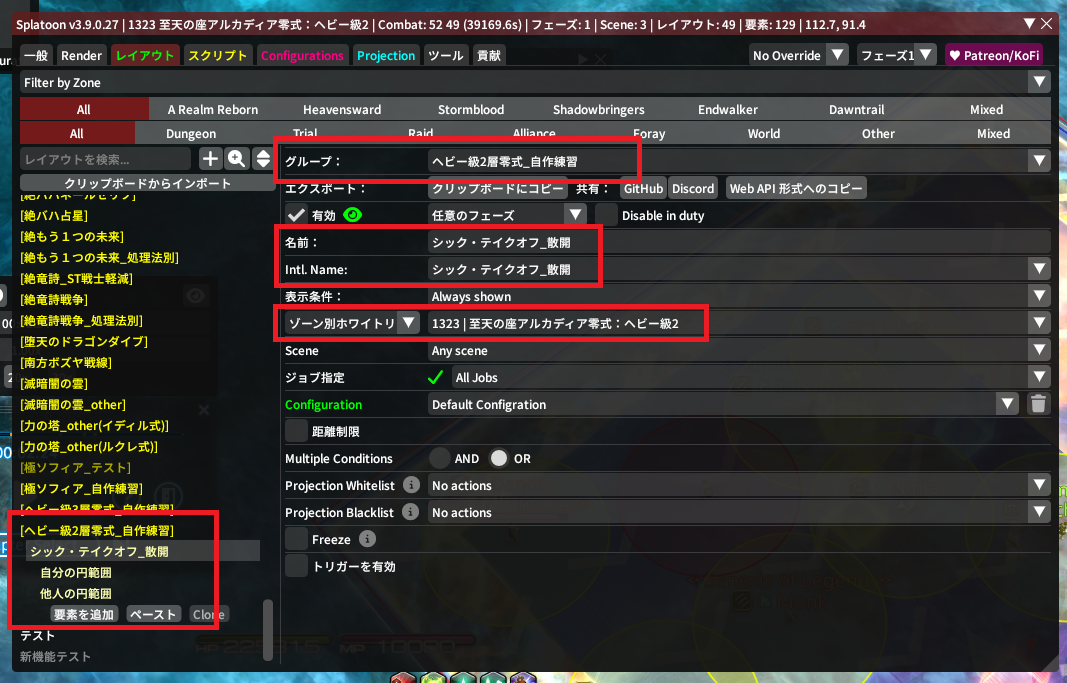
まずは現時点で、きちんと作成できていたらこんな感じになってるはず!
ここから変更が加わる予定のところを赤枠で囲んでみたよ!
このあたりに注目しつつ、整理していこうね~!
まずは名前から書き換えてみよう!
今だと『シック・テイクオフ_散開』って名前になっているので、
これを同系統のギミックに使い回せるよう『散開円範囲』って名前に書き換えてみよう~!
まずは『名前欄』をクリックして、そのまま書き換えてみてね!
『名前欄』だけ書き換えたら、自動で『Intl. Name』も書き換わるよ~!
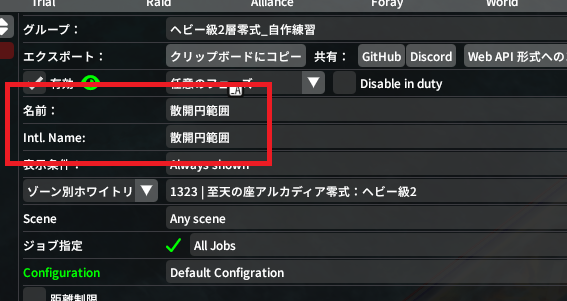
レイアウト名が分かりやすくなったので、次は『グループ名』を変更しよう!
こちらも分かりやすく、『レイアウトテンプレ』と入れておこうかな~!
画面上部の『グループ』をクリックして、出てくるプルダウンメニュー最下部の
文字入力欄に打ち込んで、グループの新規作成をしよう!
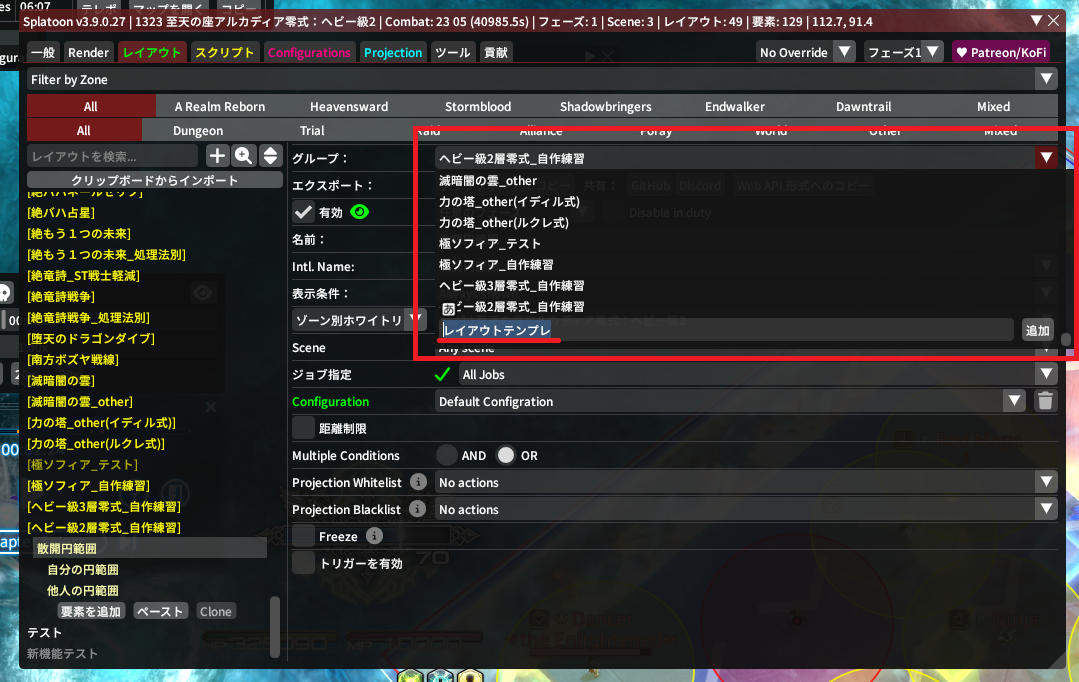
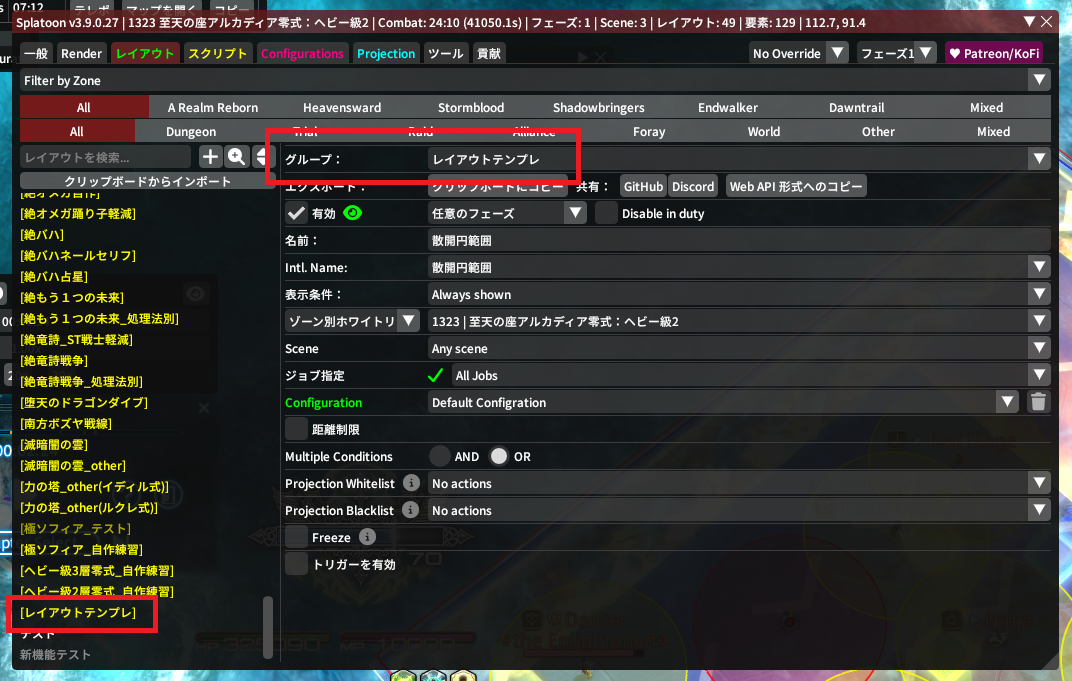
これでテンプレグループに移すことが出来たので、必要なときに取り出しやすくなったね!
次は、別コンテンツで使い回す際の注意点、『ゾーン設定』に行ってみよう!
ゾーン別ホワイトリストを活用しよう
ここで今まで解説してこなかった新しい要素が出てくるよ!
『ゾーン別ホワイトリスト』及び『ブラックリスト』を使って、
特定のコンテンツで描画を表示されるよう設定できるんだ!
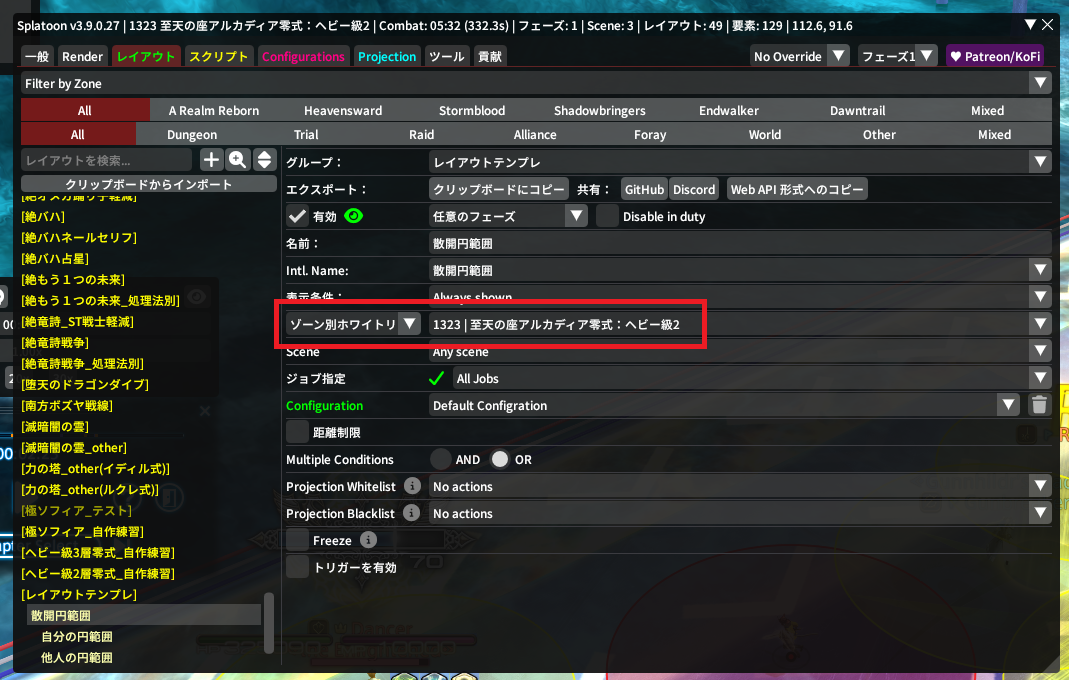
ひととおり簡単に解説していくよ~!
まずは下の画像のここ!
『ゾーン別ホワイトリスト』って部分のプルダウンメニューを開くことで、
『Whitelist mode』と『Blacklist mode』を切り替えることができるんだ。
『Whitelist mode』は右で選択されたゾーンでのみ描画される設定で、
『Blacklist mode』は逆に選択されたゾーン以外で描画されるって設定だよ~!
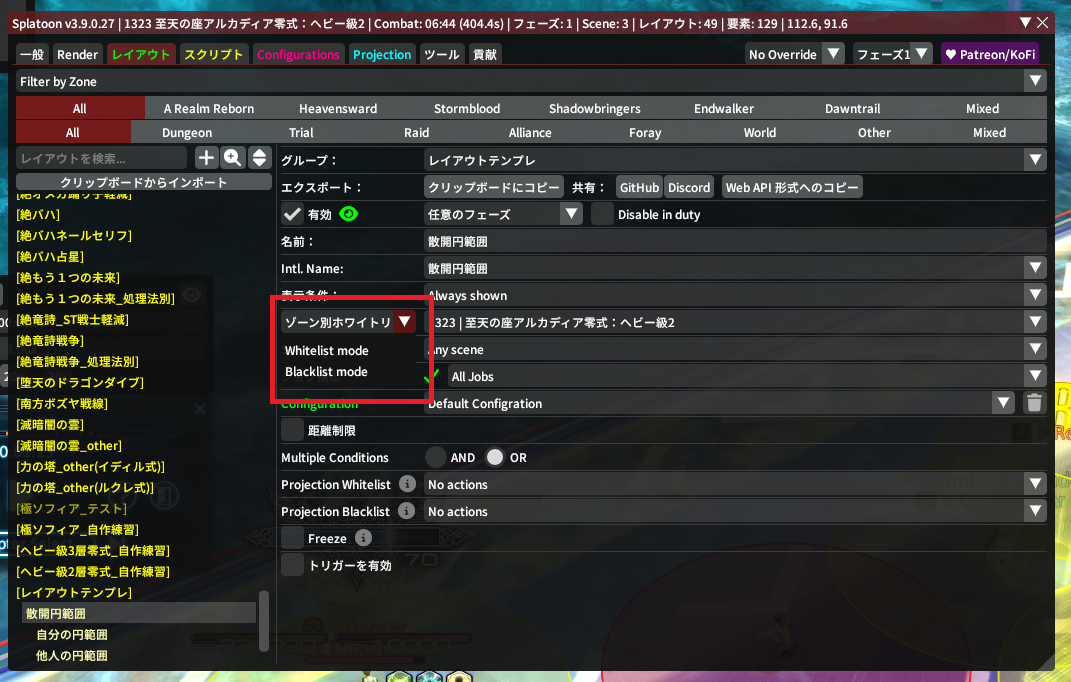
現実的には『Blacklist mode』を使うシチュは限定的だから、
デフォルトの『Whitelist mode』のまま運用すると思って問題ないよ~!
つぎに右側のゾーン設定だね!
ここもプルダウンメニューを開くことで、いろいろ設定できるよ~!
まずプルダウンメニューを開いてみたのがこちら!
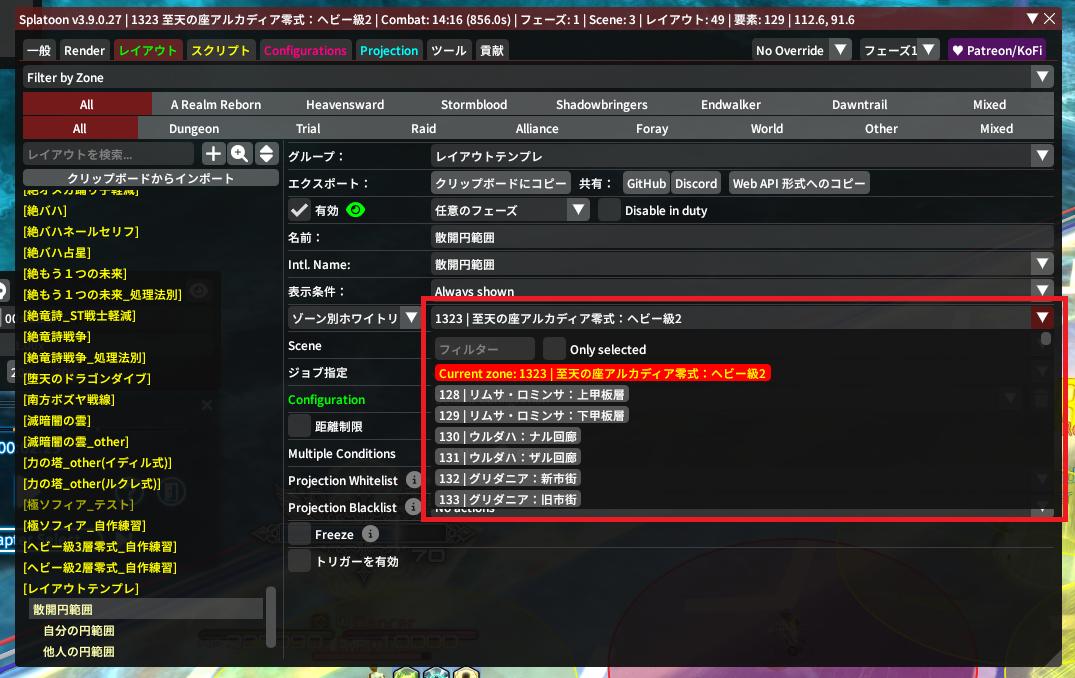
こんな感じ!
一番上に『Current zone』ってことで現在いるゾーンがピックアップされているよ!
その下にはリムサだとかウルダハだとかグリダニアだとか、
普通のフィールドもずらっと並んでいるね~!
お察しの通り、特定のコンテンツ内だけではなく、
インスタンス外の特定のマップでのみ表示されるって感じにもできるよ~!
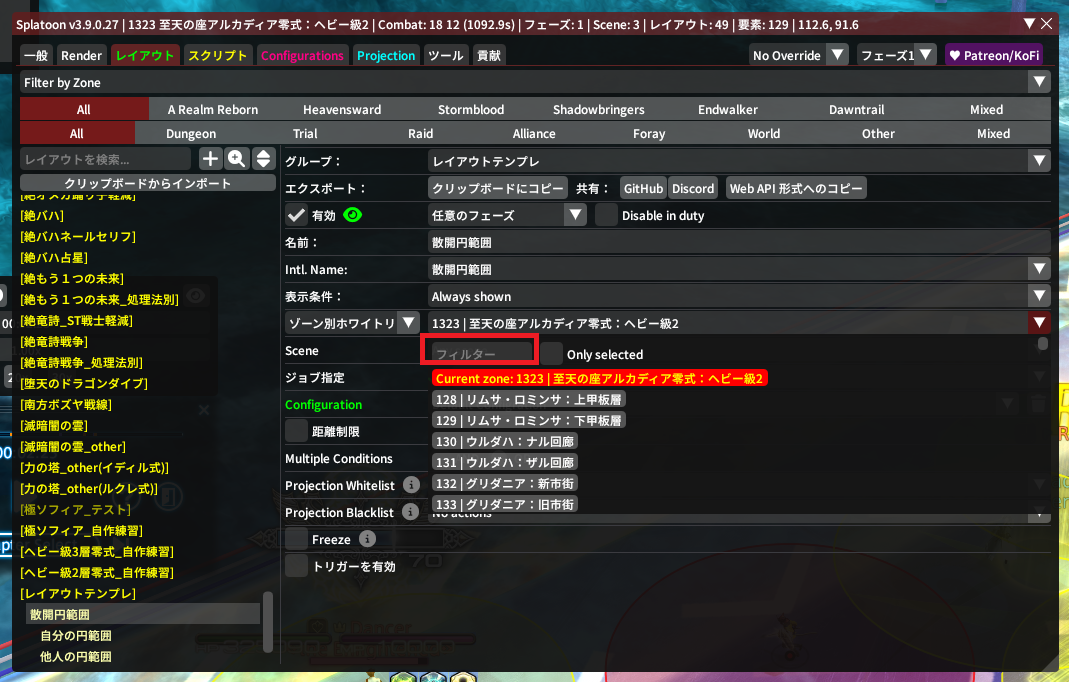
このメニュー内でよく使うのは、赤枠の『フィルター』部分!
ここに目的のコンテンツ名(インスタンス外の場合はマップ名)を入れることで、
該当のゾーンを絞り込むことができるよ~!
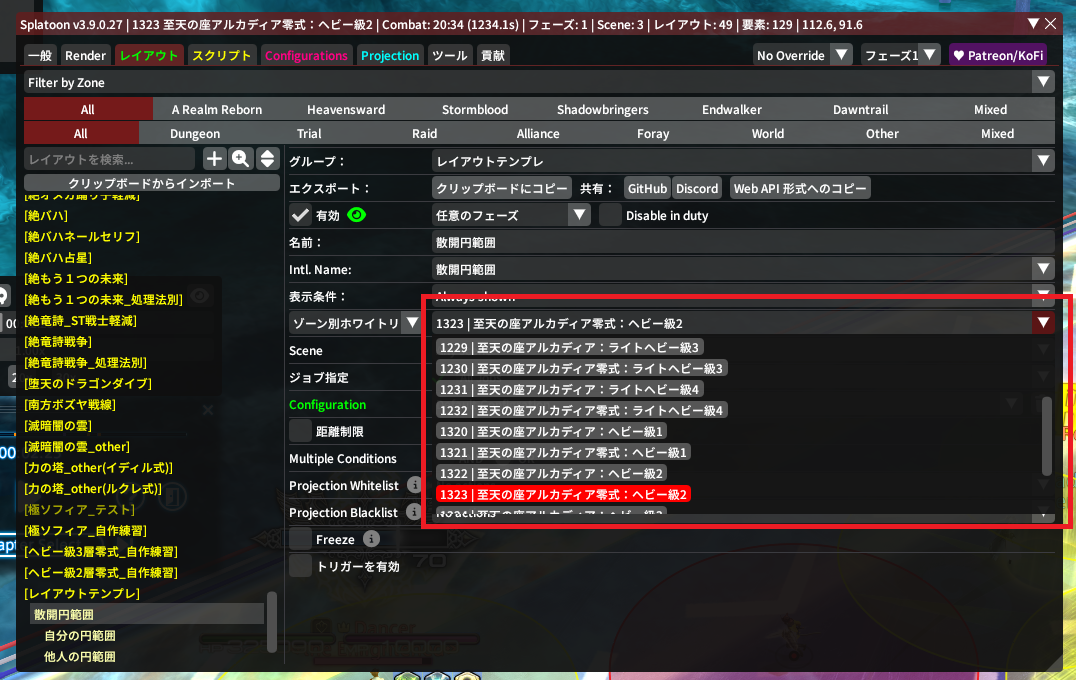
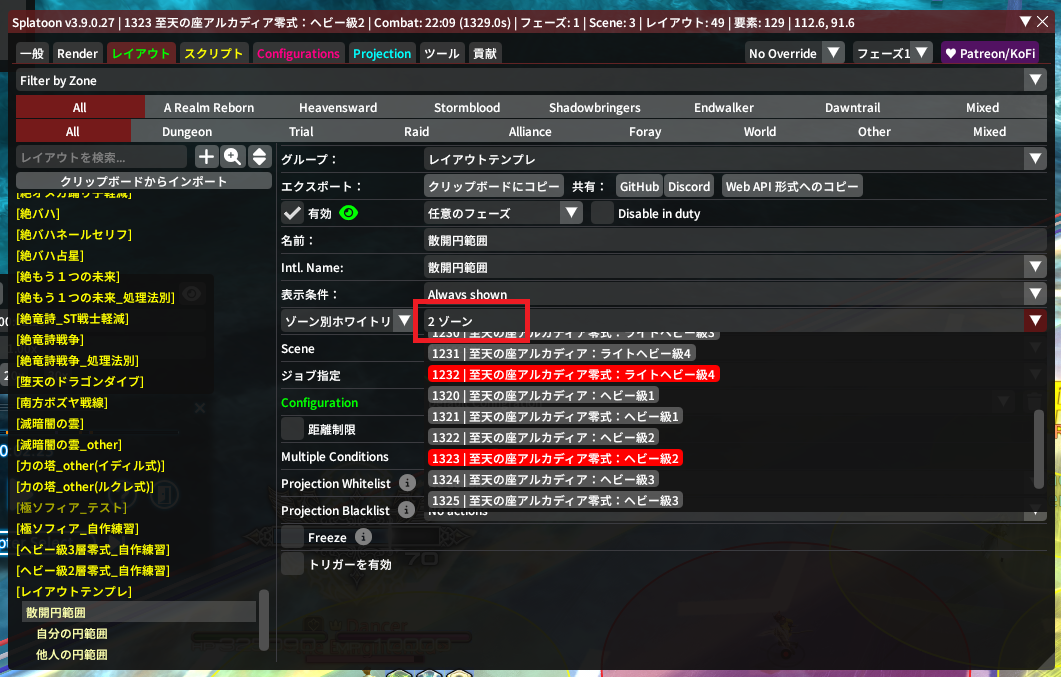
そして絞り込んだ項目から、目的のコンテンツをクリック!
そうすると、下の画像のように赤く表示されて有効状態に切り替わるよ~!
ついでにプルダウンメニューの上の表示が『2 ゾーン』と切り替わって、
いくつのゾーンが選択されているのか、個数が分かるようになっているんだ~!
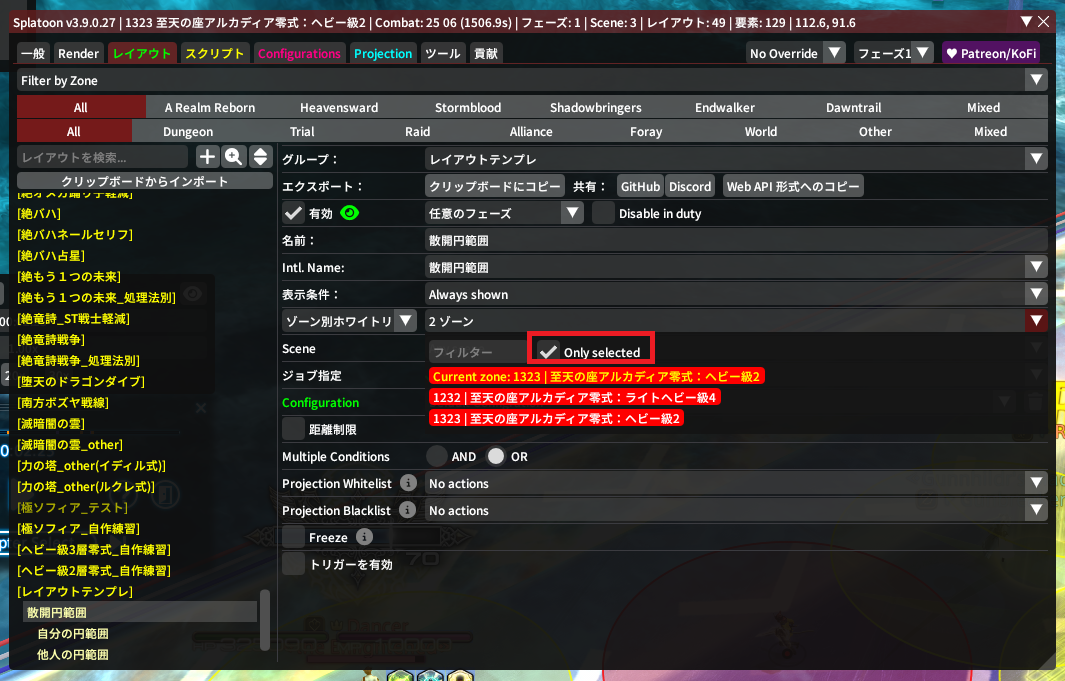
あとひとつ便利機能なんだけど、『Only selected』って項目にチェックを入れると、
現在選択されているゾーンのみ表示されて管理がしやすいよ~!
さらにここでフィルターを活用することで、現在選択されている中で、
かつフィルターの文字列を含むゾーンのみ絞り込めるよ!
ここの設定がきちんとできていないと、トリガーや描画内容はばっちりなのに
なぜか表示されないってことがあるから、テンプレとして使い回す際は要チェックだよ~!
毎回使い回す際にヘビー級2層の項目を消すのが面倒なので、
いったん現在選択されている項目をクリックして消しちゃおう!
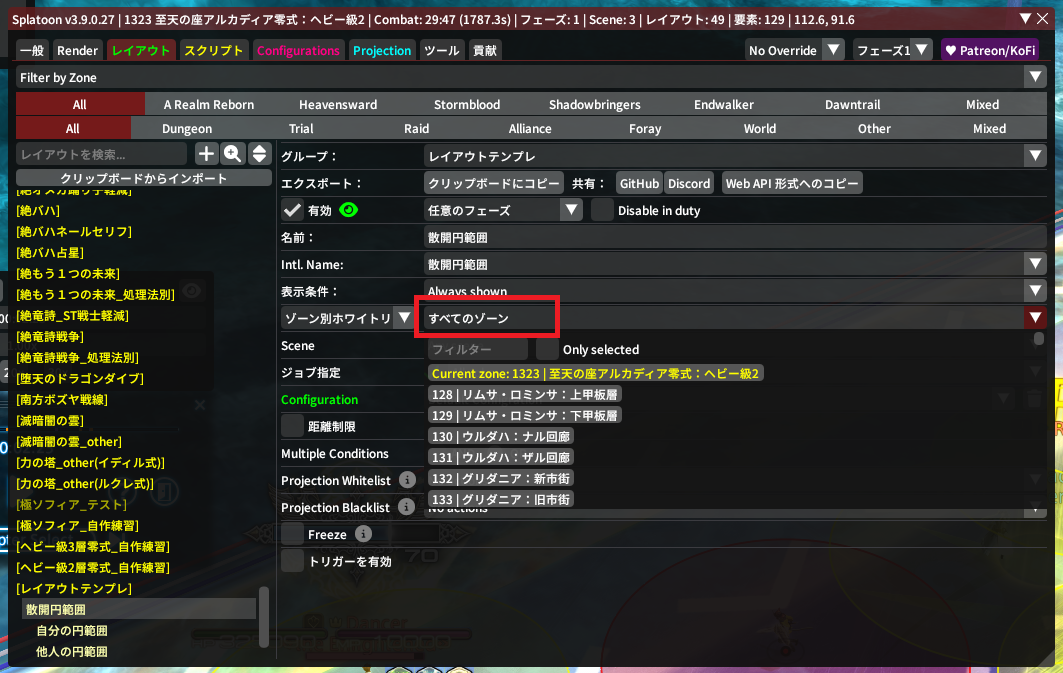
そうしたらこんな感じ!
なにも選択されていない状態だと、全てのゾーンが選択されている扱いになるよ~!
『Whitelist mode』だとどこでも表示されるってことになるし、
『Blacklist mode』だと全く表示されないって感じになるよ~!
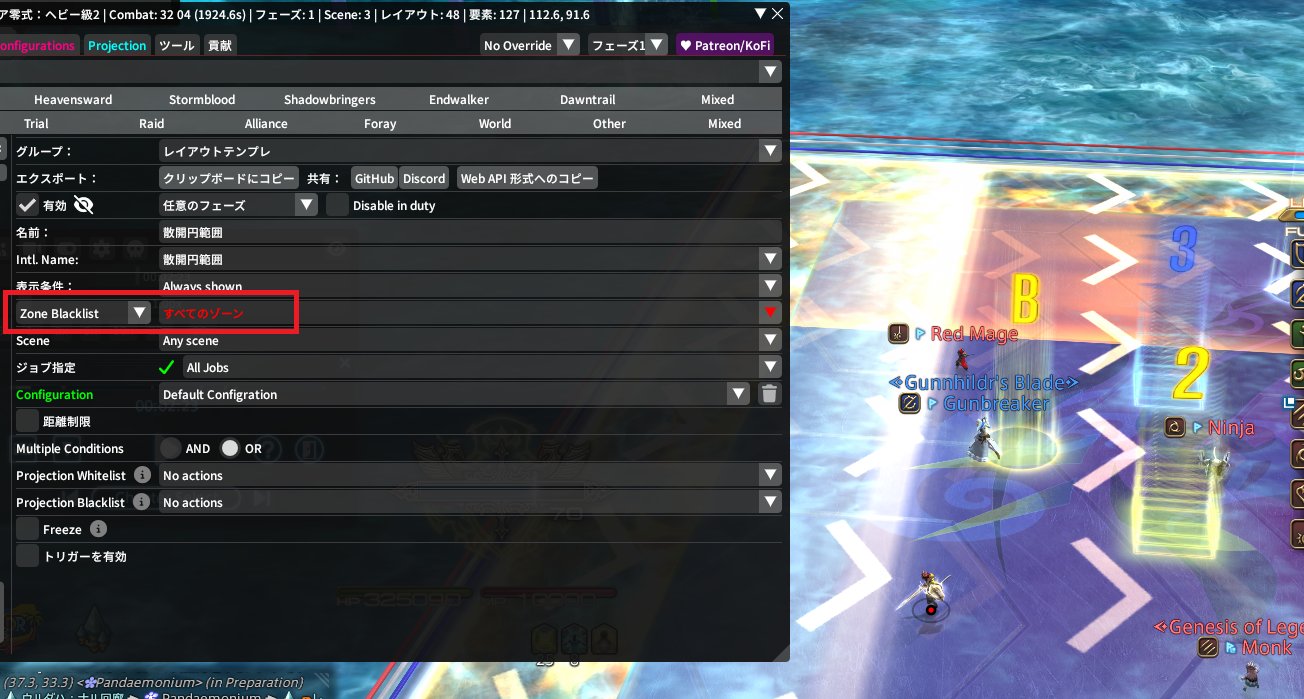
ちなみに、現在いるゾーンと選択されているゾーンが違うので描画されないよってときは、
記載されているゾーン表示(上の画像だと『すべてのゾーン』)が赤く点滅するよ!
なんか表示されないんだけどって時は、ここが赤く点滅してないか要チェックだよ!
テンプレとして保存する工程の最後にやるべき重要なことなんだけど、
テンプレレイアウトをホイールクリックして、描画オフに切り替えておこうね!
そうしないと予期せず描画されて邪魔になったりするからね~!
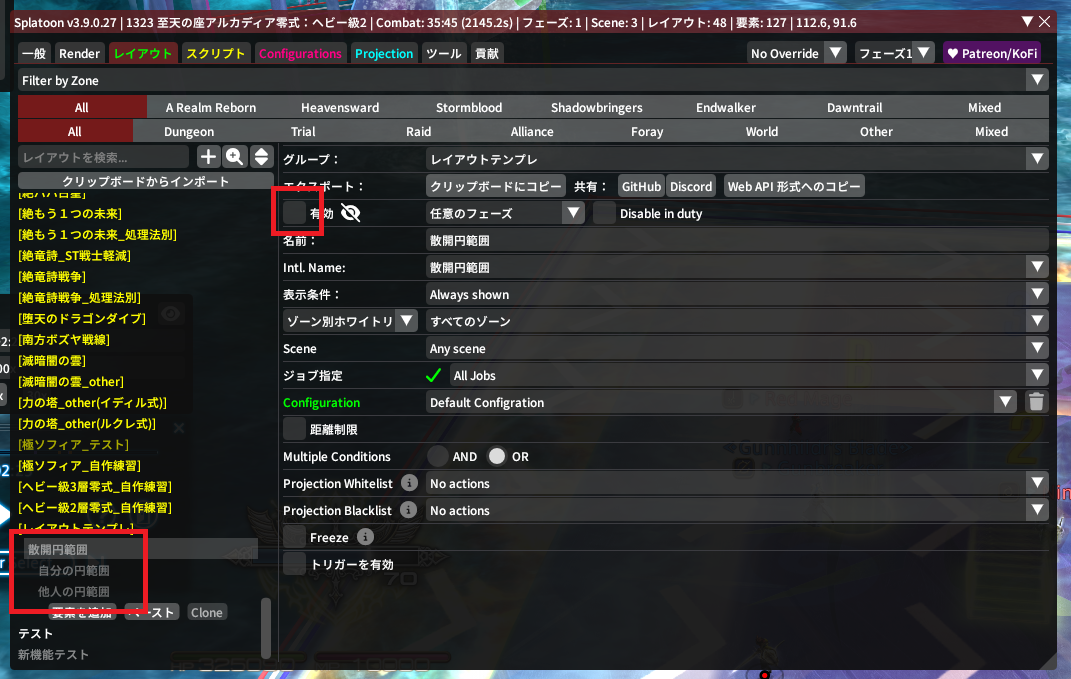
解説はこんな感じ!
ここはUIも分かりやすくって、使っていくうちに理解が深まると思うよ~~~!
最後に、そういえばここ特にいじっていなかったのに、
最初からヘビー級2層零式が表示されていたのはなぜ?って点について!
ここのゾーン設定、レイアウト作成した瞬間にいたゾーンが自動で追加されるんだよ~!
だから2層零式のリプレイを開いた状態でレイアウトの新規作成をしたら、
自動的に2層零式で描画されるようになっているって感じ!
慣れてくるとこれを忘れて宿屋でレイアウト作って、
その後リプレイ作って動作確認するとかやるようになってくるんだけど、
その時にゾーンが宿屋のみ選択になっていて描画されないってことがあるだよ・・・・。
地味にわずらわしいここの設定をやらなくて済むよう、
リプレイ開いてからレイアウト作ってねって以前の記事で言ってたんだよ~!
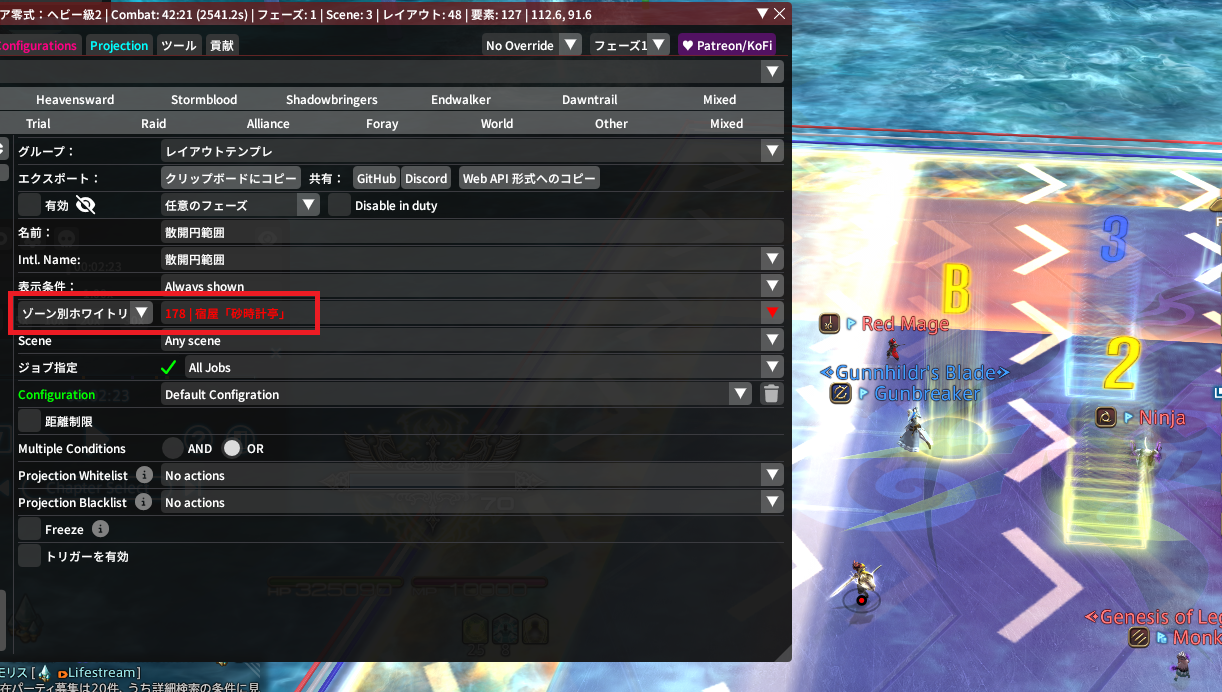
こんなの忘れないでしょって思うかもだけど、意外と抜けちゃうんだよね~。
なんか表示されないなって思ったときは、ここもチェックしてみるようにしてね!
テンプレを使ってレイアウトを作成してみよう
テンプレの作成が完了したので、
さっそくそれを使って別のレイアウトを作ってみよう!
お題にするのはヘビー級4層零式のこれ!
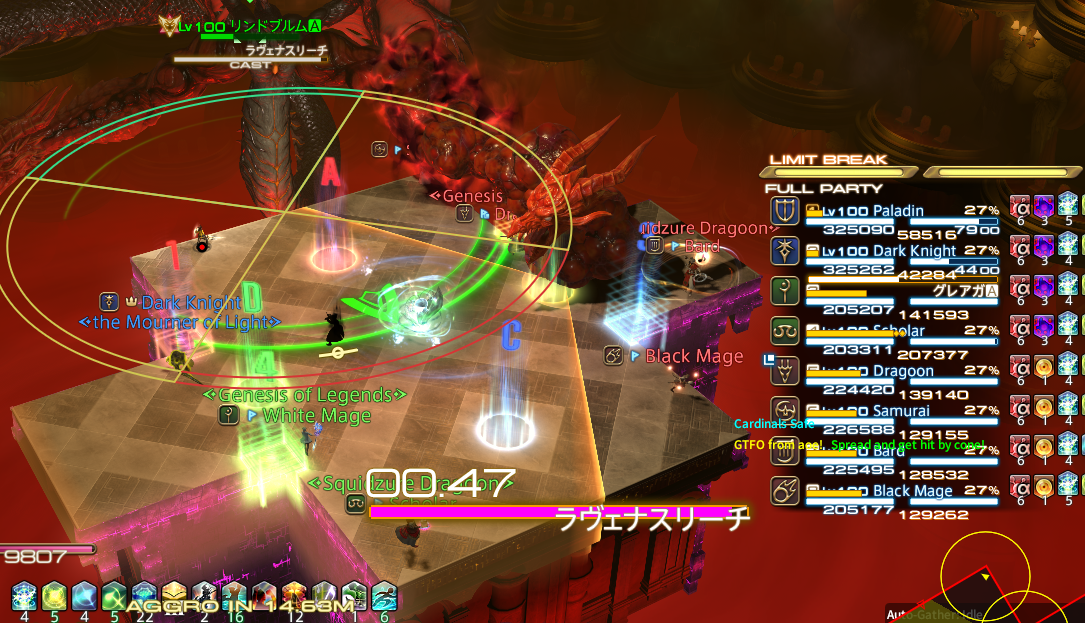
『細胞付着・終期』だね!
各キャラに円範囲が降ってくるデバフがついていて、
重ねないように散開しないといけないギミックなので、
ちょうど今回作ったテンプレがぴったりとハマりそう!
さっそく作ってみようね~!
まずはテンプレグループを開いて、『散開円範囲』のテンプレをコピーしよう!
右上の『クリップボードにコピー』を押してコピーしてみてね~!
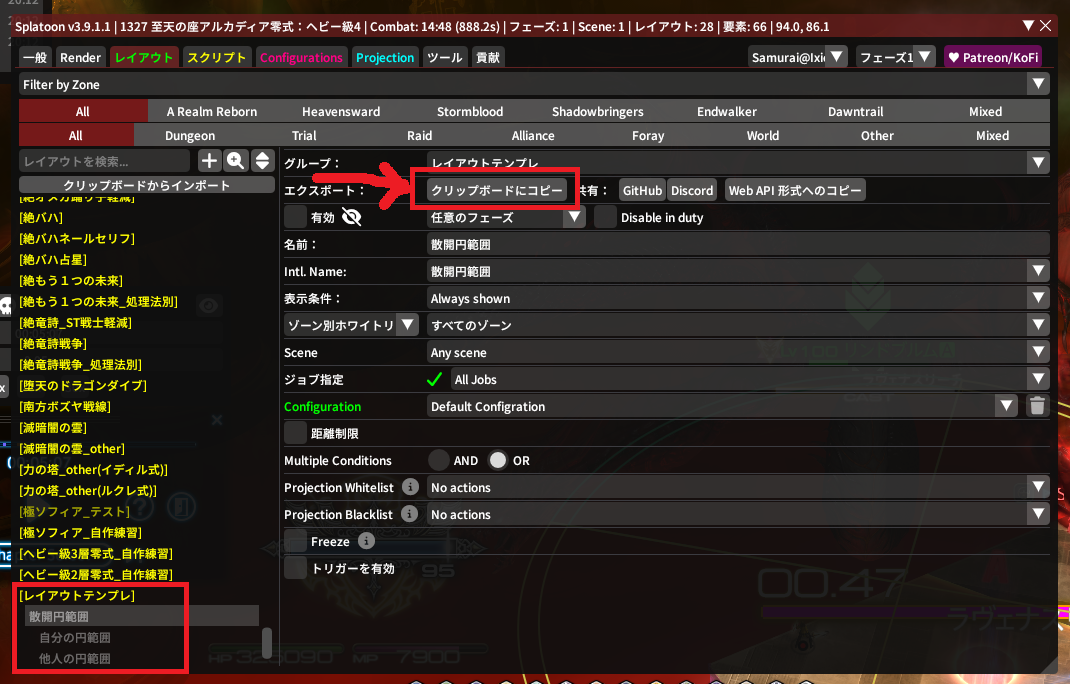
コピーができたらそのまま複製したいんだけど、エレメントの複製と違って、
レイアウトの複製はそのままやるとエラーが出ちゃうんだよ~;q;
画面右下にこんな感じのエラー表示が出ちゃうことがあるはず・・・・。
これは、すでに同グループ同名のレイアウトがありますよって意味なんだ~。
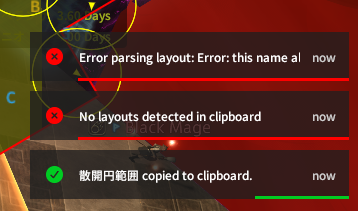
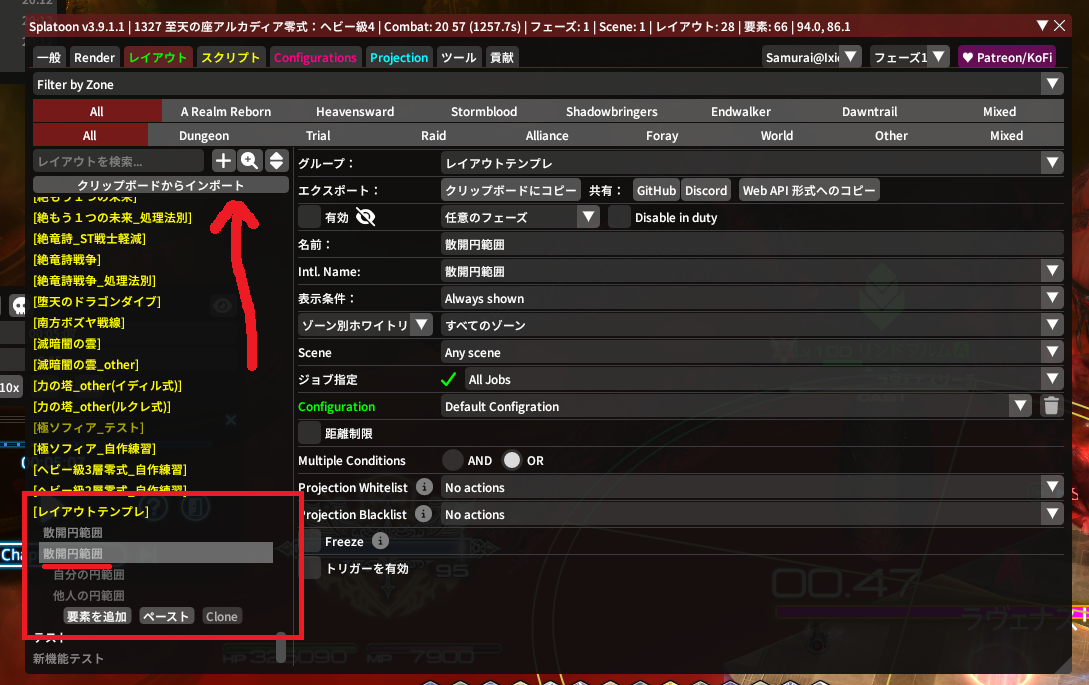
これを回避するには、『Ctrl』を押しながら、
画面左上の『クリップボードからインポート』をクリックしたらOK!
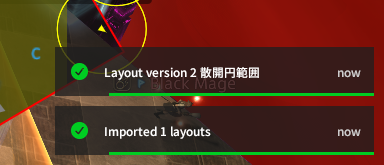
こんな感じで、同名のレイアウトが複製されるよ!
次は複製されたレイアウトの右上、『グループ』のプルダウンメニューを見てみよう!
すでに4層のグループがあれば選択、なければ一番下の入力欄から新規作成しよう!
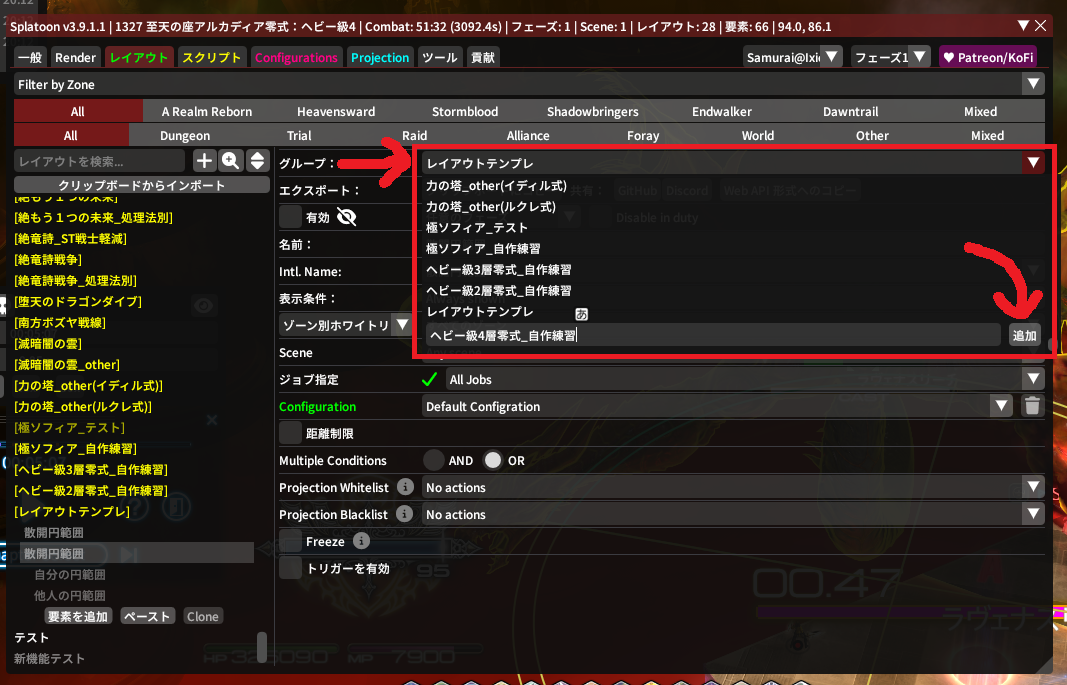
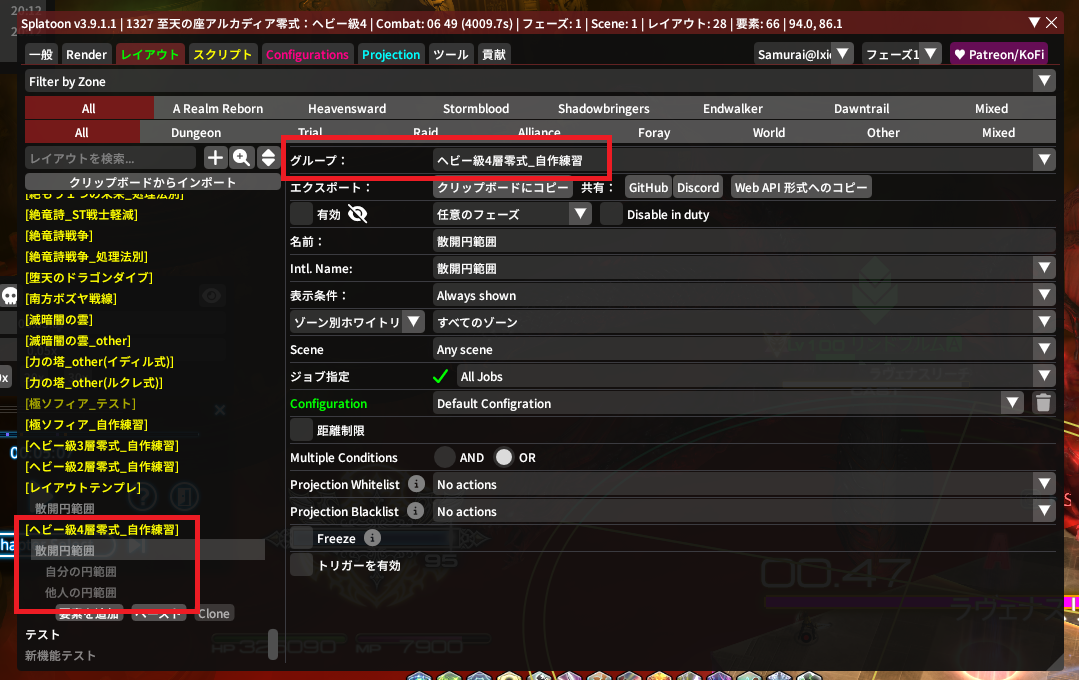
こんな感じでグループを分けられたらばっちり!
それでは次は、『ゾーン設定』をやっていこう!
『ゾーン』のプルダウンメニューを開いて、『Current zone』を押せばOKだよ~!
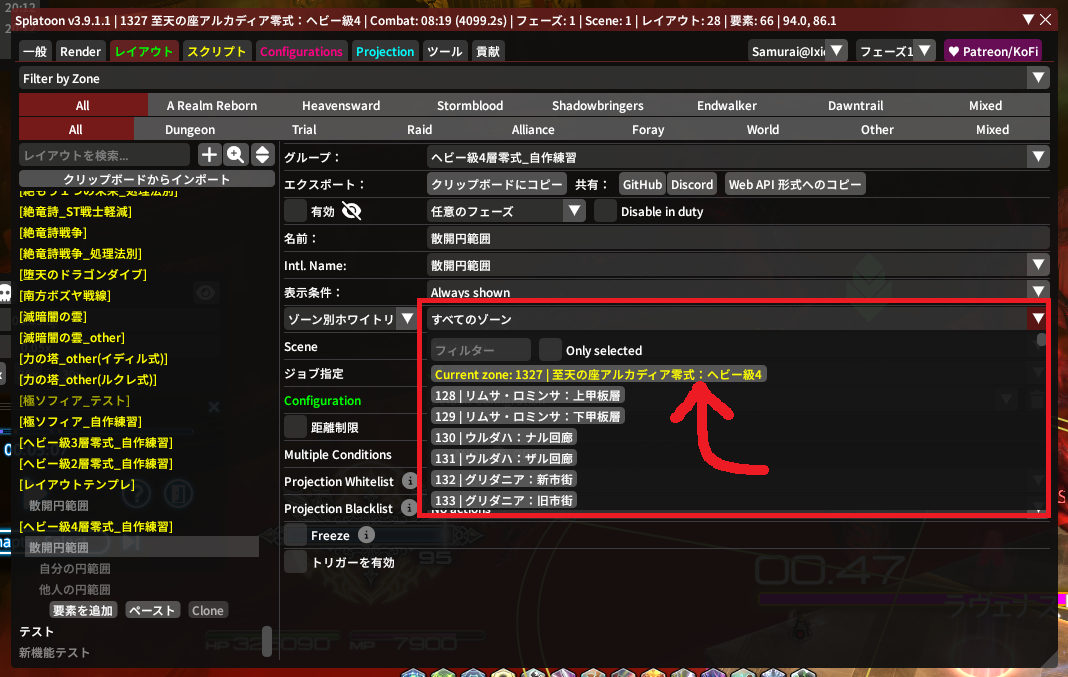
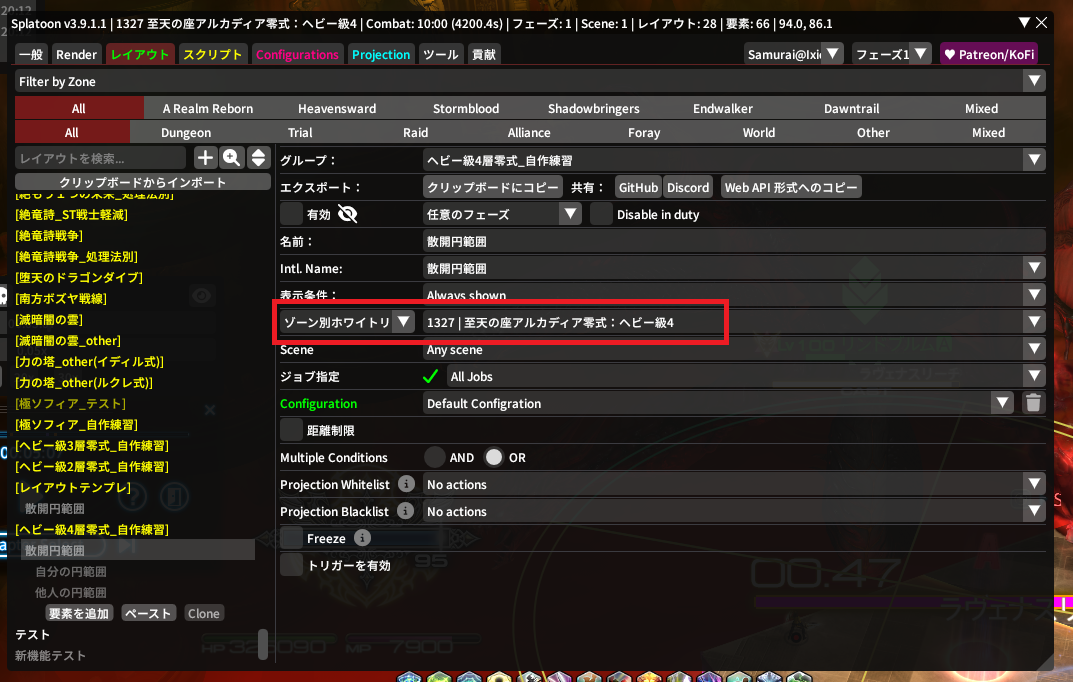
リプレイ開いてから操作すると、対象ゾーンを簡単に選べるよ!
ここまで来たら、最後に描画オフになっていたのをオンに切り替え!
『散開円範囲』レイアウトをホイールクリックしてあげてね!
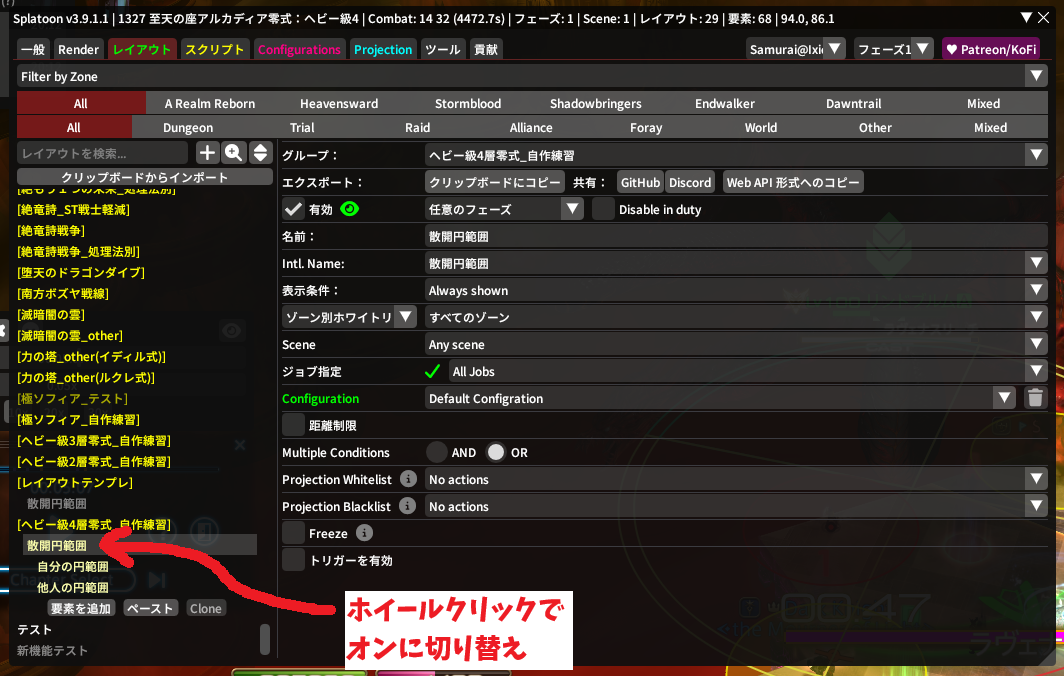
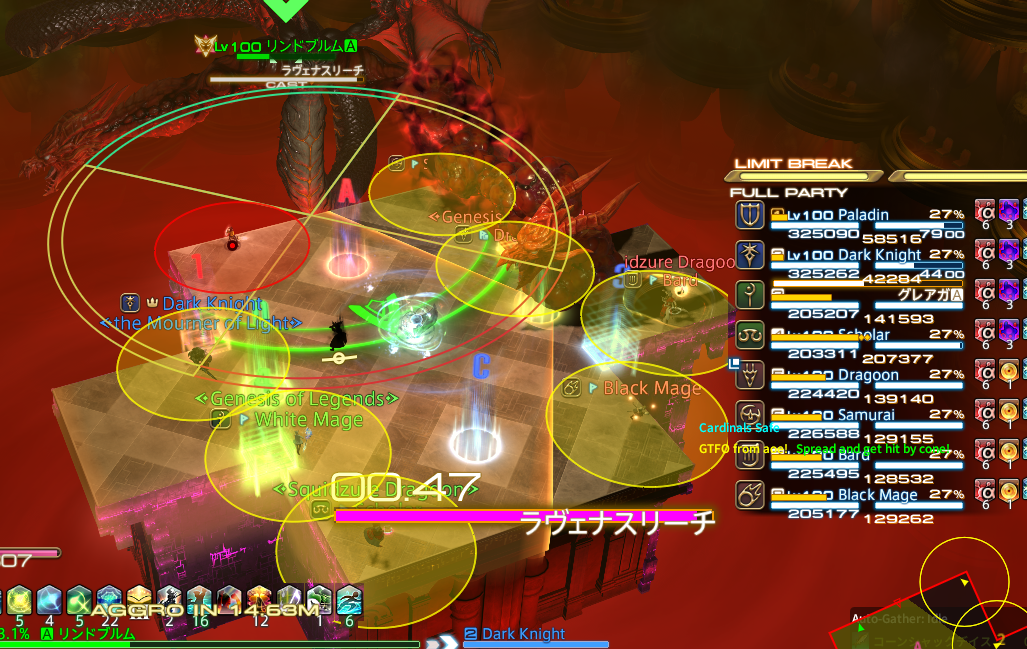
これで描画がきちんと表示されました!
あとはAOEの大きさを調整して、トリガー設定で完成だよ~!
描画自体の作成をやらなくていいから、とってもスピーディーだね!
まとめ
みんな、最後まで本当にお疲れ様~~~!😆✨
前回の『鎌』に続いて、『斧』も無事に完成させられたね~!
ちょっと毛色の違う内容でタイヘンだったと思うけど、
ここまで付き合ってくれてありがとうだよ~~~!
よく使う工程がいっぱいだったから、きっとみんなの強い武器になるんだよ!
そんな今回の重要ポイントはこちら!
- 『Placeholder』でPTメンバーを描画対象に!
ロールである程度指定して描画できるようになると、画面の情報の質がガラッと変わるんだよ~! - なぜか表示されない時は忘れがちな項目をチェック!
『表示条件』の切り替え忘れや『ゾーン設定』のミス。
これらに気づいて修正できるよう頭の片隅にいれておこう! - 『テンプレ』の作成で未来の自分を助けよう!
ほかに使いまわせそうなレイアウトは大事に保管しておく。
このひと手間が、次のパッチで新コンテンツが来たときに役立ってくれるんだよ~!
最初は難しそうって思っていたかもしれないけれど、
自分の手でひとつずつエレメントを積み上げて、リプレイどおりに動かせたかな?
自分で作ったレイアウトでコンテンツを攻略するのは格別の楽しさがあるから、
みんなにもたくさん味わってみてほしいんだよ~!
今回の講座で学んだ経験があれば、今後新しいコンテンツが来たとき、
どう描画すれば分かりやすいかなって考えるのが楽しくなるはずだよ~!
もし作っていてわからないことがあったら、いつでも前の記事に戻って復習してみてね!
みんなの作ったレイアウトが、みんなの攻略の助けになることを願っているよ~!
それじゃあ、今回の鎌と斧を使った実学教育編はこれでおしまい!
次回なんだけど・・・・ちょっとした描画を作ったりして
日常の何気ないストレスを解消するライフハック的な内容を書いていきたいな~!
こう言うのもなんだけど、ここ何回かの講座はちょっと難しかったよね・・・・。
なので簡単ですぐできる、ちょっとしたレイアウトいじりを題材にしていくよ~!
また次回の講座で会おうね!バイバイなんだよ~~~!👋👋👋
コメント