

はじめに
みんな~~~~~~!FF14エンジョイしてるかな~?
アルカディアン・ドリーム、すごかったよね・・・・。
乱れ飛ぶ円範囲、扇範囲、直線ビーム、頭割り、タケノコ・・・・。
・・・・・・・・あれ?🤔
いろんな攻撃が押し寄せたけど、『AOEの形状』という点に着目して考えてみると、
思ったより形のパターンって少ないかも?
そう、実はFF14に出てくるAOEの形って、大きく分けて3通り!
『円範囲』、『扇範囲』、『直線範囲』のみっつに大別できるんだよ!
たまにうねうねしてたりへにょへにょしてたりしてて、このパターンから外れることもあるけど、
だいたいはこの3個で作られてることが多いんだ~!
なので今回は!
このよくあるみっつの範囲の作り方を、分かりやすく解説していっちゃうね~!
この3種類の主役級レイアウトがしっかり作れるようになったら、
もうほとんどすべてのレイアウトが作れると言っても過言じゃないんだよ!
ちょっとした注意

この記事はスーパービギナー向けに、はじめてのレイアウト作成の手順を
画像たっぷりで書いているので、けっこうボリューミーだよ。
ちょっとやりすぎかなって思うくらいにひとつひとつ書いているから、
いらない部分は適宜読み飛ばしても大丈夫だよ~。
読み飛ばしてもいい部分は、こんな感じに枠内に書いておくね!
今後を考えるとこうしておいたほうがいいけど、今は無視していいこととか、
ここをこうしているのはこういう理由があるからだよ、って補足を書いておくね!
というのもなんだけど、ぼく自身がPCニガテで方向音痴なので、
こういう解説記事を読んでいても、すぐ画面迷子になっちゃうんだ;q;
だから、ぼくみたいなPC音痴でも、この記事を見てマネするだけで完成まで行けるように、
すべての工程をしっかりガイドしていこうと思っているんだよ!
レイアウト自作の第一歩!まずは土台を作ろう!
さっそくレイアウトを作ってみようと思ったとき、最初に作らなきゃなのはもちろん土台だよね!
お絵かきするにはキャンパスが必要!
基礎中の基礎をイチから丁寧に解説していくよ~~~!
レイアウト名を入力しよう
まずは対象のレイアウトを作りたいコンテンツに入るか、リプレイを開いてみよう!
今回お題にするのは、前回に続き極ソフィアだよ~。
ある程度のギミックが収まったリプレイを開くのがおすすめだよ!
ちなみに、対象コンテンツ外でレイアウト作成を開始すると、正しく作っているのになぜか動かないって事象が発生する可能性があるよ。
これには原因があって、直し方もあるけど、今はそこまで考えたくない・・・・。
そんなわけで最初はコンテンツに入ってから作成開始がおすすめ!
リプレイを再生したら、Splatoonの画面を開いてみよう!
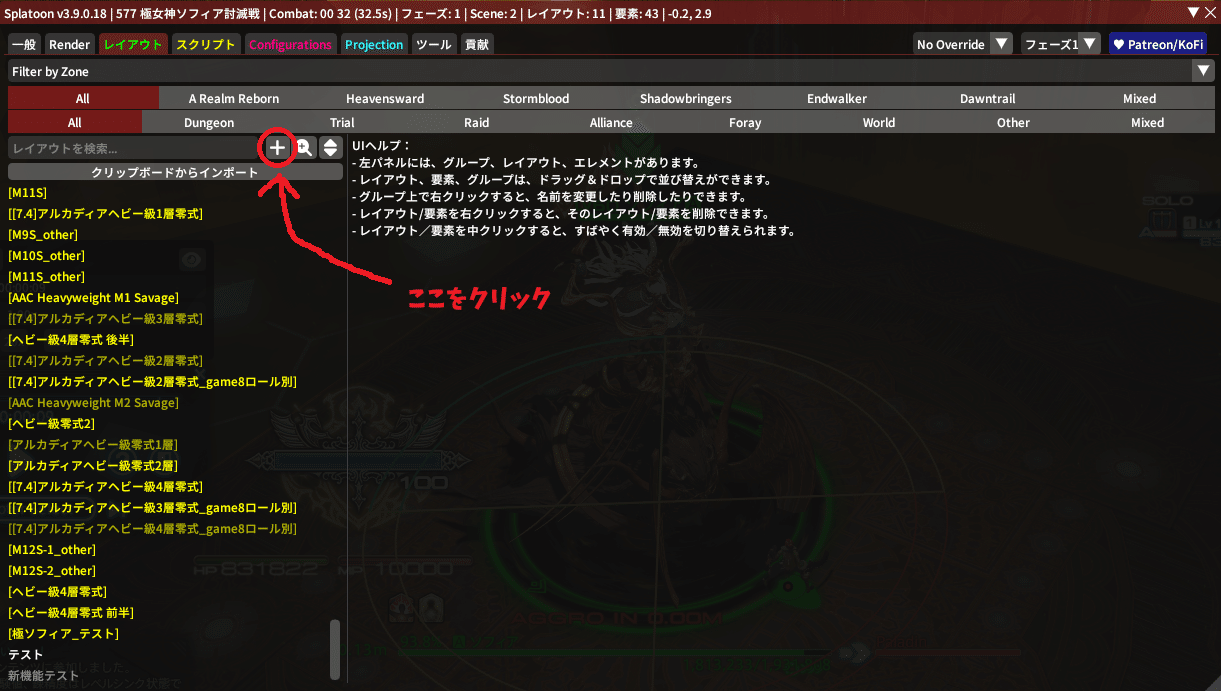
左側のリストの上にある、『+マーク』をクリックしてみてね!
そしたら入力欄が出てくるので、そこにレイアウトの名前を入れてみてね!
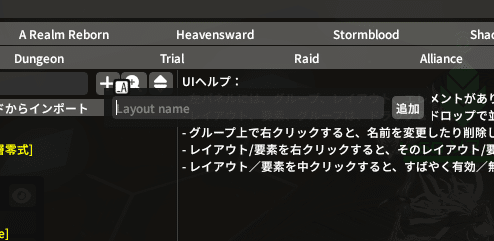
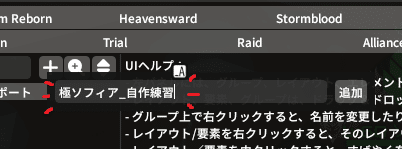
そうすると、いま作ったレイアウトが左のリストのいちばん下にあるのがわかるかな?
この瞬間、みんなは無からレイアウトを創造したことになるね!
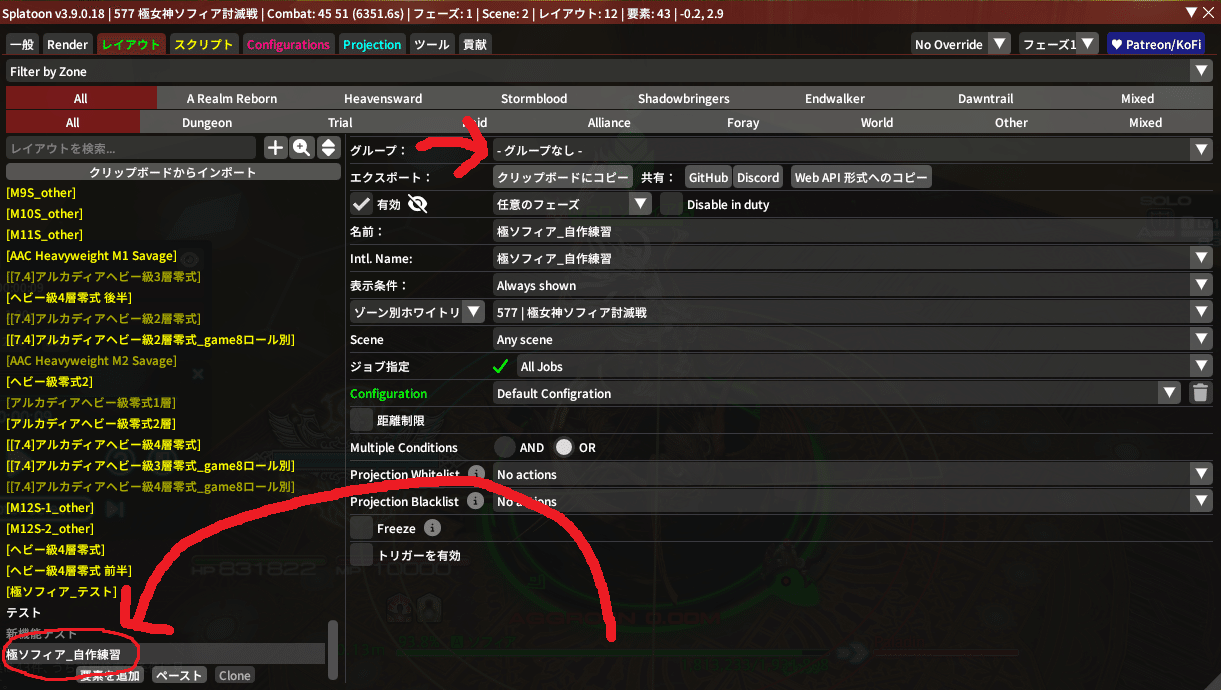
ここで右上にも注目してみてほしいんだ!
グループの部分が『- グループなし -』になっているよね?
それと、左のレイアウト名も他のと違って白くてなんかヘン・・・・。
これまだやることが残っていそう・・・・!
ひとまず『- グループなし -』をクリックしてみてね!
レイアウトリストがずらっと出るけど、いちばん下までスクロールしたら入力欄が出てくるよ!
ここに、レイアウトを分かりやすく見分けるための名前を入れてみよう!
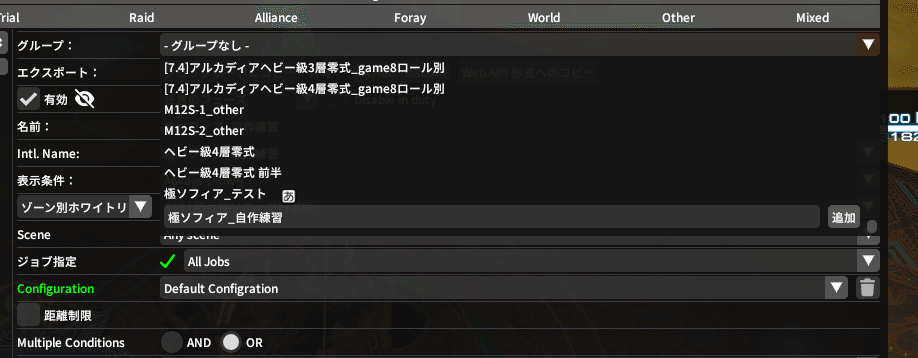
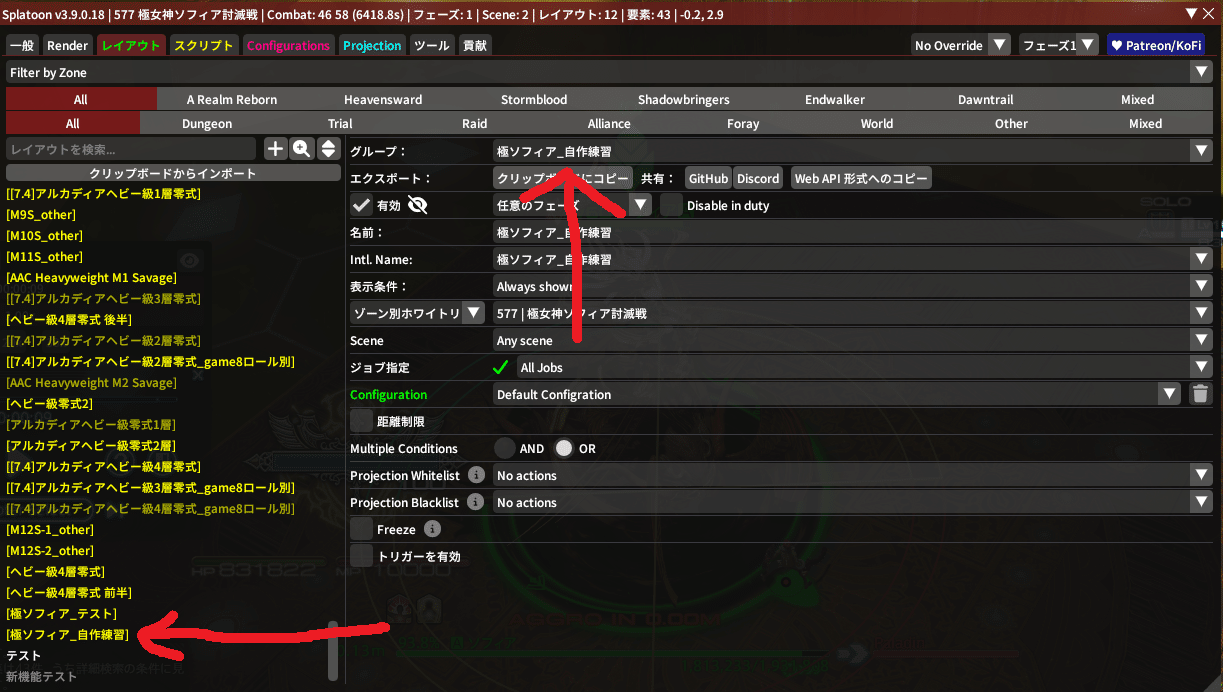
これでひとまず、レイアウトを書くための土台は完成!
ここで入力したレイアウト名なんかはいつでも変更できるので、仮作成ってことで適当に入力しちゃっても大丈夫!
何度もやることになる操作だから、慣れてきたらそのへん気にせずサクサク仮作成していくと思うよ~!
中身を作ってみよう!
つぎはいよいよ中身に取り掛かるよ!
ここから先が本当のレイアウト作成!
丁寧丁寧丁寧に解説していくね~~~!
骨組みを作ろう
まずは左のリストの、さっき作ったレイアウトをクリックして、『要素を追加』ボタンを押してみてね!
たぶん『Unnamed element 0』っていうのができるかと思うんだ。
それをクリックして、中身をいじってみよう!
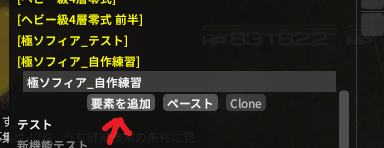
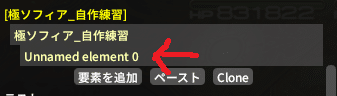
中身を触り始めて、まず最初に選ばなくちゃいけないことがあるんだけど、
それが実は、円範囲を作るか、直線範囲を作るか、扇範囲を作るかってことなんだ~。
だからどれを作るか選んでいくために、
『要素タイプ』って部分のプルダウンメニューをクリックしてほしいんだけど・・・・。
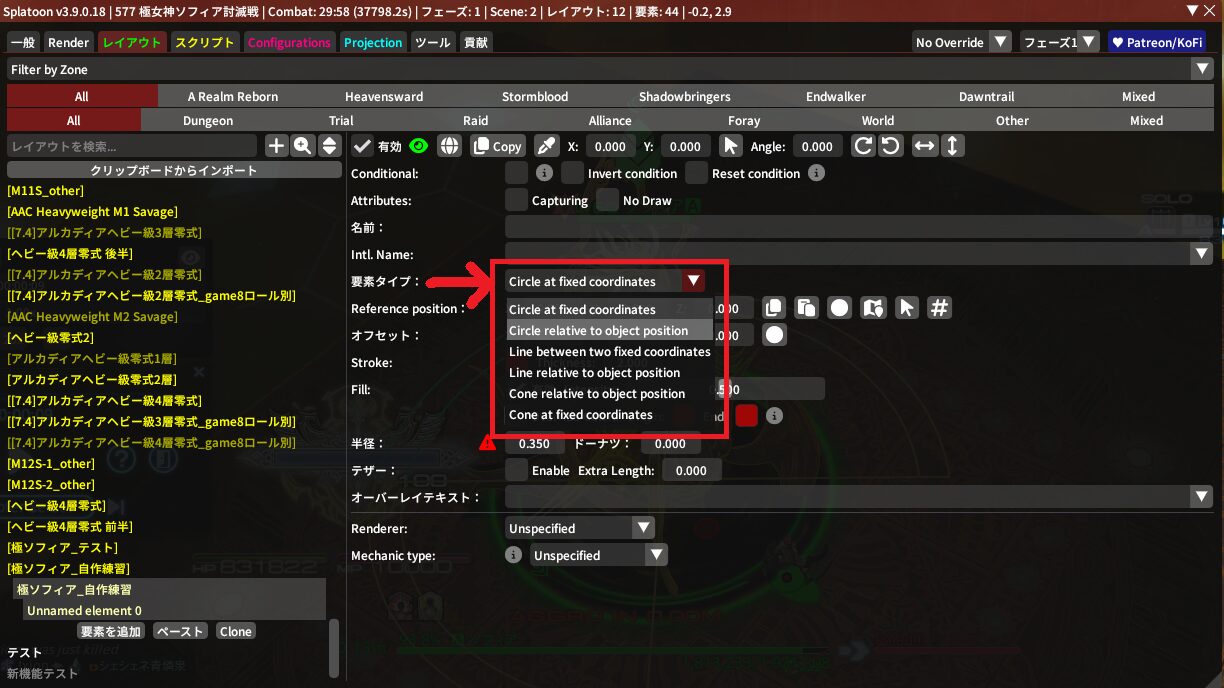
来たね・・・・英語が・・・・!
いきなりわけのわからない文字列が6個も出てきて面食らったと思うんだけど、大丈夫!
見るべきところは2段階、もっと言えば円か直線か扇かだけ分かっていればなんとかなるよ!
円、直線、扇

ここからはデュオリンゴのお時間です!
昔に比べてかなり日本語化が進んでいるけど、この項目は未だに英語なんだよね・・・・;q;
そんなわけで一通り解説していくね!
- Circle at fixed coordinates
座標基準の円範囲
地面の特定の場所にずっと円を出しておきたいときに使うよ! - Circle relative to object position
敵(対象)中心の円範囲
ボス中心の円(チャリオット)とかを作るときはこれ! - Line between two fixed coordinates
2点間の直線範囲
地面のA地点からB地点に線や直線範囲を引くときに使うよ! - Line relative to object position
敵(対象)基準の直線範囲
ボスから伸びる直線範囲を作るときはこれなんだよ! - Cone relative to object position
敵(対象)基準の扇範囲
前方90度攻撃とか、扇範囲はこれの出番だよ! - Cone at fixed coordinates
座標基準の扇範囲
特定の場所から決まった方向に扇形を出したい時に使うよ!
列挙してみるとこんな感じだよ!
なんとなく組み合わせが分かってきていると思うけど、もう一歩詳しく分解して解説するね!
- 『Circle』は円範囲、『Line』は直線範囲、『Corn』は扇範囲!
Cornだけちょっとピンとこないかもだけど、ソフトクリームのコーンを横から見た形って覚えると忘れにくいよ! - 『Relative to object position』は『対象基準』!
敵とか玉とかから出てくるタイプの範囲を作る時は、こっちを選ぶのが正解だよ! - 『Fixed coordinates』は『座標基準』!
決まった座標に出したい時に使ってみてね!
この要素の組み合わせで出来ているんだよ!
とはいえ覚えるのは、円と直線と扇の見分け方だけで大丈夫!
なんでかって言うとね、それは次にやる作業工程に関わっているんだ!
作っていれば自然と、対象基準か座標基準かは見分けられるようになってくるよ!
だから今は、範囲の形の見分け方だけ覚えておけば大丈夫!
『Circle』は円範囲、『Line』は直線範囲、『Corn』は扇範囲!
『Circle』は円範囲、『Line』は直線範囲、『Corn』は扇範囲!!
『Circle』は円範囲、『Line』は直線範囲、『Corn』は扇範囲!!!
これだけ覚えておけば大丈夫!!!!!!
ひとまず最初は、基本の3種の中から最もシンプルで作りやすい、円範囲から作ってみよう!
円範囲を作ってみよう!
要素タイプを選ぼう
それでは円範囲!
チャリオット、散開頭割り、ボンド、タケノコ、エクサフレア・・・・。
いろんな丸い範囲のAOEがあるけど、すべてもとを辿れば円範囲の組み合わせになっているんだ。
中でも最も基礎的な、チャリオット(極ソフィアで言えばエアロガ)を練習用に作ってみよう!
まずは前項で覚えた、『Circle relative to object position』の項目を選択してみよう!
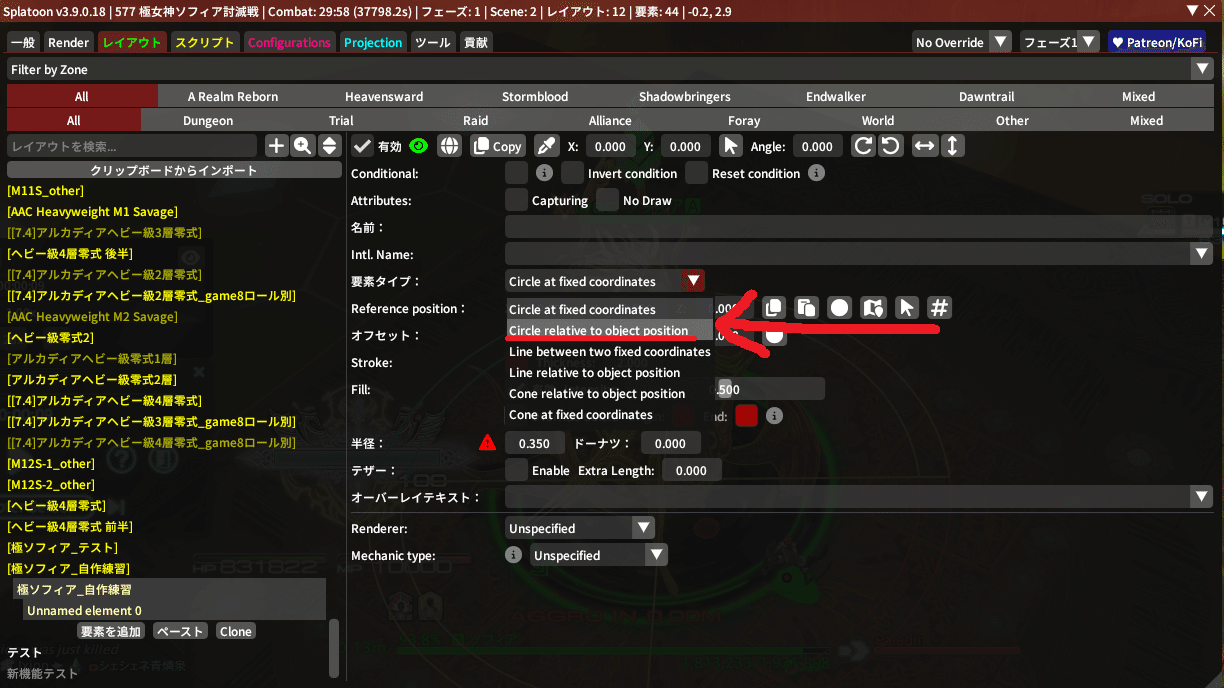
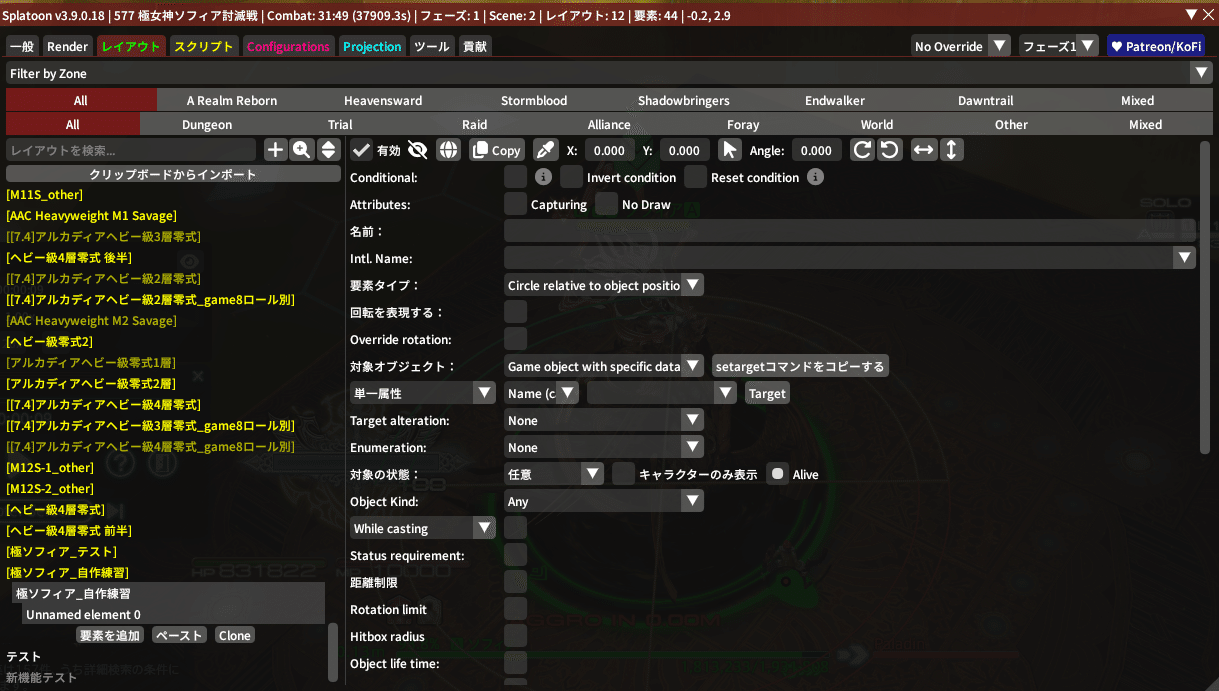
ここまで来られたら、次はまた名前をつけてみよう!
名前欄に分かりやすく『円範囲』と入れておこうね~。
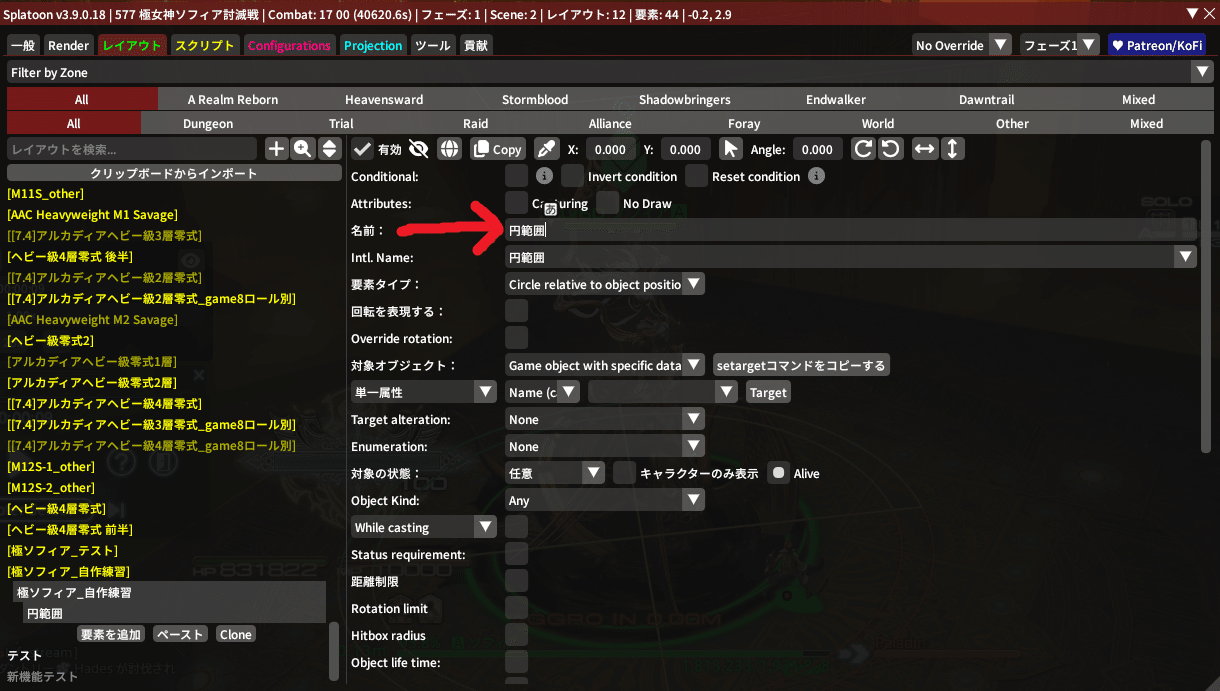
画像の通りに入力できたかな?
できたけど・・・・なんか気になる部分がある?
そう、名前欄のすぐ下にある『Intl.Name』に、入力した内容と同じ文字列が入ってるよね。
これなんだけど、基本的にはまったくの無視でOKだよ!
この項目はどうも海外での使用時に関わるみたいなんだけど、
自分のみの個人使用前提であれば特に使う必要がない機能なんだ。
ぼくも海外で自分のレイアウトが使われることを想定していないので、ここは触れていないよ。
対象を選択しよう
つぎは対象の選択!
『対象オブジェクト』の項目をいじいじすることで、望みのものに描画をくっつけることができるんだよ!
いろいろ操作できる項目があって奥が深いんだけど、今回の講座でいじるのは一箇所だけ!
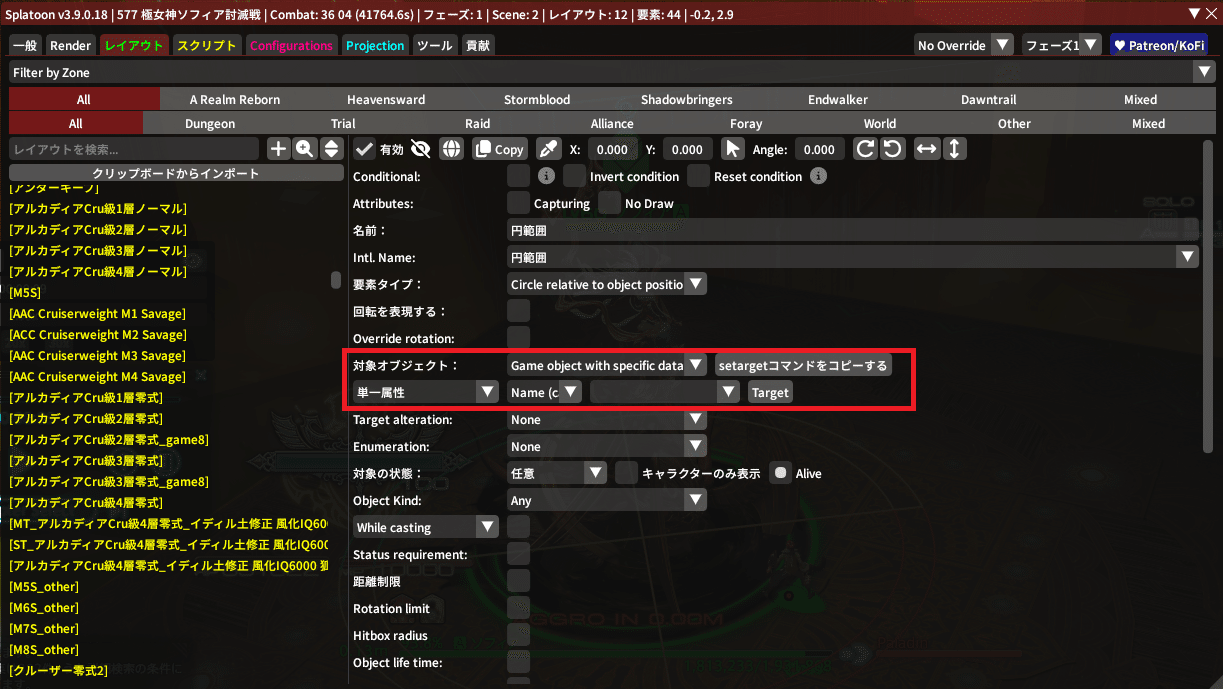
この画像の中の、『空欄になっている入力欄』に直接対象の名前を打ち込んでみてね!
タゲられる対象(敵とか)の場合は、タゲって『Target』ボタンを押すだけで自動で入力されて楽ちんだよ!
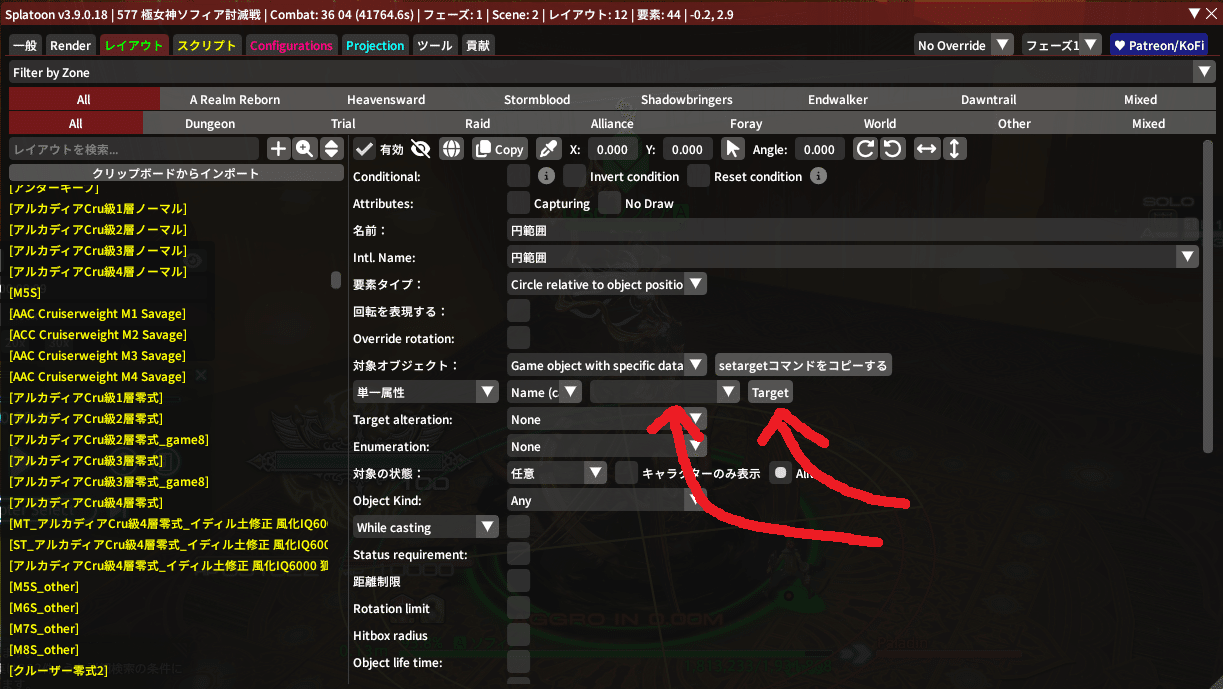
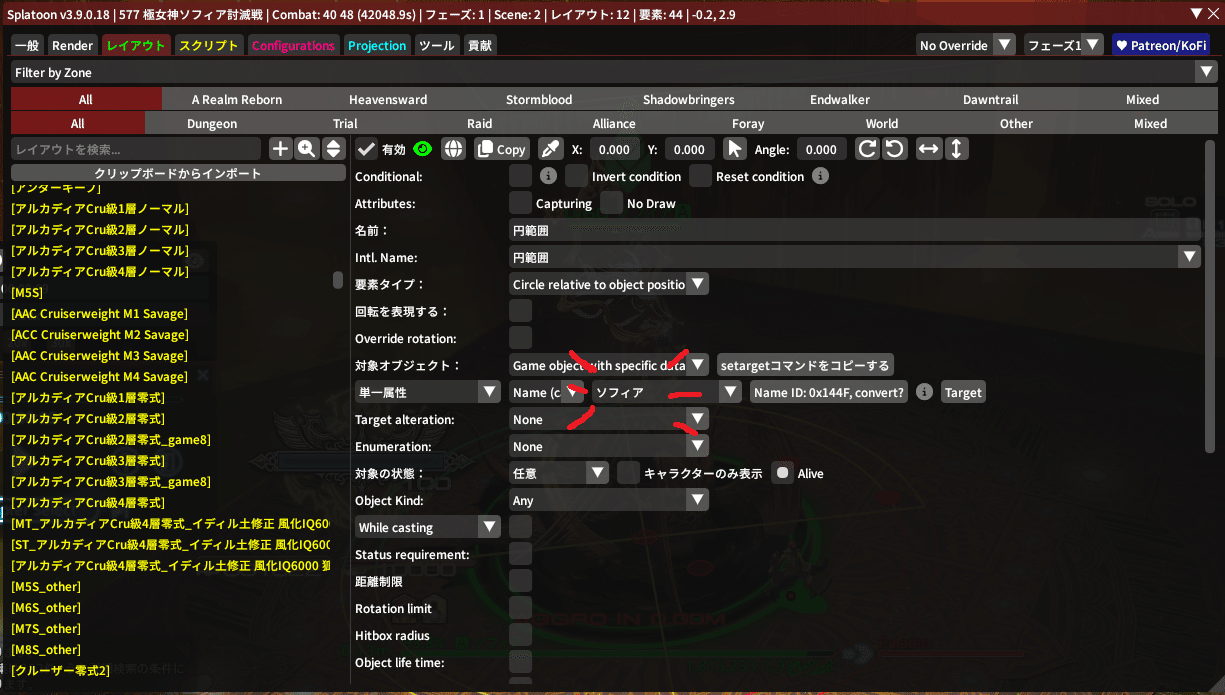
こんな感じで対象選択は完了!
みんなもちゃんと出来たかな?
ちなみに、この『Target』の項目は、『Fixed coordinates』(座標基準)を選択したときには表示されないんだ。
対象じゃなくて座標を指定するわけだもんね・・・・。
なので、この『Target』があるかないかで、対象基準か座標基準かが判別できるんだよ~!
だから円か直線か扇かだけ覚えるだけでオッケーなんだよ、っていうネタバラシでした~!
さぁ、ここまで出来たら、リプレイを動かしてみよう!
今回レイアウトを作りたいエアロガの詠唱中まで時間を動かしたいんだけど・・・・
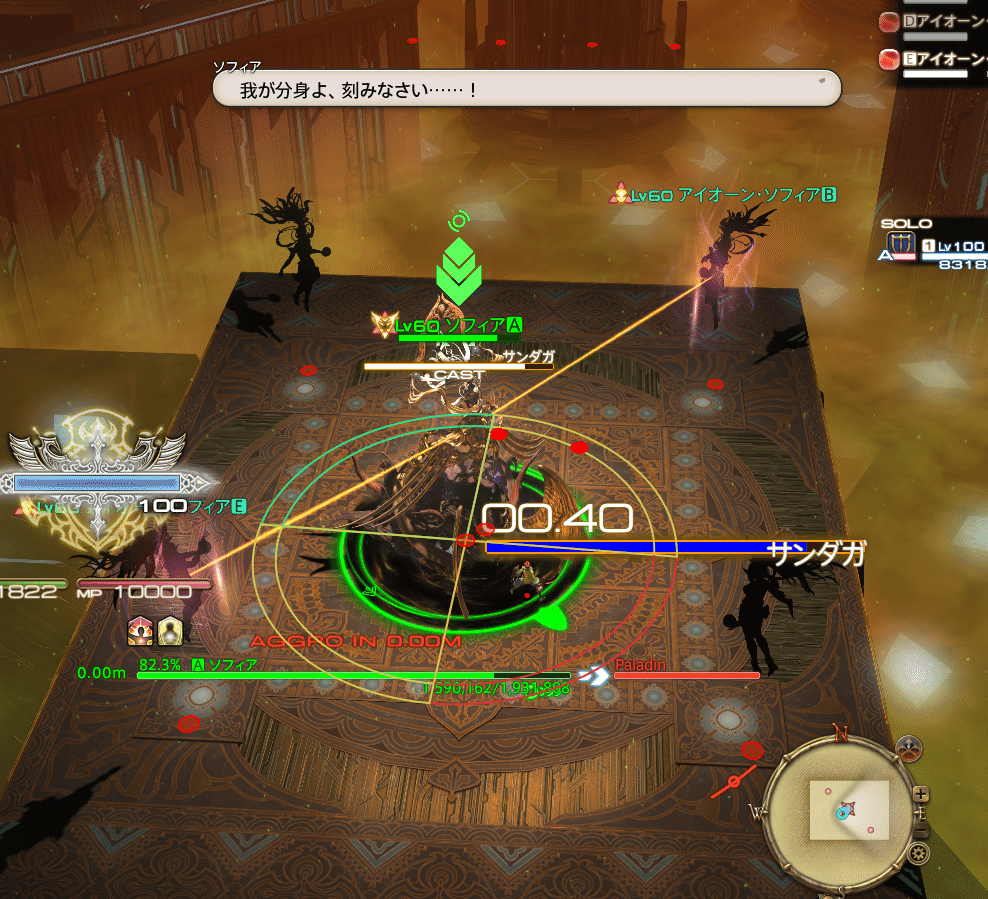
なんか、謎の赤い◯が画面上にぽつぽつ出ちゃってるよね・・・・?
これはね、
「実は画面内には『不可視のソフィア』がそこかしこに潜んでいて、
それらすべてにデフォルト設定の小さな円模様が描かれている」
っていう状況なんだよ。
一定範囲内に存在する、『ソフィア』って名前の対象をすべて描画しちゃうからこうなっちゃうんだ。
ついでに『アイオーン・ソフィア』って名前の敵も、
名前に『ソフィア』って文字列が含まれているから対象に選ばれちゃってるね。
これじゃあすっごい邪魔だよね・・・・。
だから次の項目で、このブツブツを直しちゃうよ!
ひとまずリプレイを進めて、エアロガの詠唱中にストップかけるところまでいっちゃおう!
ちなみに、前回の記事で貼っておいた『極ソフィア_テスト』のレイアウトが入っている場合、
紛らわしいのでオフにしておくとわかりやすいと思うよ。
対象のレイアウト名にカーソルを合わせてホイールクリックしたら、
ワンタッチでオンオフ切り替えられるから試してみてね!
詠唱を選択してみよう
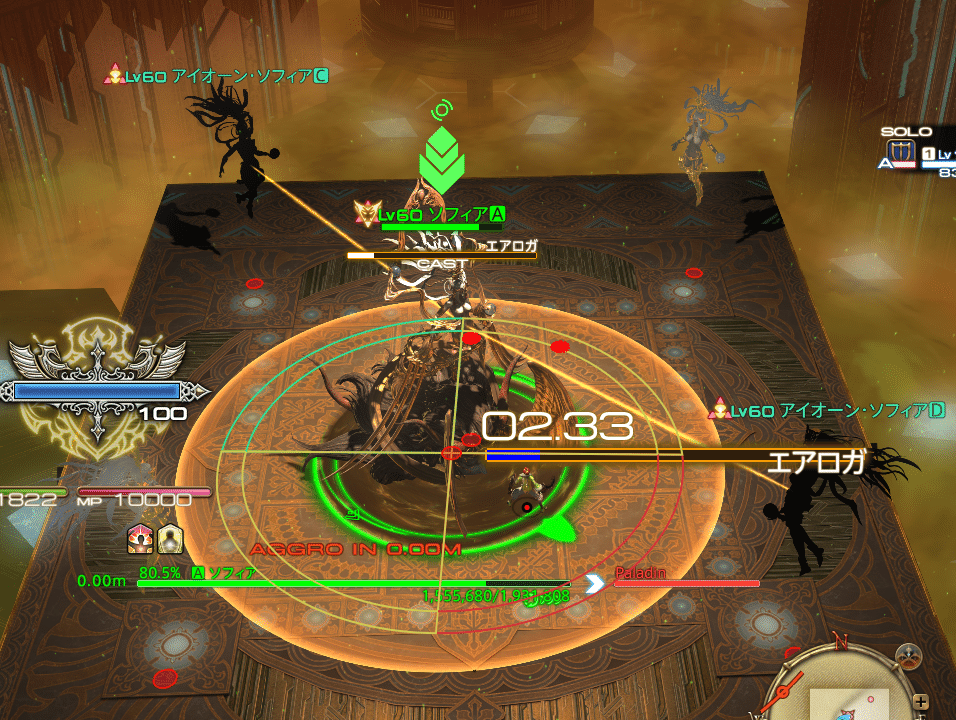
うまくいいタイミングで止められたかな?
こんな感じでエアロガ詠唱中でストップかけられたら、再びSplatoonのUIを開いてみてね。
次にやるのは、対象の詠唱を選択すること!
つまり、『エアロガを詠唱中のソフィア』のみを対象にしようってことなんだよ!
そういう設定をしたいときはこちら!
『While casting』の右側にあるチェックマークをクリックしてみてね!
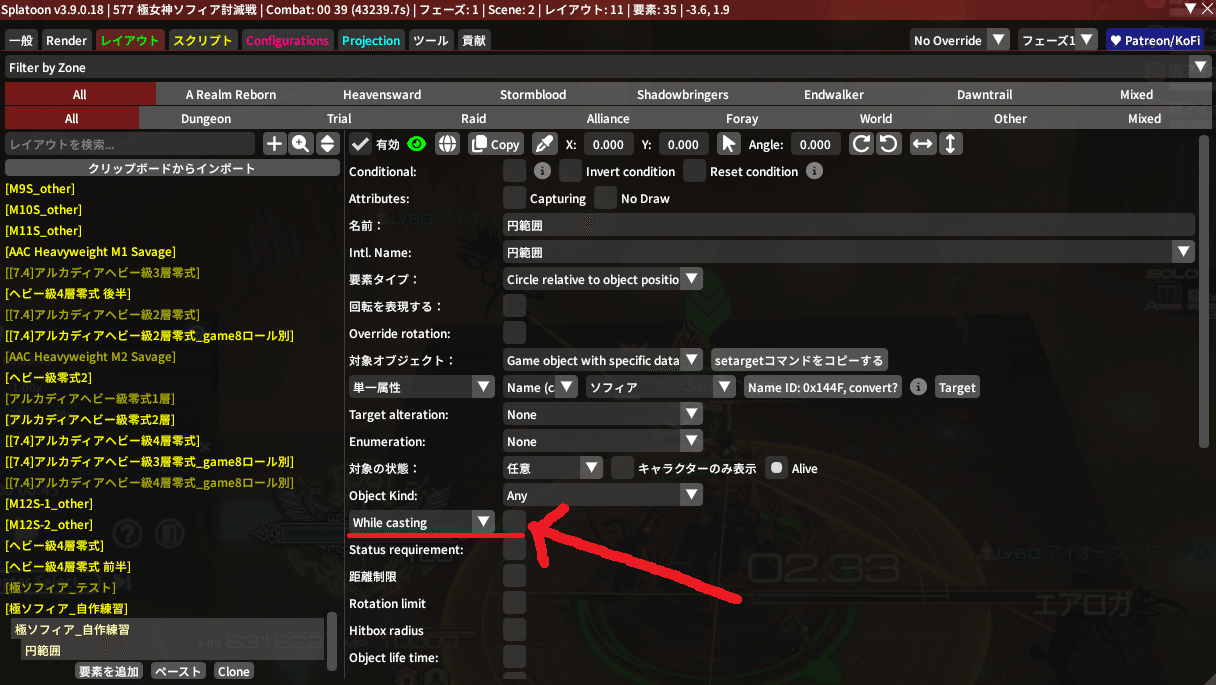
チェックできたかな?
そしたらなんか新しい項目が出てきたね~!
つぎはこの中の、『From Casting Entity…』をクリックしてみよう!
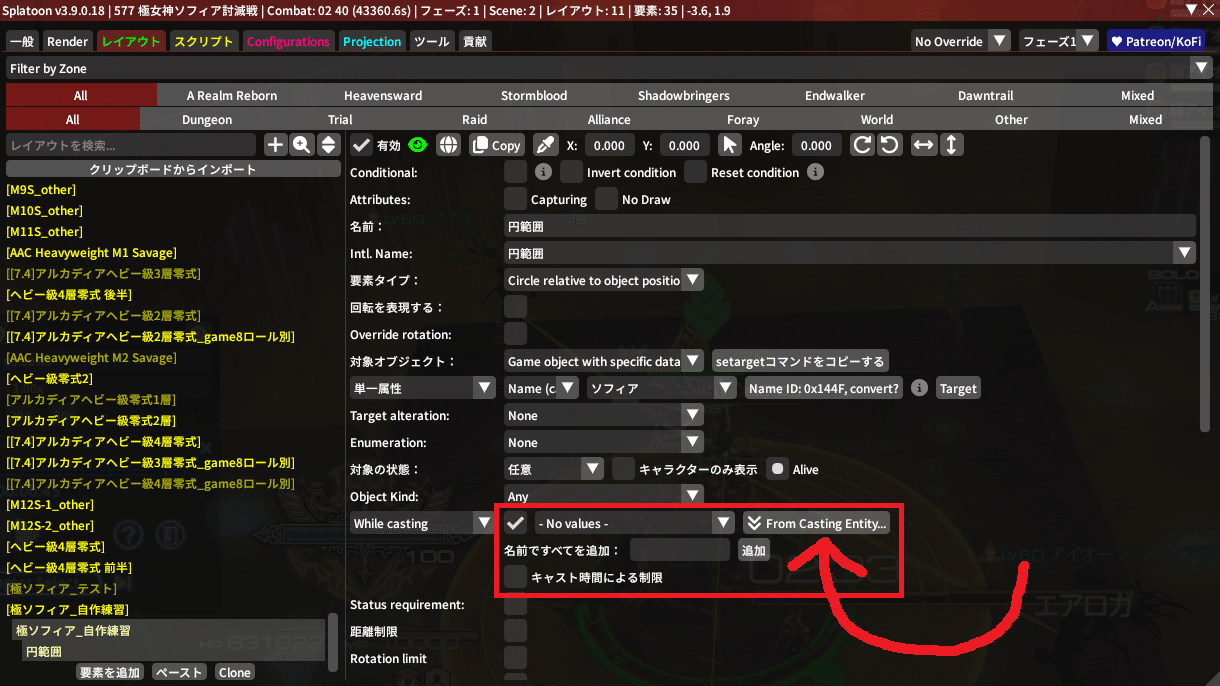
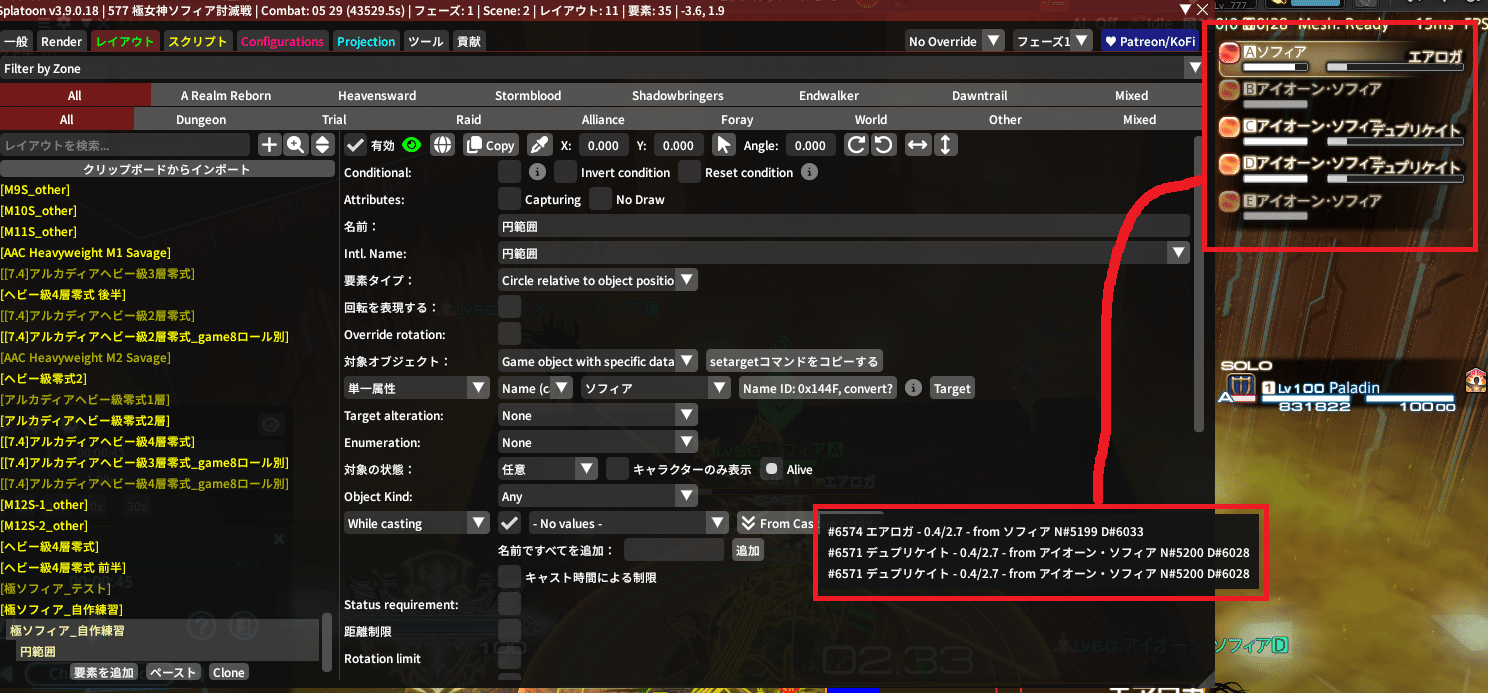
そうすると、『現在詠唱中の技一覧』が表示されるんだ!
右上のターゲットリストと見比べても、同じ内容になっているのがわかるよね~?
この中から、今回はエアロガを対象にしたいので、カチッとクリックしてみると・・・・
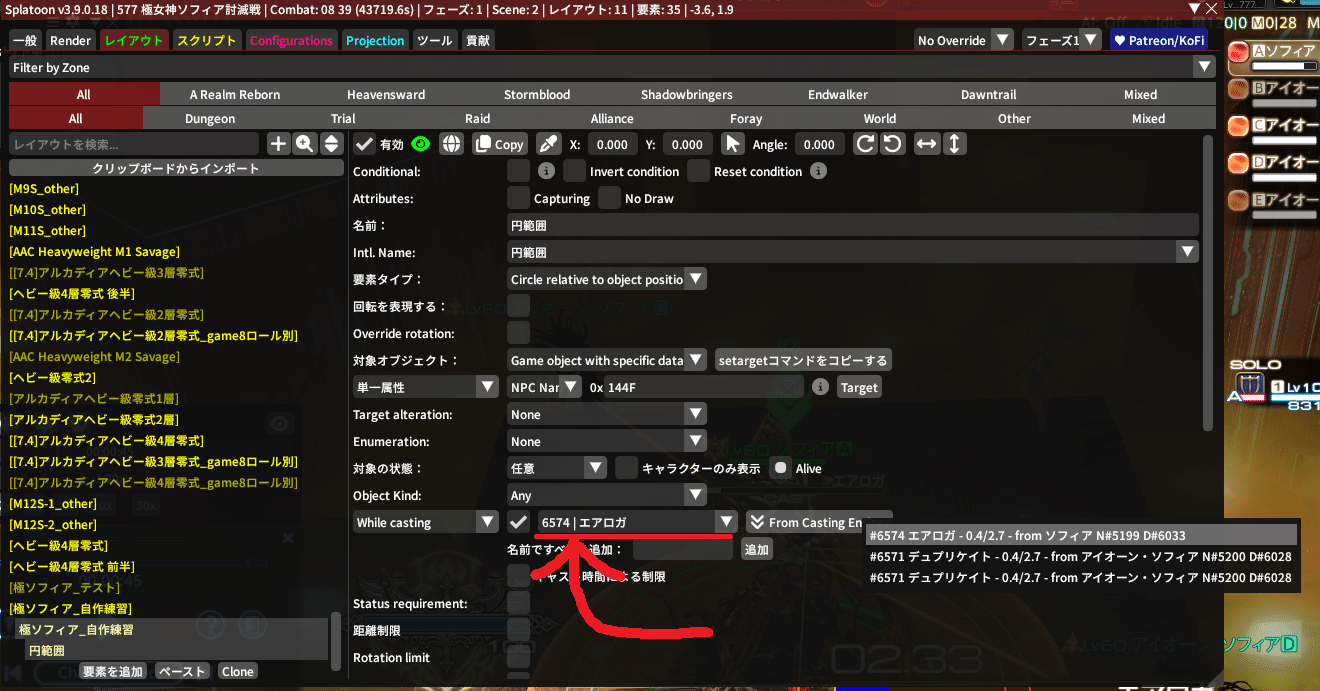
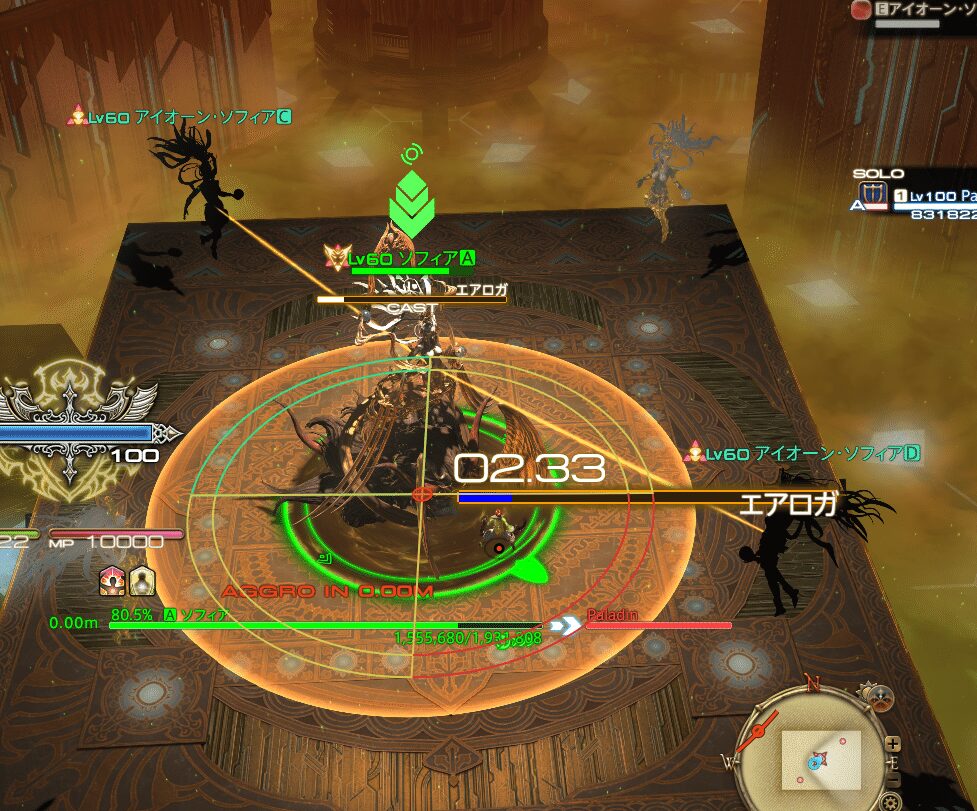
こんな感じでエアロガが選択されて、ソフィア本体の真下以外にあった赤い点が全部なくなったね!やったあ!
これは『エアロガを詠唱中のソフィア』という対象のみに対して描画されるよう条件設定できたってことなんだ!
ここまできたらあとは円範囲のサイズを変更するだけ・・・・。
そのやり方、前回の講座を見てくれたみんななら、きっともう知っているよね?
ちなみにいつの間にかTargetボタンを押して入力した『ソフィア』の文字が、
『144F』に変わっちゃっているのに気づいたかな?
これはね、実は詠唱を選んだ際に、まだ説明してない便利機能が自動で動いてくれて、
『ソフィア』の文字列を内部的なIDに書き換えてくれているんだ。
これで『アイオーン・ソフィア』も対象からは外されたって感じなんだよ。
とはいえ特に気にしなくても、今回の出来上がりには関係ないから放っといてOKだよ!
範囲のサイズを変更しよう
そう、円範囲のサイズを変更したいときは、
『半径』の項目をいじってみる、だったよね?
それじゃあ最後の仕上げ、行ってみよう!
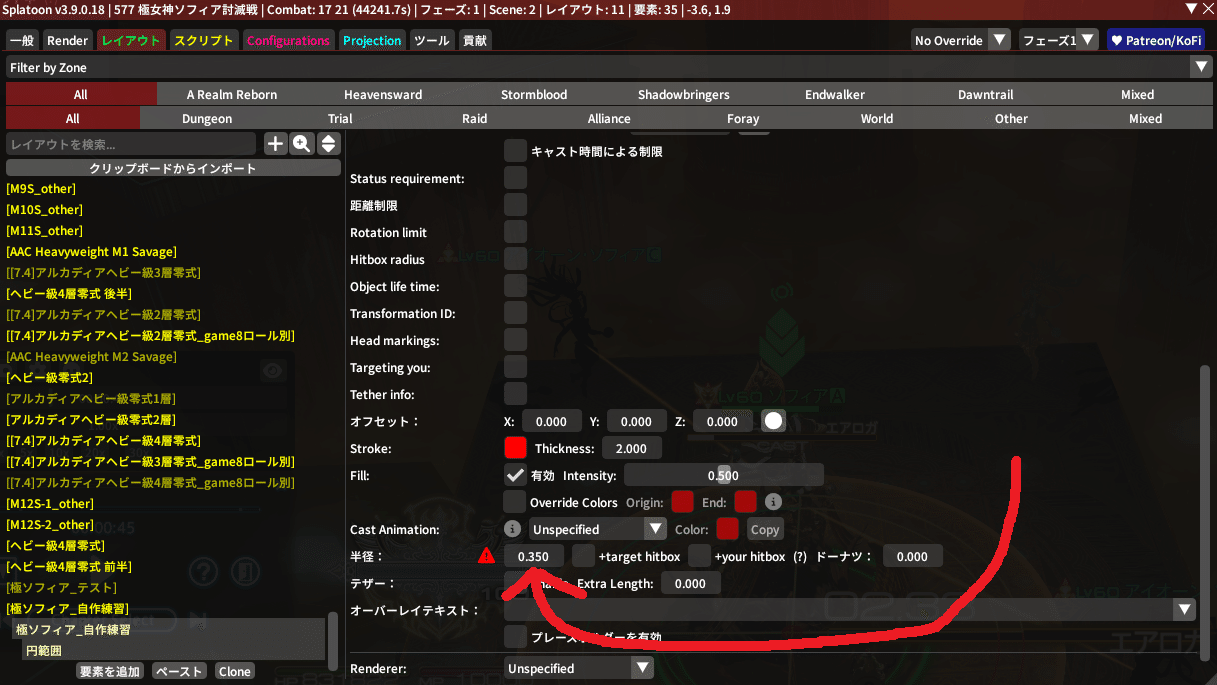
ここの数値を手打ちで打ち込んでももちろんOKだけど、実はとっても便利なやり方もあってね~!
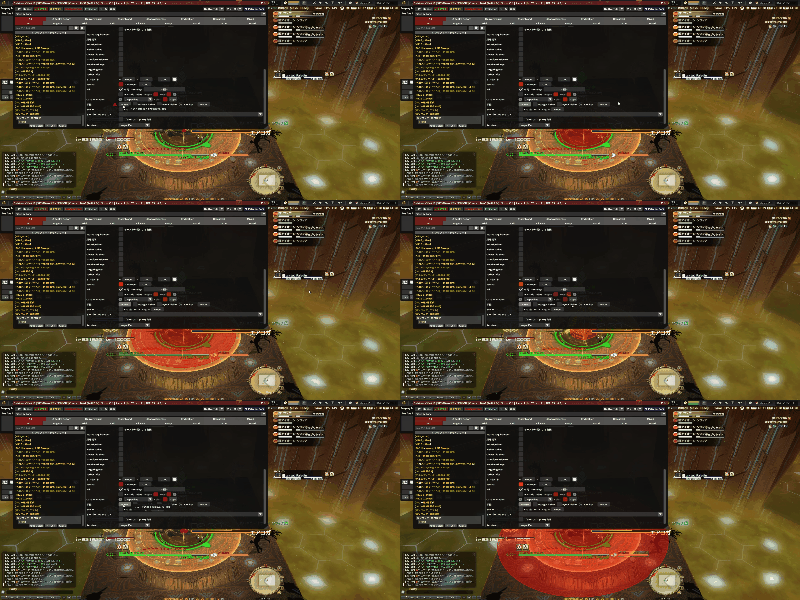
半径の数字をクリックしたまま左右にドラッグすることで、
スライダー操作みたいになめらかに数値を変えることができるんだよ!
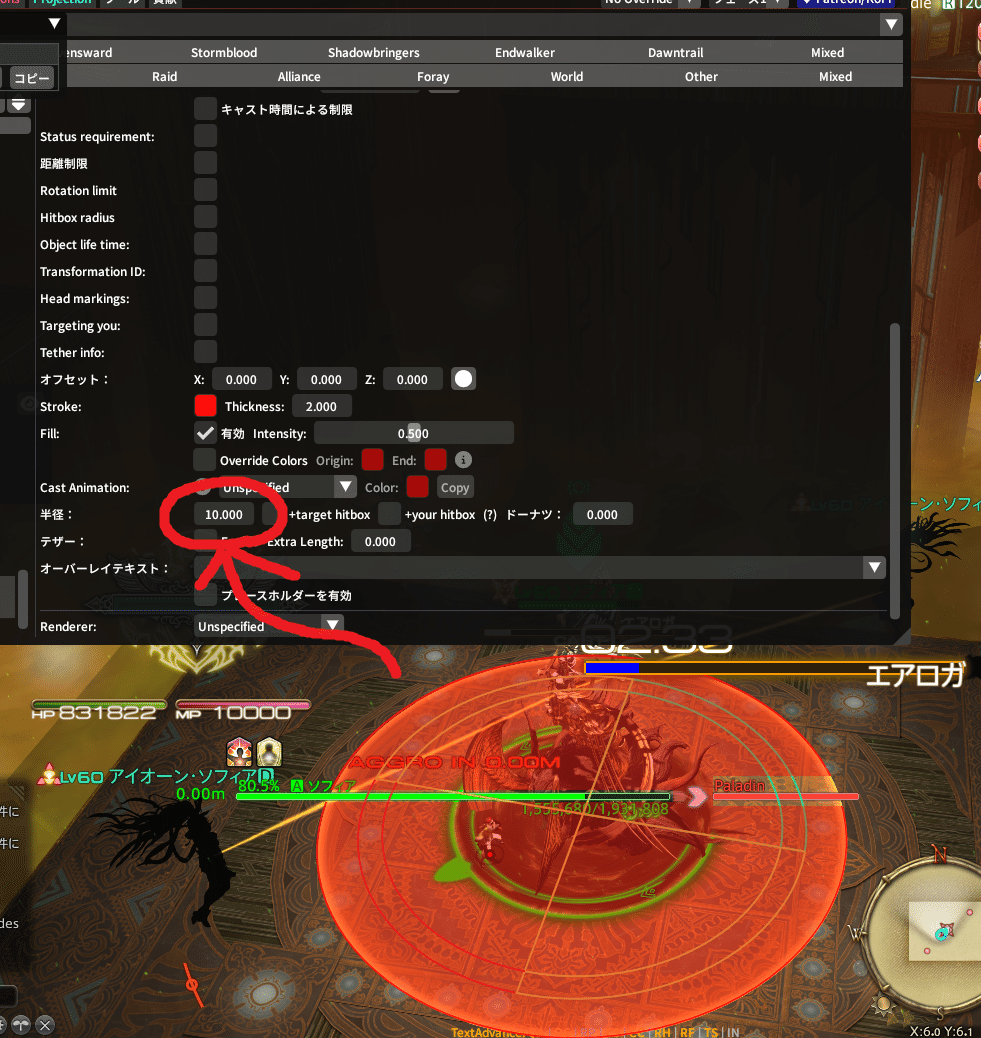
この攻撃の半径は10mだということが分かったから、それに合わせて設定したら作業は終了!
あとはリプレイを動かして、動作確認が完了したら・・・・!
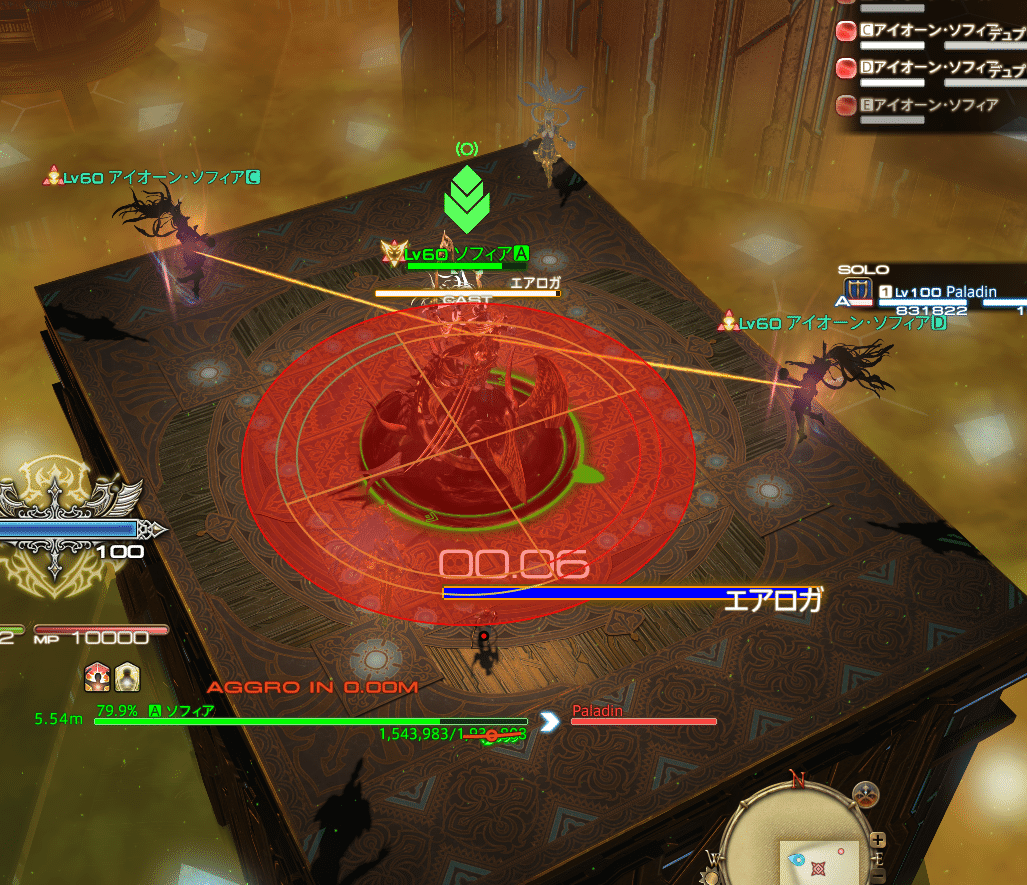
これにてエアロガのレイアウトは完成です~~~!
はじめての自作レイアウト、ちゃーんと出来上がったね!
ナイスナイス!ここまでお疲れ様だよ~~~🥳🥳🥳
次回の準備!
今回の記事ではこれくらいで収めておこうかなって思うよ~!
あんまり長くなっちゃうと、頭がパンクしちゃうし、スクロールする指が疲れちゃうもんね;q;
次回解説する直線範囲と扇範囲のレイアウト、せっかくなのでこの勢いのまま、土台だけ作っておこうかな~。
左側リスト上の+マークを押して、レイアウト名を入力して・・・・
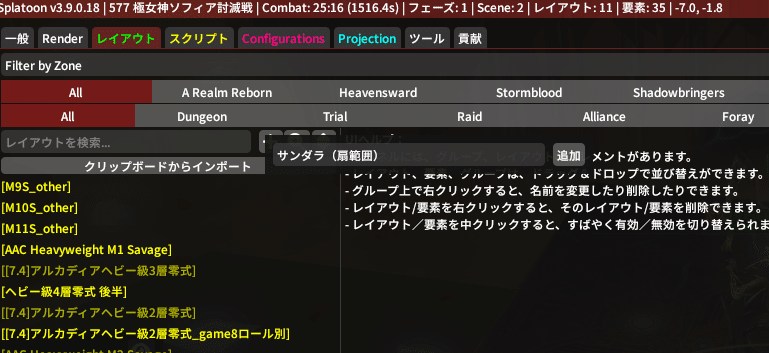
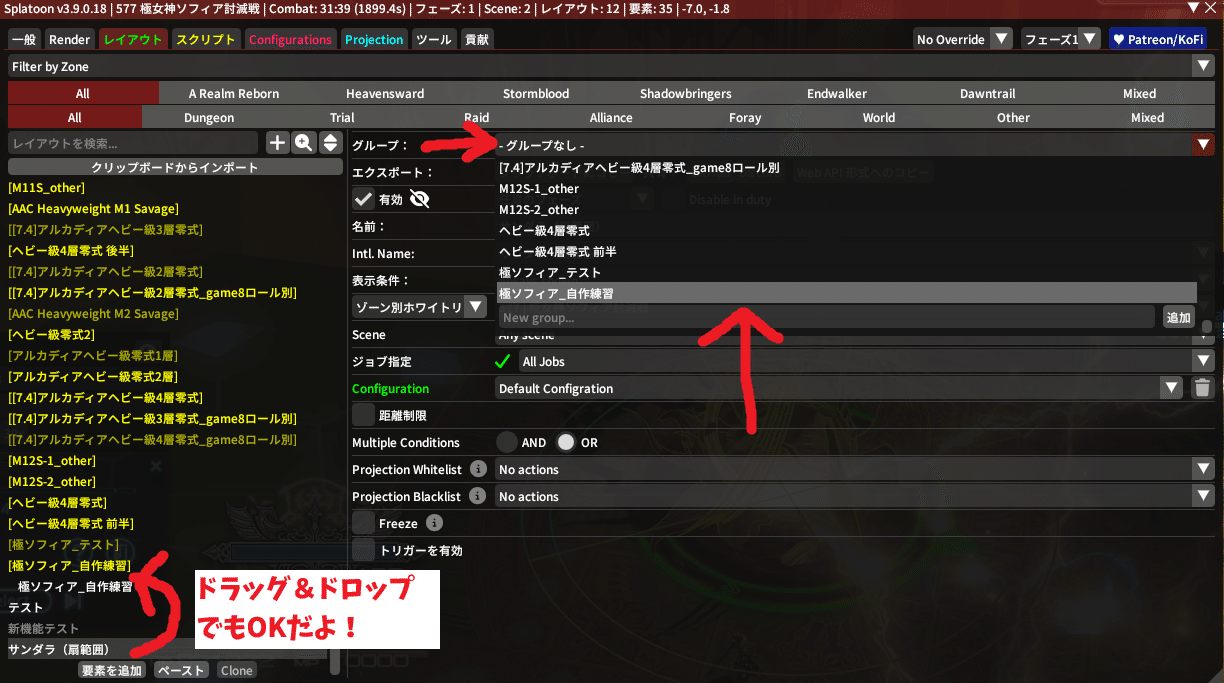
作成できたら、『極ソフィア_自作練習』のグループに追加して、わかりやすくまとめちゃおう!
右上の『グループ』をクリックしてプルダウンメニューから選ぶか、
直接ドラッグ&ドロップで入れちゃうでもOKだよ~!
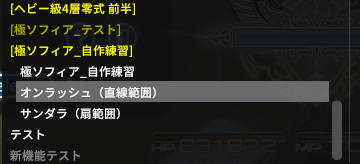
・・・・あれ?
なんだか違和感があるよね・・・・?
そう、最初に作った円範囲のレイアウト名が、
『極ソフィア_自作練習』になっていて、ちょっとわかりにくくなっちゃってるよね~。
これについてはゴメンねなんだよ・・・・。
ぼくが適当に作っていたせいで、こうなっちゃって・・・・。
でも大丈夫!
レイアウト名の変更は簡単にできるから、最後にそこだけやってみよう!
レイアウト名を修正しよう
まずは、左のリストから円範囲のレイアウト(極ソフィア_自作練習)をクリック!
そしたら右側の画面を見てみてね!
内容の設定画面が表示されちゃって画像のとおりにいかないよって場合は、
何度か繰り返しレイアウト名をクリックで大丈夫!
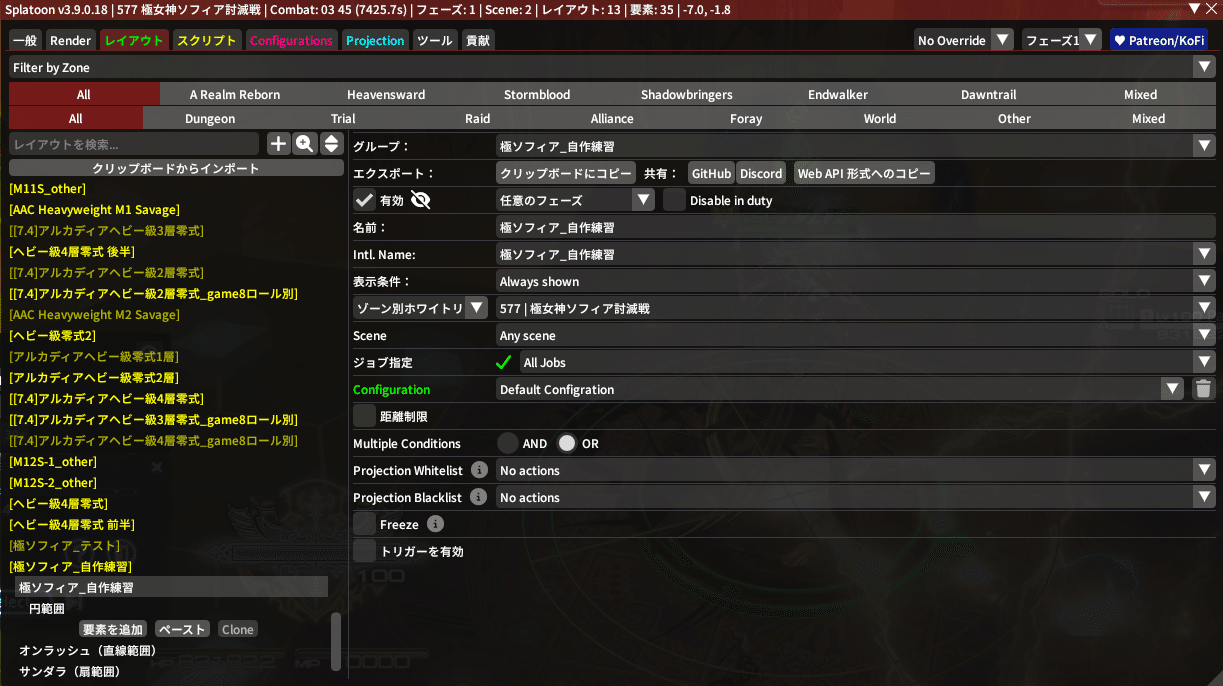
そしたら、『名前』欄をクリックして書き換えてみよう!
中身の名前を書き換えたときと、手順は全く同じだよ~!
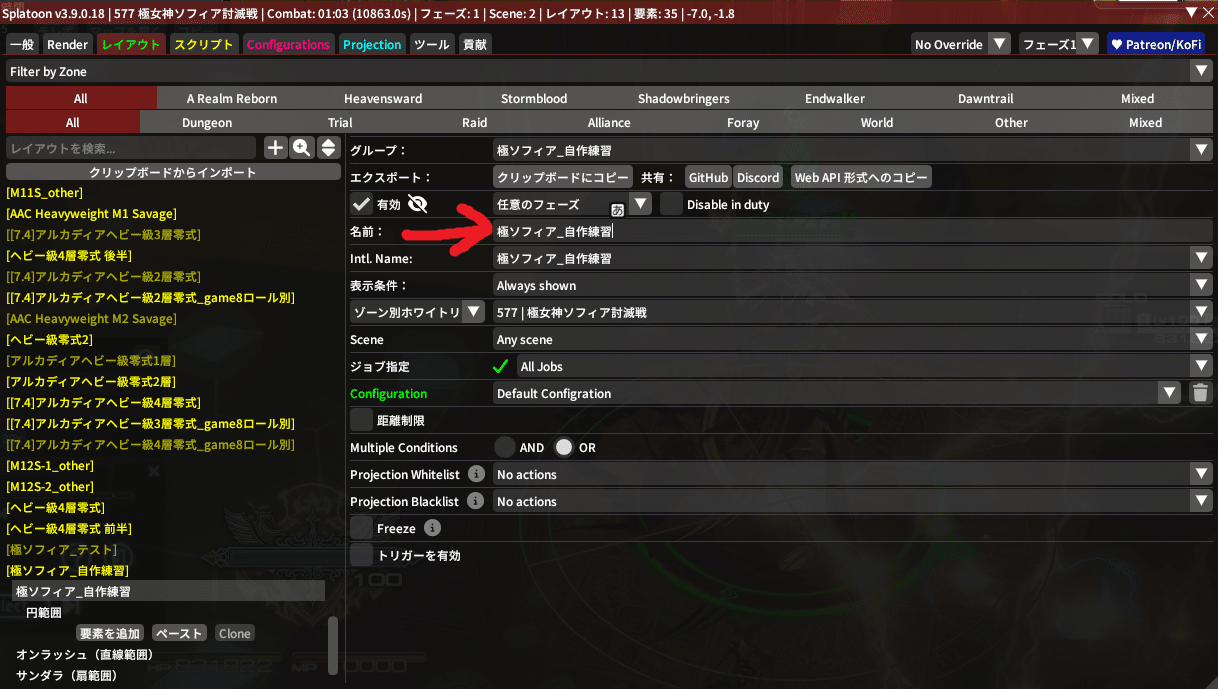
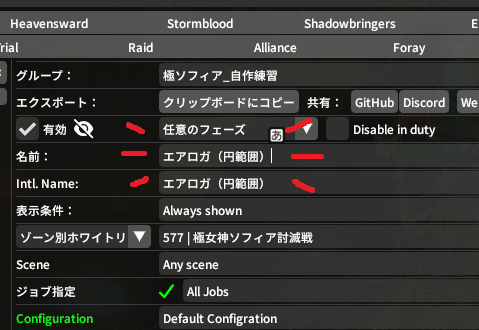
うまく書き換えられたかな?
そしたら、こんな感じにキレイにまとまりが生まれて見栄え良くなったね~!
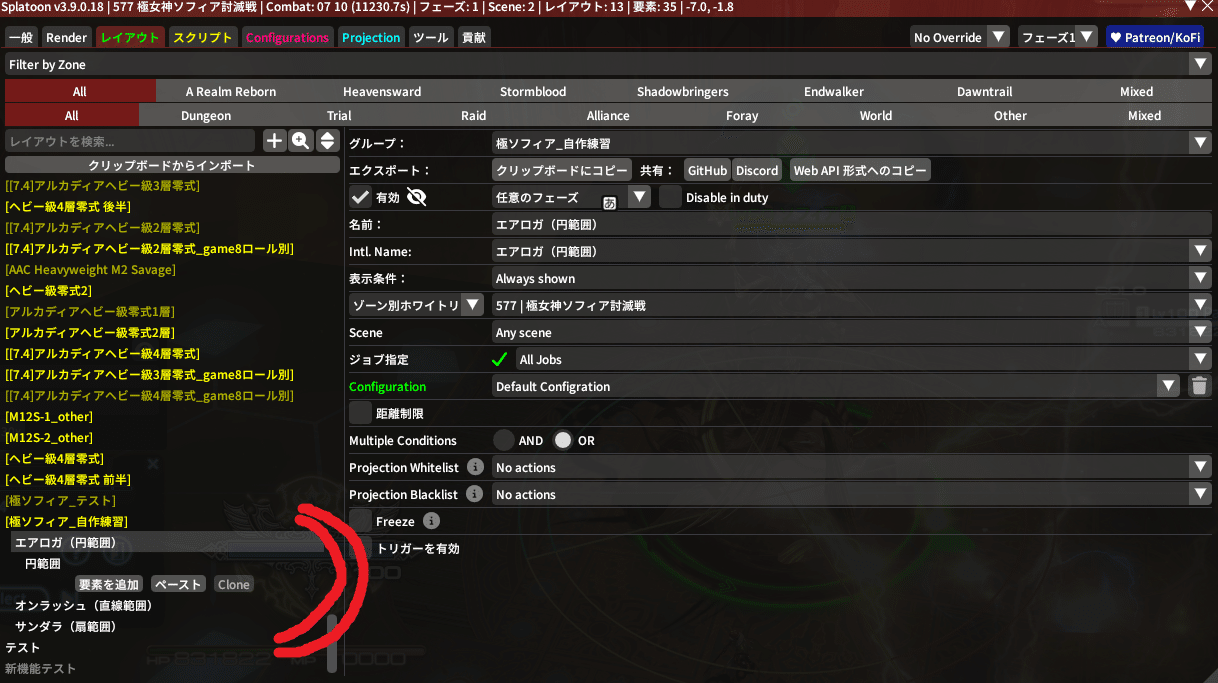
こんな感じで、レイアウト名をちょっと変更したいなってときもカンタンに修正できるんだ~。
なので作り始めはあまり気にせず、あとから体裁を整えていくで大丈夫なんだよ!
まとめ
お疲れ様!ここまでお付き合いいただきありがとうだよ!
ついに自分の手で、ゼロから円範囲を描き出すことができたね!
これでもう、みんなは立派なレイアウト職人のたまごなんだよ!
今回覚えたことをギュギュッとまとめるとこんな感じ!
- 土台作り:コンテンツ内(またはリプレイ)で『+』を押すのがスタート!
- 要素タイプの選択:英語にビビらず、まずは『Circle』を選ぼう!
- 対象の選択:『Target』ボタンをポチッとするだけで、描画が敵にくっつくよ!
- 詠唱の選択:『While casting』で技を選べば、ほしいときだけ表示してくれる!
- 範囲のサイズ指定:『半径』をスライダー感覚で直感的に調整して完成!
一度やり方が分かっちゃえば、意外とシンプルだったでしょ?
あとがき
さてさて、今回は『円範囲』に絞ってじっくり解説したけど、
レイドにはほかにも凶悪な攻撃がいっぱいあるよね?
次回は、今回作った土台をそのまま使って、
直線範囲と扇範囲の作り方を一気に伝授しちゃうよ~!
それと、おまけにドーナツ範囲も!
ドーナツは円範囲をちょっといじるだけで作れるから、
ここまできてくれたみんなならきっとラクラクに作れちゃうんだよ!
これらが全部作れるようになったとき、
きっとみんなはどんな苦手ギミックも自力で対策を立てられるようになってるよ~!
みんなの「できたよ!」っていう報告が聞けるのを楽しみにしているよ!
それじゃあ、また次回の講座で会おうね!バイバイなんだよ~~~!
コメント