
こんにちは、初心者プラグイン作成者 Elpa です。
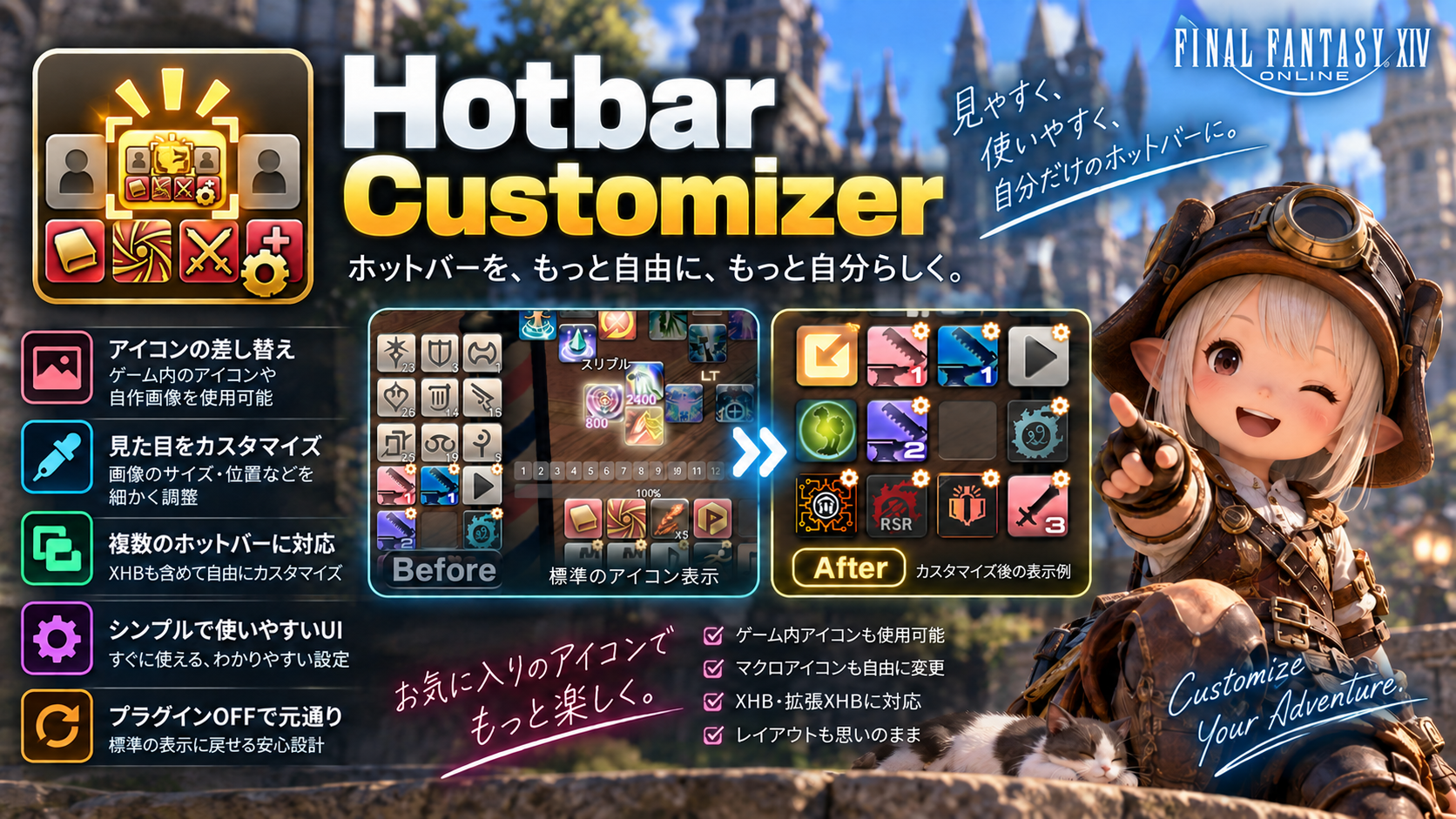
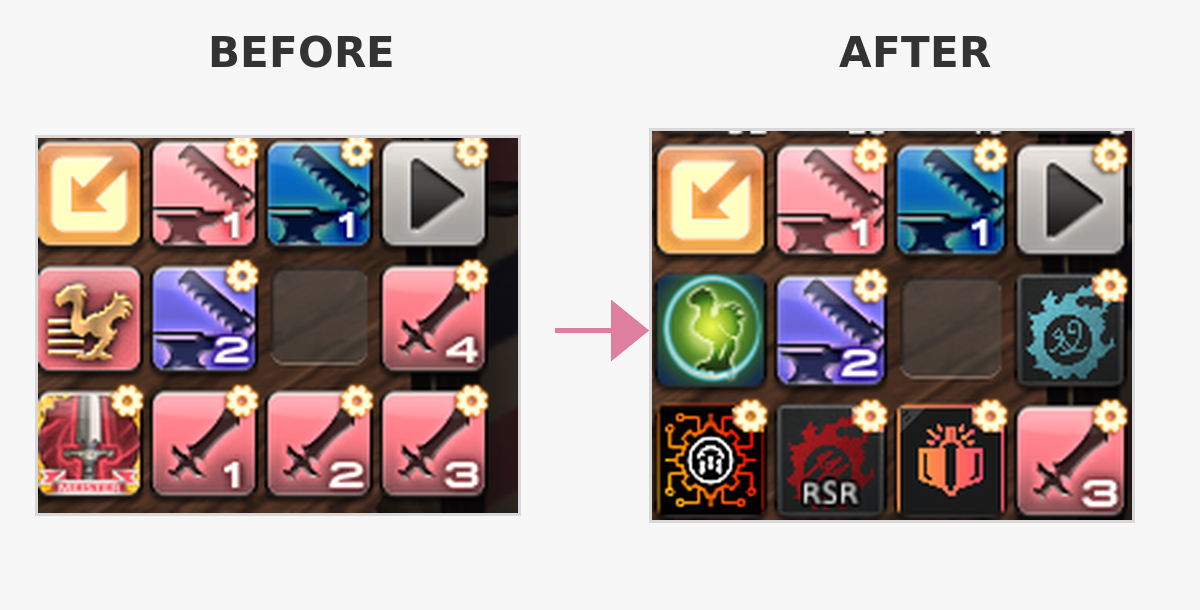
今回は、FF14の標準ホットバーに表示されるアイコン画像を、自分で用意した画像やゲーム内アイコンへ変更できるDalamudプラグイン「Hotbar Customizer」を紹介します。
Hotbar Customizerは、新しいホットバーやオーバーレイを追加するプラグインではありません。FF14の標準ホットバーをそのまま使用し、スロットに表示される画像だけを差し替えます。
アクション、マクロ、ホットバーの配置など、ゲーム内に保存されているデータは変更しません。プラグインをOFFにすれば、アイコン表示は元の状態へ戻ります。
Hotbar Customizerでできること
- 標準ホットバーのアイコン画像をスロット単位で変更
- 自分で用意した画像を使用
- FF14に収録されているゲーム内アイコンを検索して指定
- アイコン上へ短い文字を追加
- 画像の大きさや表示位置を調整
- 通常ホットバー、XHB、拡張XHBの透明度を調整
- HUD倍率の変更に追従
- 右クリックから対象スロットを直接編集
- QuickPanelの画像変更
- 補助バーから各ホットバーの表示設定を操作
Hotbar Customizerの特徴
一般的なホットバーカスタマイズ機能には、ゲーム画面へ新しいバーやオーバーレイを追加するものがあります。
Hotbar Customizerは独自のバーを追加せず、FF14標準ホットバーに表示されるアイコン画像だけを差し替えます。
ゲーム内のアクションやマクロの内容を書き換えるものではなく、プラグインによる表示上の変更です。プラグインをOFFにすると、FF14標準のアイコン表示へ戻ります。
基本的な使い方
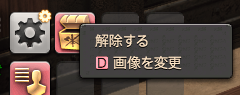
1.変更したいアイコンを右クリック
変更したいホットバーのアイコンを右クリックし、表示されたメニューから「画像を変更」を選択します。
Hotbar Customizerの基本操作はここから行います。
2.使用する画像を選択
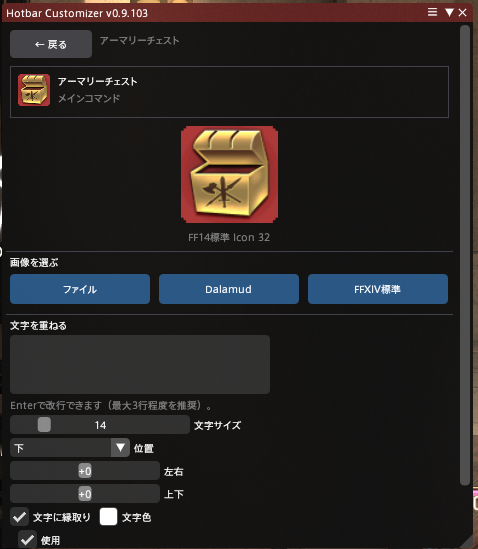
画像編集画面で「ファイル」を選択し、使用したい画像を指定します。
正方形以外の画像も使用できます。画像を設定したあと、拡大率や表示位置を調整してアイコン内へ収めます。
3.画像の位置や大きさを調整
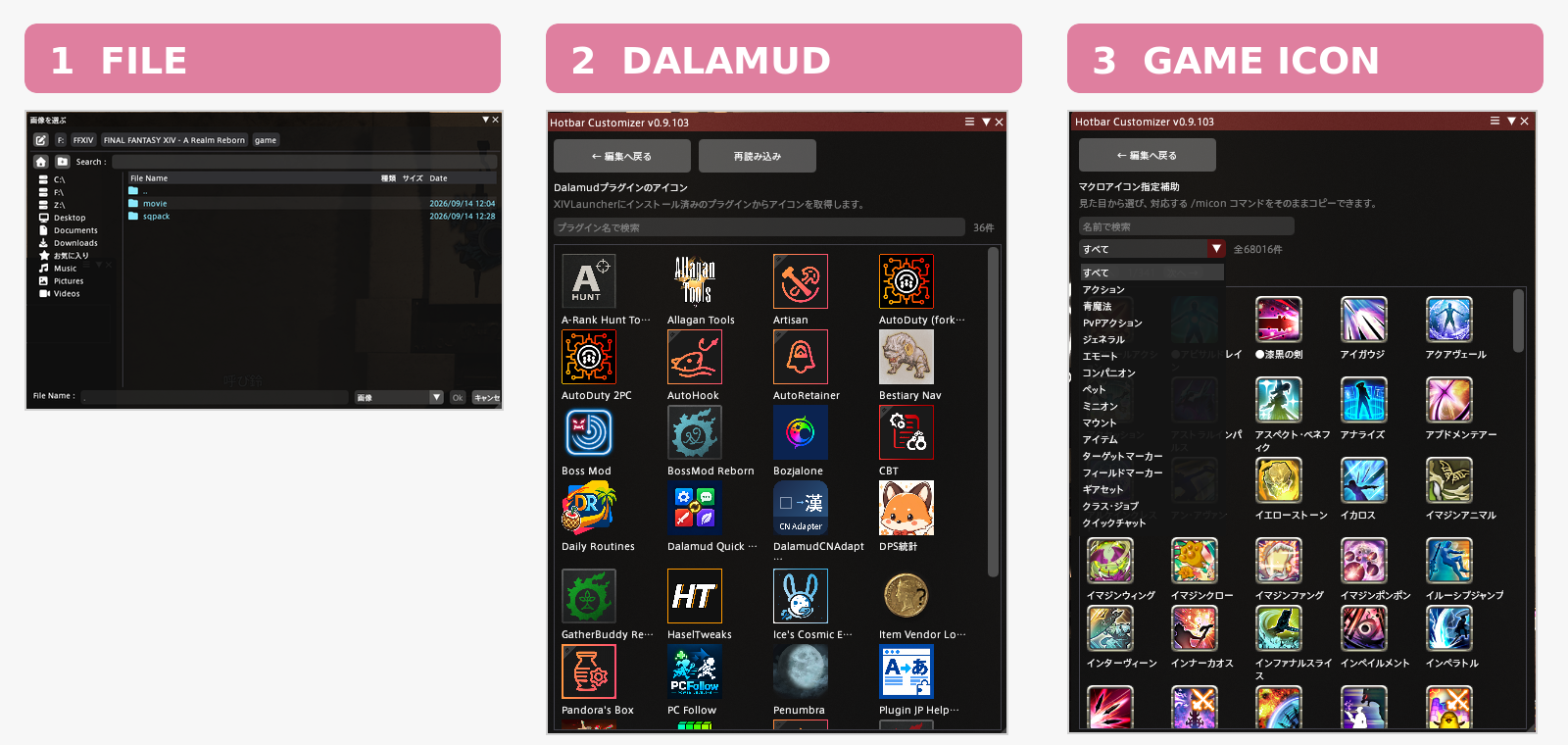
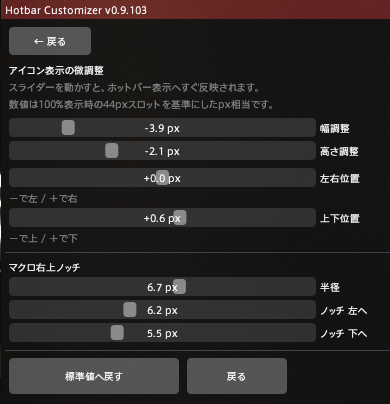
画像がアイコンからずれる場合は、画像位置の調整画面から拡大率、左右、上下の位置を変更できます。
マクロ用ノッチの位置も調整できます。
4.必要に応じて文字を追加
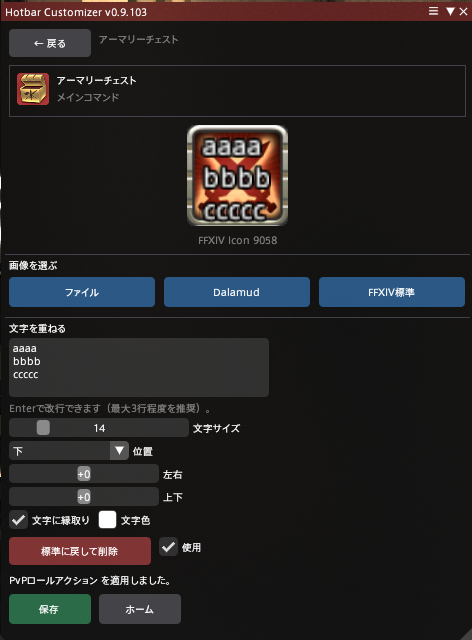
アイコン上へ任意の短い文字を表示できます。文字サイズ、色、配置などを調整できるため、似た画像を使い分けたい場合にも便利です。
ゲーム内アイコンを使用する方法
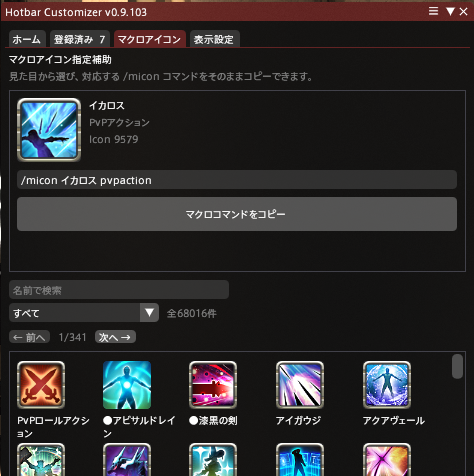
FF14に収録されているゲーム内アイコンを検索して指定することもできます。
マクロへ設定する場合
マクロへゲーム内アイコンを指定する場合は、選択したアイコンに対応する/miconコマンドを出力できます。
「マクロコマンドをコピー」を押し、コピーされたコマンドをマクロ本文へ貼り付けてください。マクロの場合は、FF14標準のマクロコマンドを利用した方がゲーム内の処理だけで表示できるため、この方法をおすすめします。
マクロ以外へ設定する場合
マクロ以外のアイコンを変更するときは、使用するゲーム内アイコンを選択して「このアイコンを適用」を押します。
マクロのギアマークについて
マクロを登録したスロットでは、アイコン右上にギアマークが表示されます。
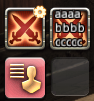
正方形の差し替え画像を使用した場合でも、ギアマークと重なる部分をプラグインが自動的に切り抜きます。画像を差し替えたあともギアマークが見えるため、通常のアクションとマクロを判別できます。
利用者が事前に画像を加工する必要はありません。
登録した画像の確認と管理
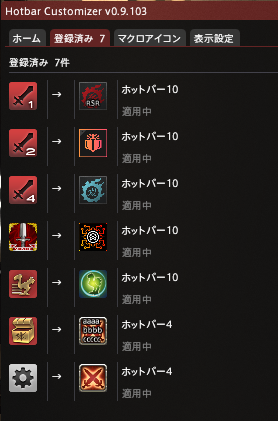
「登録済み」タブでは、変更済みのスロットと適用中の画像を一覧で確認できます。
どのホットバーへ設定しているかを確認しながら、画像の変更や解除ができます。
ホットバーの透明度を変更する
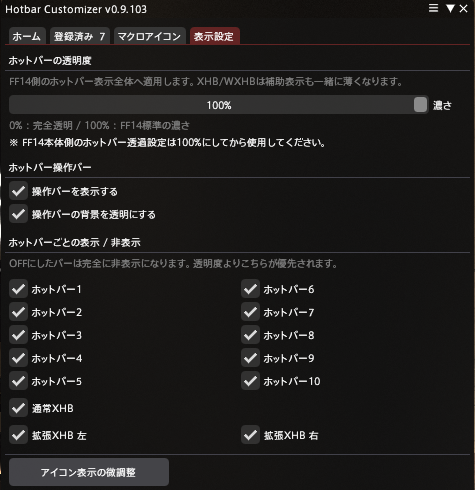
「表示設定」タブでは、通常ホットバー、XHB、拡張XHBの透明度を調整できます。
通常ホットバーは1~10を個別に指定できます。XHBと拡張XHBも対象を分けて設定できます。
透明度を変更する場合は、FF14側の基本の透明度設定を「透明化なし」にしてください。そのままでも動作しますが、ゲーム側とプラグイン側の透明度が重なるため、見え方が変わります。
補助バーの使い方
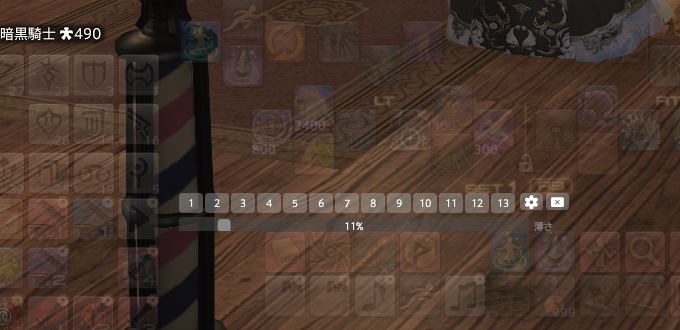
ホットバー操作用の補助バーを表示できます。
1~10:通常ホットバー11:XHB12・13:拡張XHBの左右- 歯車ボタン:Hotbar Customizerの設定画面を開く
×ボタン:補助バーだけを閉じる
補助バーから対象ホットバーを素早く選択し、表示や透明度の設定を操作できます。補助バー本体の背景も透過できます。

QuickPanelで使用する場合
QuickPanelのアイコン画像も変更できますが、通常ホットバーとは一部仕様が異なります。
- QuickPanelでは透明度を変更できません
- 開いている同じ5×5パネル内での移動には追従します
- 別のパネルへ移動した場合は追従しません
- 同じマクロを別の場所へ登録していても、QuickPanel側で改めて設定が必要です
HUD倍率への追従とQuickPanelの対応は別の機能です。QuickPanelが通常ホットバーと同じ動作をするわけではありません。
スキルアイコンの変更について
スキルアイコンの画像も変更できますが、差し替え画像はリキャストタイマーなどの表示に対応していません。
変更すると、スキルが使用可能になるまでの時間を確認しづらくなるため、スキルアイコンの差し替えはおすすめしません。
主にマクロやショートカットなど、リキャスト表示を必要としないアイコンの変更に向いています。
導入方法
Dalamud設定を開き、「試験的機能」の「カスタムプラグインリポジトリ」へ、次のURLを登録します。
カスタムリポジトリURL
https://raw.githubusercontent.com/elpapityo/Hotbar-Customizer/main/pluginmaster.json - ゲーム内でDalamud設定を開きます。
- 「試験的機能」を選択します。
- 「カスタムプラグインリポジトリ」に上記URLを追加します。
- 「変更を保存」を押します。
- プラグインインストーラーを開きます。
- 「Hotbar Customizer」を検索します。
- 「インストール」を押します。
インストール後、プラグインを有効にすれば使用できます。
まとめ
Hotbar Customizerは、FF14標準ホットバーを残したまま、アイコン画像だけを自分好みに変更できるプラグインです。
独自バーを追加せず、ゲーム内データも変更しません。不要になった場合はプラグインをOFFにするだけで標準表示へ戻せます。
マクロやショートカットを分かりやすい画像へ変更したい方や、自分専用のホットバーを作りたい方は試してみてください。
コメント