


当記事のツールを使用することで被るいかなる不利益も
当ブログでは一切の責任を負いません。
導入・使用は自己責任です。
Androidでは普通に使える「Pixez」ですが、Windowsで使うにはひと手間必要だったので備忘録がてら記事にしました。
GitHubで中身は公開されています。
https://github.com/Notsfsssf/pixez-flutter
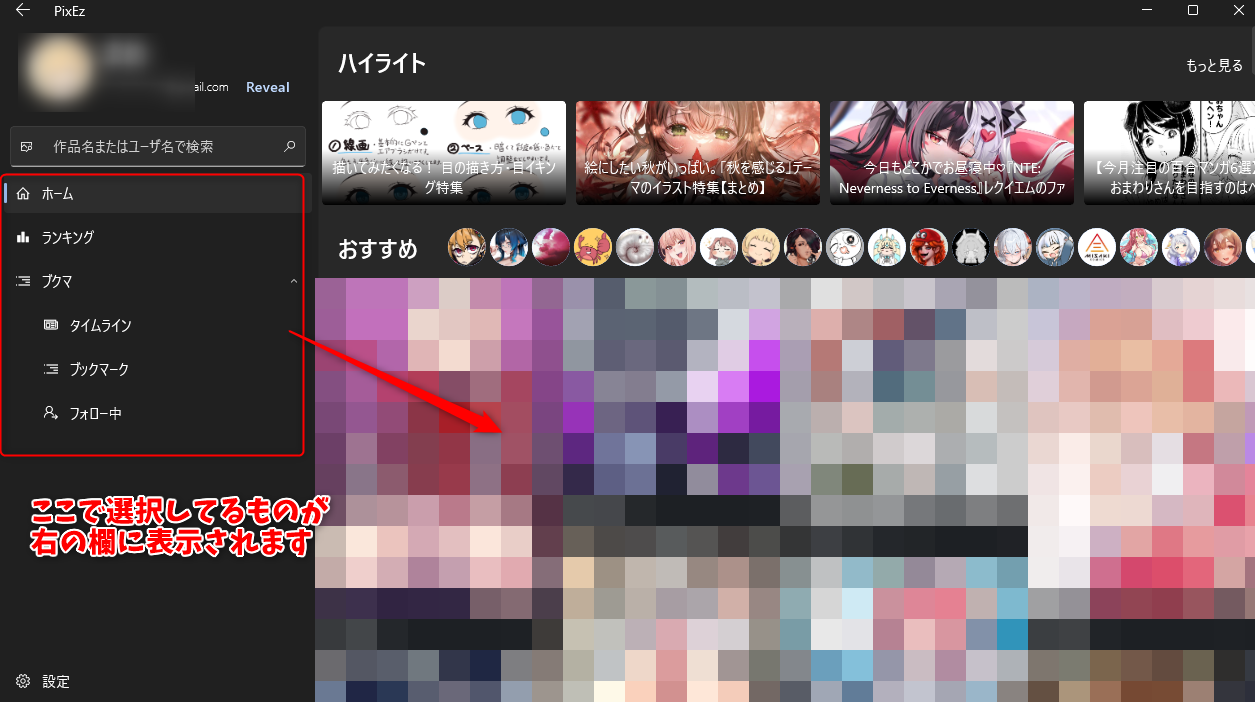
Pixezのメリット
広告非表示
広告が表示されません
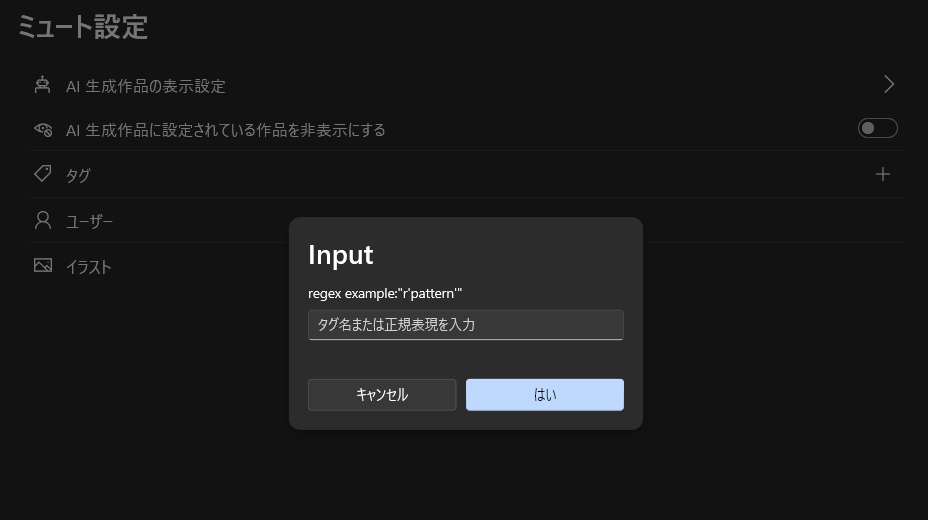
タグ・ユーザーの一括ブロック(ミュート)が強力
気に入らないタグやユーザーをまとめてブロックできるのが便利とされています。
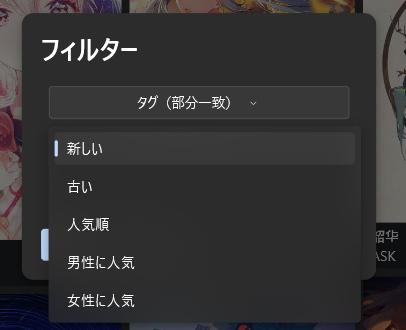
人気順表示が(一部で)無料で使える
プレミアムだと制限無く見れるとは思いますが、無料アカウントでも30作品くらいは見えました。
男性向け・女性向けのランキングは使えませんでした。(無料アカウント)
うごイラ(動くイラスト)の閲覧・保存対応
公式アプリでは扱いが微妙なうごイラをきちんと見れて保存できる点が評価されています。
保存が簡単
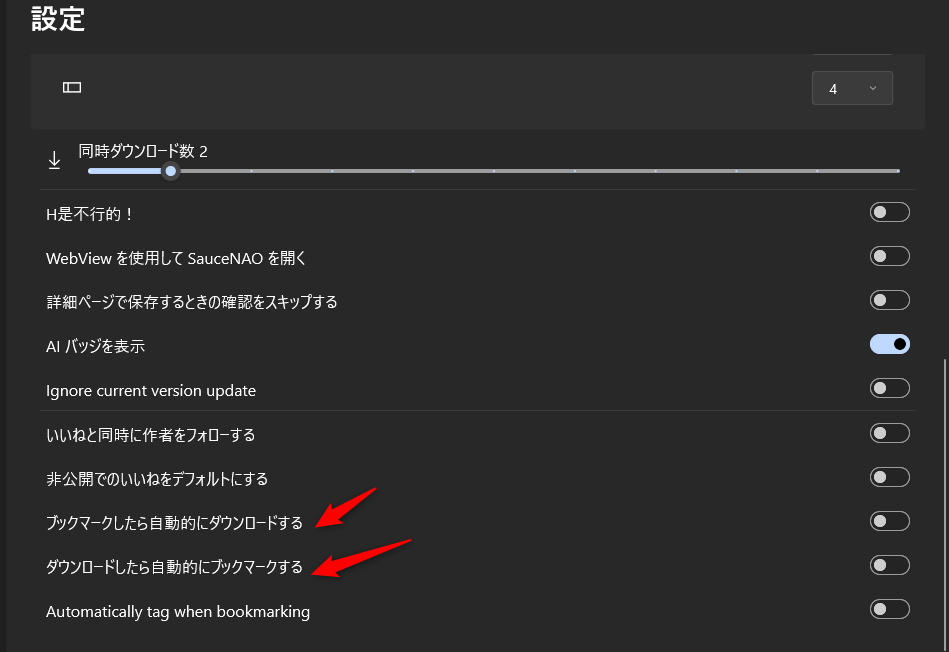
その他便利機能
- 画像からの逆検索
- 閲覧履歴が見れる
- 推し絵師やフォローユーザーの更新チェックがしやすい
- オープンソース(GitHubでコード確認可能)→ https://github.com/Notsfsssf/pixez-flutter
Pixezのインストール方法
本体のダウンロード
現在(2026/09/21)はWindows向けのリリース版はありません。
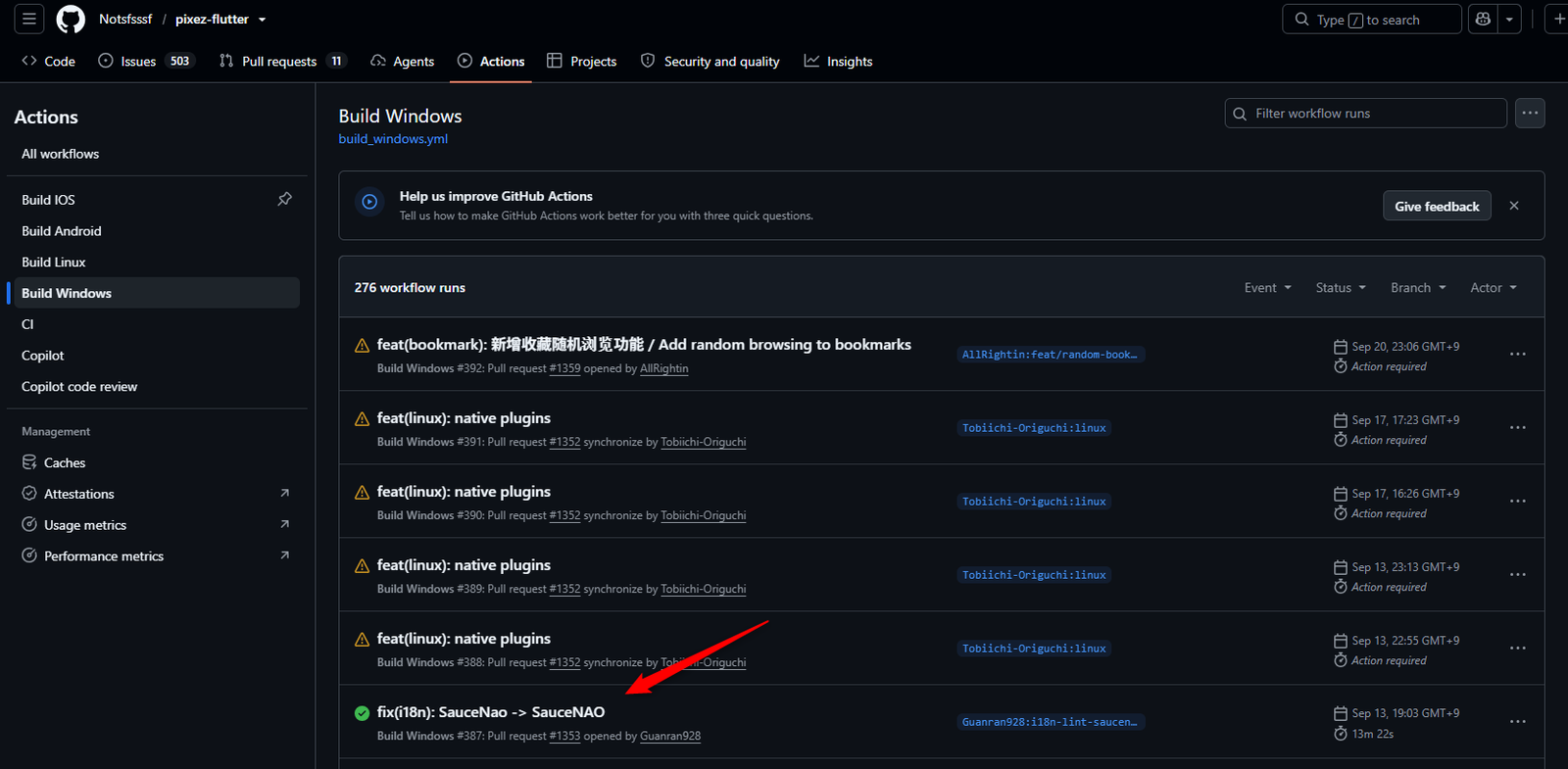
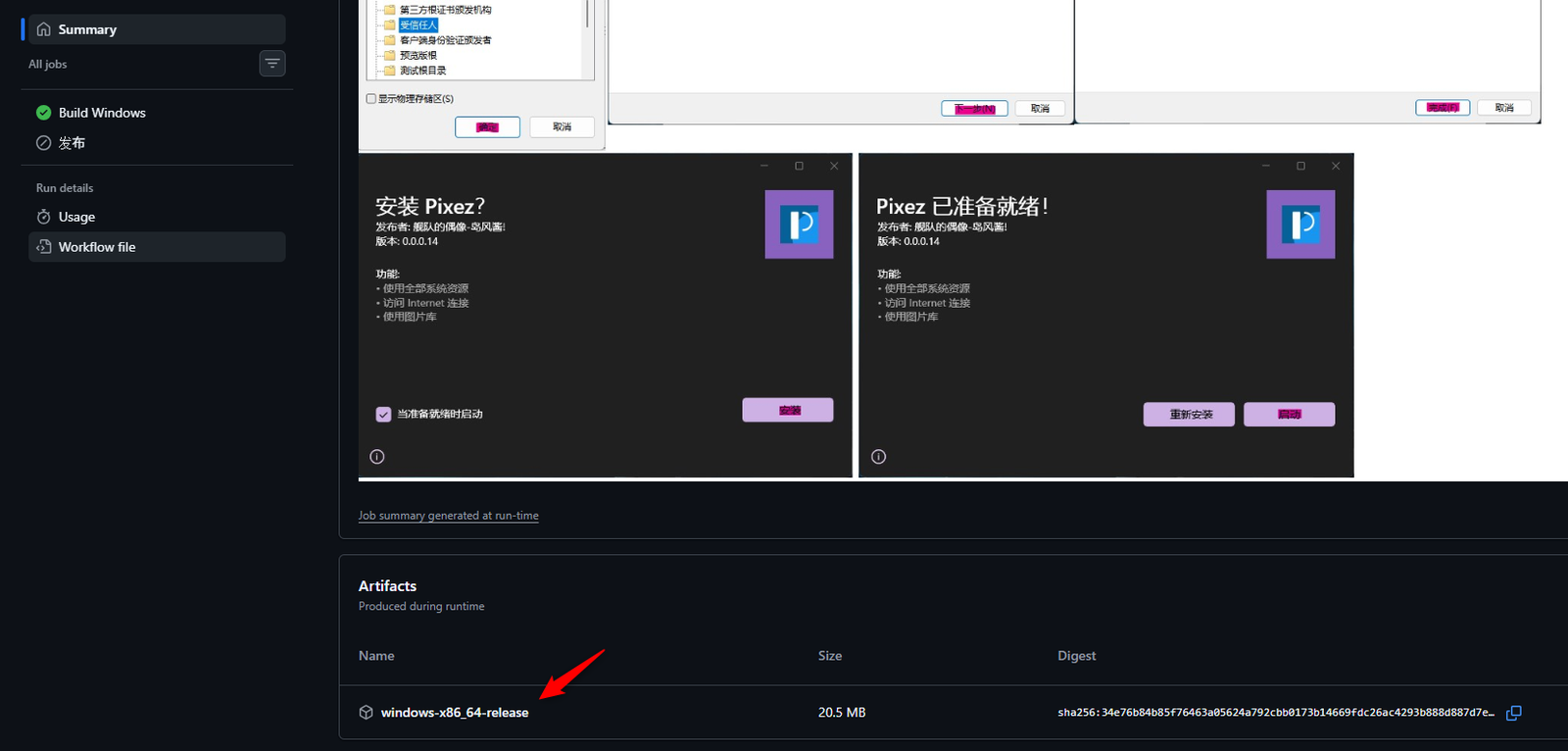
DLして解凍してCドライブ直下に配置
C:\pixez\pixez.exe になるようにしておいてください。

一度起動し、以下の画像の矢印があるところに設定しておいてください。
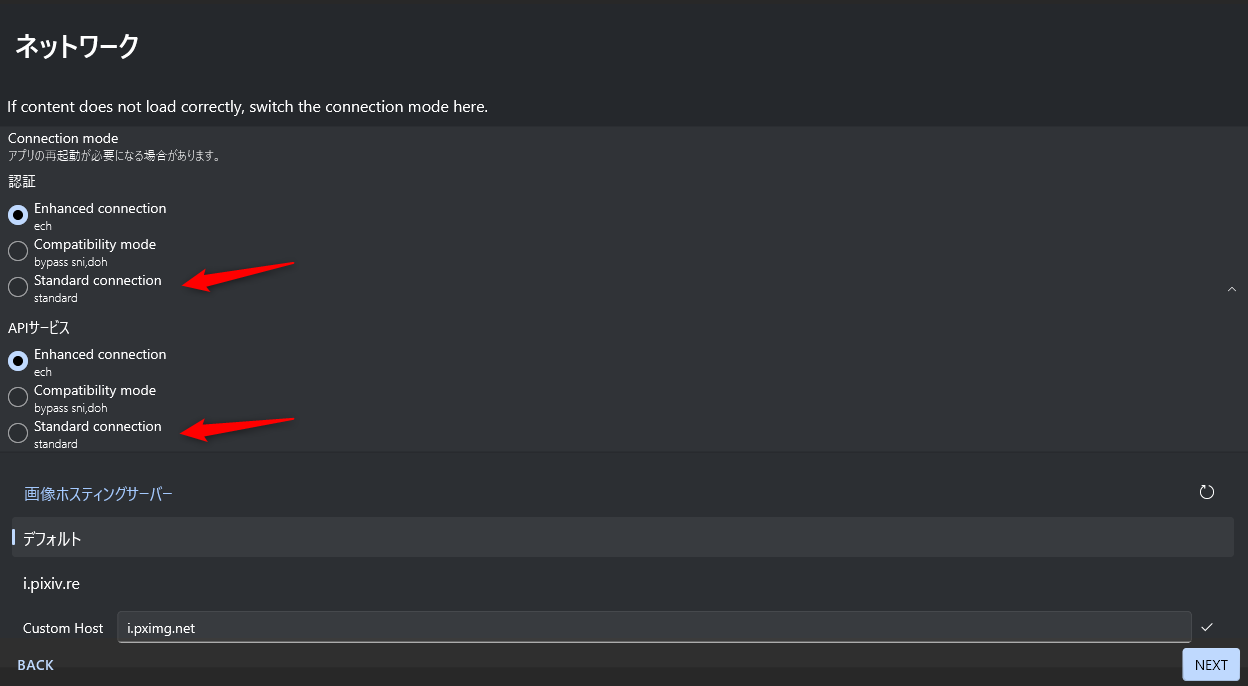
認証、APIサービス両方とも「Standard connection」にしておきます。
Powershellで準備
Pixivのログイン情報をPixezに投げるために必要な処理があるのですが、インストーラ版じゃなくzip版なので必要な準備があります。
Powershellで準備します。
$exe = "C:\pixez\pixez.exe"

New-Item -Path "HKCU:\Software\Classes\pixiv" -Force | Out-Null
Set-Item -Path "HKCU:\Software\Classes\pixiv" -Value "URL:Pixiv Protocol"

New-ItemProperty `
  -Path "HKCU:\Software\Classes\pixiv" `
  -Name "URL Protocol" `
  -Value "" `
  -PropertyType String `
  -Force | Out-Null

New-Item `
  -Path "HKCU:\Software\Classes\pixiv\shell\open\command" `
  -Force | Out-Null

Set-Item `
  -Path "HKCU:\Software\Classes\pixiv\shell\open\command" `
  -Value '"C:\pixez\pixez.exe" "%1"'
これを実行した後にPowershellでこちらを実行します。
Start-Process "pixiv://test"これでPixezが起動すれば成功です。
その後終了し、もう一度起動します。
設定からログイン
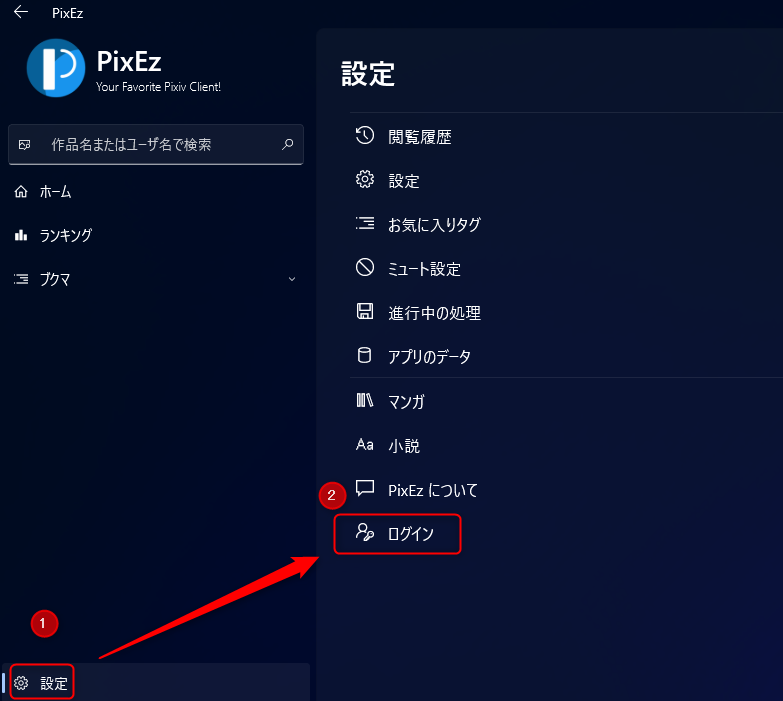
設定→ログイン で自身のPixivアカウントと連携します。
(Powershellでの設定ができていないとここが上手くいきません)
完了です
あとは普通に使えるはずです。
設定から好みの設定を行い、使用します。
終わりに
上手くできなかった場合はChatGPTに聞きながらやってみると良いと思います。
GitHubに全て記載されているので、ChatGPTが上手くまとめて教えてくれます。
コメント